Mit TeamViewer („Artbutler Remote“) bieten wir Ihnen schnellen und unkomplizierten Online-Live-Support per Bildschirmfreigabe (Screen Sharing). So können wir Ihnen direkt und effizient bei Fragen oder Problemen weiterhelfen.
Nach dem Download ist keine Installation erforderlich. Starten Sie einfach die Anwendung und teilen Sie uns Ihre TeamViewer-ID sowie das automatisch generierte Passwort mit. Anschließend können wir Ihren Bildschirm einsehen und Sie gezielt unterstützen.
Für jede TeamViewer-Sitzung wird automatisch ein neues, einmaliges Passwort erstellt. Dadurch ist sichergestellt, dass Ihre Privatsphäre und die Sicherheit Ihres Zugriffs jederzeit gewährleistet sind.
Download für Microsoft Windows
Download für Apple macOS
Beim ersten Start von TeamViewer werden die erforderlichen Zugriffsrechte abgefragt. Folgen Sie einfach den Anweisungen im Dialog und aktivieren Sie die benötigten Berechtigungen in den Systemeinstellungen, damit die Bildschirmfreigabe und der Fernsupport funktionieren.
- Entpacken Sie die ZIP-Datei und bestätigen Sie das Öffnen des Installationsprogramms.

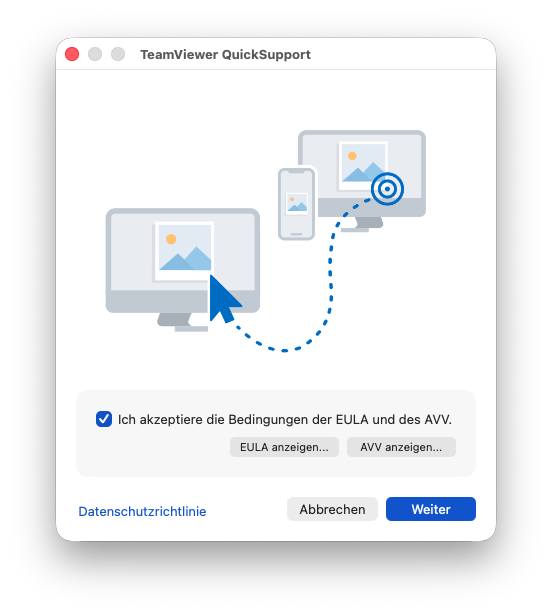
- Akzeptieren Sie die Lizenzbedingungen und klicken Sie auf „Weiter“.

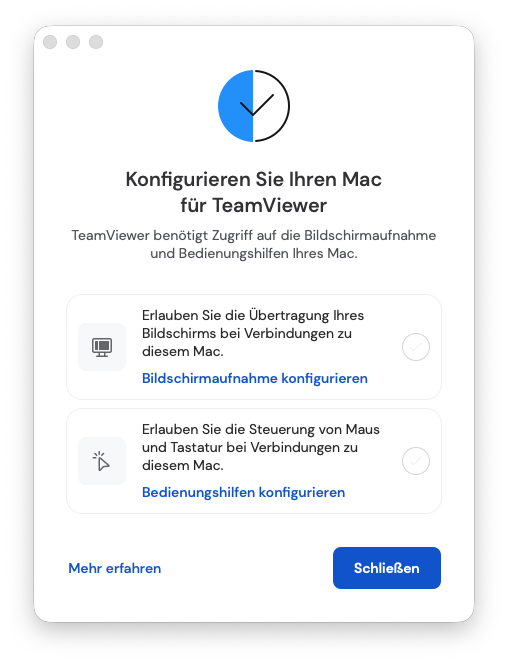
- Klicken Sie nacheinander auf „Bedienungshilfen konfigurieren“ und „Bildschirmaufnahme konfigurieren“.

Erteilen Sie anschließend in den macOS-Systemeinstellungen die erforderlichen Berechtigungen für TeamViewer.


Klicken Sie abschließend auf „Beenden & erneut öffnen“, um TeamViewer neu zu starten. Danach ist die Einrichtung abgeschlossen.