

Dieser Artikel zeigt Ihnen, wie Sie mit Exportvorlagen Dokumente erzeugen können und wie diese Exportvorlagen (engl. templates) im ARTBUTLER konfiguriert werden.
Überblick
Exportvorlagen beinhalten Platzhalter, welche auf bestimmte Inhalte aus Ihrem ARTBUTLER zugreifen und diese in einem exportierten Dokument anzeigen. So können Sie beispielsweise Listen mit den Daten Ihrer Werke oder Rechnungen mit MwSt. und Rabatten erzeugen. Die Gestaltung der Exportvorlagen legt somit auch die Gestalt des daraus erzeugten Dokuments fest. Erzeugt werden können nicht nur klassische Dokumente für Rechnungen oder Werklisten, sondern auch Etiketten, Tabellen und E-Mails. Im ARTBUTLER werden diese als Exporttypen bezeichnet.
Exportvorlagen für alle diese Exporttypen können Sie aus unserem Verzeichnis für Exportvorlagen herunterladen oder auch selbst in OpenOffice erstellen und anpassen. Alle Exportvorlagen müssen in einem gemeinsamen Ordner abgelegt werden, auf den alle ARTBUTLER-Nutzer Zugriff haben. Exportvorlagen können in ARTBUTLER dauerhaft verknüpft werden, sodass diese über das Exportmenu  jederzeit zur Verfügung stehen.
Neue Export-Konfigurationen anlegen – Übersichtsvideo
Das folgende Video zeigt Ihnen exemplarisch wie man eine Vorlage schnell verknüpft und anschließend das gewünschte Dokument exportiert.
Vorlagen im Exportvorlagen-Ordner speichern
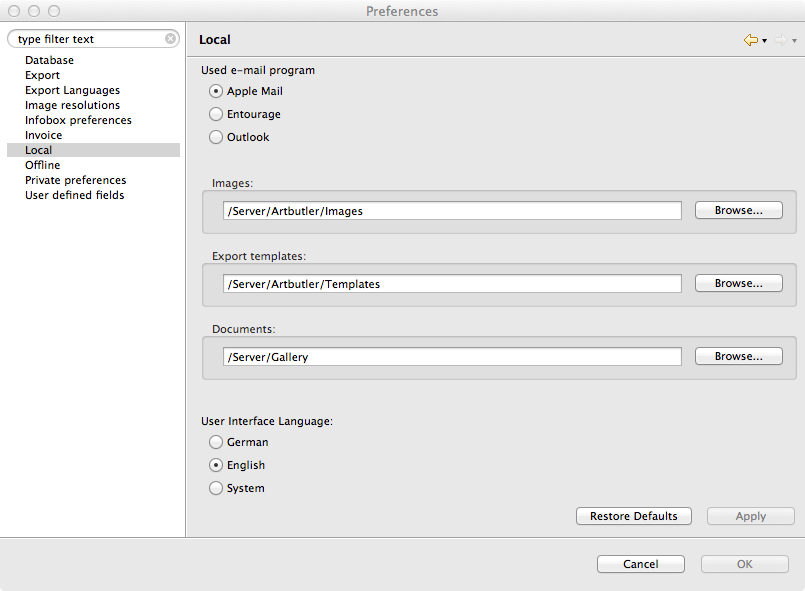
- Der Exportvorlagen-Ordner wird in der Regel bereits bei der Installation von ARTBUTLER festgelegt. Welcher Ordner für die Exportvorlagen vorgesehen ist, können Sie unter artbutler> Benutzervorgaben > Lokal nachsehen oder ggf. noch auswählen. Klicken Sie dazu auf Durchsuchen und wählen Sie den gewünschten Ordner aus.
- In diesem Ordner legen Sie bitte alle Exportvorlagen ab, die Sie aus unserem Exportvorlagen-Verzeichnis heruntergeladen oder selbst erstellt haben.
- Bei Mehrplatz-Installationen muss der Exportvorlagen-Ordner auf dem Server oder einem anderen zentralen, für alle erreichbaren Speicherort angelegt und für alle ARTBUTLER-Nutzer freigeben werden. Wir empfehlen, dort einen speziellen Artbutler-Ordner mit Unterordnern für alle von ARTBUTLER benötigten Dateien (Exportvorlagen, Abbildungen, Dokumenten) zu erstellen.
Vorlagen verwenden
Um mit einer Exportvorlage ein Dokument aus ARTBUTLER zu erstellen: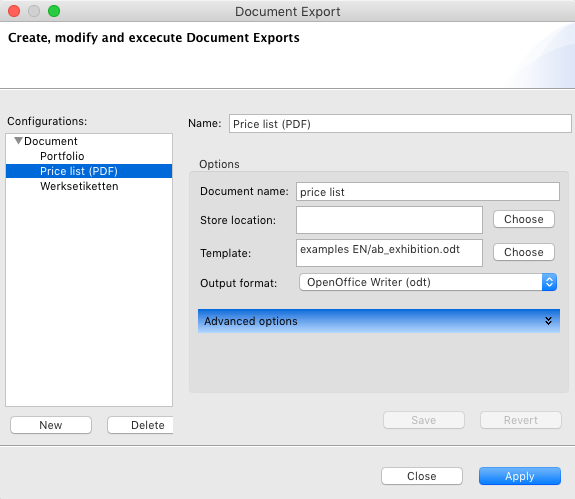
- Dokumente wie Preislisten, Rechnungen, aber auch Etiketten, Tabellen etc., werden in ARTBUTLER über das Exportmenü erstellt, das Sie jeweils oben in allen Datensätzen und über den Listen finden.
- Im Exportmenu wählen Sie den Exporttyp Dokument > Konfigurieren … , um ein benötigtes Dokument zu erstellen: es öffnet sich der Exportdialog mit den Konfigurationen.
- In der Regel werden Sie Ihre Exportvorlagen regelmässig nutzen wollen, es empfiehlt sich daher, die Optionen gleich in einer Exportkonfiguration zu speichern, die Sie später jederzeit wieder aufrufen können, ohne alles erneut festlegen zu müssen: Klicken Sie links unten im Fenster auf Neu und geben Sie oben rechts einen aussagekräftigen Namen für die Konfiguration ein, z.B. Preisliste. Dieser Name wird später im Exportmenu direkt als Menüpunkt zur Verfügung stehen.
- Nun können Sie auf der rechten Seite des Dialoges die Optionen vorgeben:
wählen Sie die gewünschte Exportvorlage in Ihrem Exportvorlagen-Ordner aus, und geben Sie optional einen Dateinamen und einen bevorzugten Speicherort vor; beide können natürlich beim Export jeweils frei gewählt werden. Schließlich können Sie noch das Ausgabeformat des Dokumentes festlegen, zur Auswahl stehen das odt-Format von OpenOffice (empfohlen), das doc-Format von Microsoft Word und die Ausgabe direkt als PDF. - Klicken Sie abschliessend auf Speichern. Sie können die Exportkonfiguration nun anwenden oder den Dialog schliessen.