

Für Email- und Text-Exporte benötigen Sie, anders als bei den Dokumenten, Vorlagen nicht im OpenOffice-Format, sondern als reine Textdateien, die Sie aber ebenfalls mit OpenOffice bearbeiten können; dabei müssen einige Dinge beachtet werden, um das Format nicht versehentlich zu ändern.
Text-Vorlagen mit OpenOffice bearbeiten
Um eine Text-Vorlage mit der Endung „.txt“ mit OpenOffice zu öffnen, kann man entweder
- die Datei auf das Programmsymbol ziehen,
- mit Rechtsklick auf die Datei „Öffnen mit … > OpenOffice“ wählen oder
- in OpenOffice über den Menubefehl „Datei > Öffnen …“ die Datei auswählen.
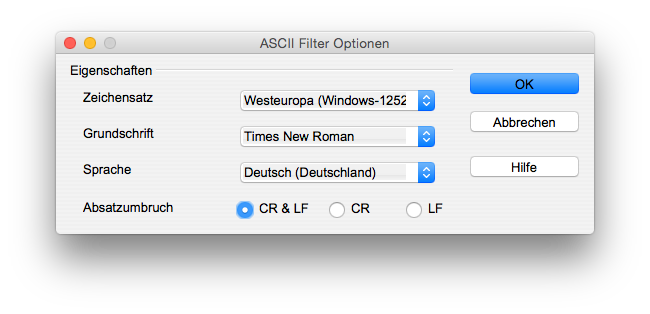
OpenOffice erfragt dann einige Details, die sich aus der Textdatei nicht direkt erkennen lassen: den Zeichensatz (wie werden die Sonderzeichen gespeichert) und die Absatzumbrüche.
Bitte wählen Sie hier Westeuropa (Windows-1252/WinLatin 1) als Zeichensatz und CR & LF als Absatzumbruch aus.
Hinweis: sollten die Vorlagen die Endung .html haben, benennen Sie sie bitte in .txt um, bevor Sie sie anpassen!
Wenn Sie mit der Bearbeitung fertig sind und die Datei sichern, achten Sie bitte darauf, das aktuelle Format beizubehalten, und nicht wie vorgeschlagen das odt-Format zu wählen; Textexport können mit odt-Vorlagen nicht funktionieren.
Text-Vorlagen bearbeiten
Text-Vorlagen unterscheiden sich von den normalen Dokumentvorlagen dadurch, dass das Textformat keine Formatierungen unterstützt: kein fetter Text, keine Kursive, keine Bilder oder Tabellen (es sei denn als HTML). Dadurch sind sie einfach zu schreiben, mit den Platzhaltern können Sie sich die benötigten Informationen schnell zu einem Text zusammenstellen.
Mit diesen Schritten kannst du die .csv- oder .txt Vorlage öffnen und die gewünschten Header-Bezeichnungen sowie Platzhalter einfügen. Achte darauf, dass du die Platzhalter entsprechend den gewünschten Texten aus der „Liste der Platzhalter“ einfügst.
-
Öffne die .csv- oder .txt-Vorlage ausschließlich in OpenOffice.
-
In der ersten Zeile trage die Bezeichnungen (Header) ein. Jeder Header sollte in Anführungszeichen stehen und zwischen den einzelnen Headern muss ein Semicolon (;) als Trennzeichen verwendet werden. Zum Beispiel: „Platzhalter“; „Inventarnummer“; „Titel“;
-
Entsprechend jedem Begriff im Header füge in der zweiten Zeile die entsprechenden Platzhalter aus der „Liste der Platzhalter“ ein. Die Platzhalter sollten ebenfalls in Anführungszeichen stehen und zwischen ihnen muss ein Semicolon (;) als Trennzeichen verwendet werden. Achte darauf, dass die Reihenfolge der Platzhalter den zugehörigen Begriffen im Header entspricht. Zum Beispiel: „${PLATZHALTER}“; „${Inventory}“; „${w.Titel}“;
-
Speichere die bearbeitete Vorlage in OpenOffice ab, um deine Änderungen zu sichern.
Zusätzlich können in Text-Vorlagen Bedingungen genutzt werden, was sie recht flexibel macht, so kann man etwa Edition oder Signatur nur ausgeben lassen, wenn auch tatsächlich Informationen vorliegen. Die Syntax ist unkompliziert: Schliessen Sie den bedingten Text in [#if] und [/#if] Markierungen ein und notieren Sie die Bedingung in der Startmarkierung: w.edition != "". Das != bedeutet „ist nicht“, die beiden Anführungszeichen "" stehen für einen leeren Text und w.edition nennt das Feld, das getestet werden soll; nutzen Sie hier den üblichen Platzhalternamen, nur ohne das Dollarzeichen und die geschweiften Klammern. Die Bedingung lässt sich hier also so formulieren: Gib den eingeschlossenen Text aus, wenn das Feld Edition kein leerer Text ist. Hier kommt ein Beispiel aus der Praxis, beachten Sie, dass der Umbruch mit zum bedingten Text gehört, um keine Leerzeile zu erzeugen:
${w.ArtistFirstLast}
${w.Title}, ${w.Year}
${w.Technique}
${w.ExtendedSize}[#if w.edition != ""]
Ed. ${w.Edition}[/#if]
|
Vorname Nachname Werktitel, Jahr Technik Maße Ed. 1/3 (nur wenn verfügbar) |
Es ist sogar möglich, einen Alternativtext vorzugeben, der ausgegeben werden soll, wenn die Bedingung nicht erfüllt wird, beispielsweise bei Werken ohne Editionsangabe das Wort „Original“:
${w.ArtistFirstLast}
${w.Title}, ${w.Year}
${w.Technique}
${w.ExtendedSize}[#if w.edition != ""]
Ed. ${w.Edition}[#else]Original[/#if]
|
Vorname Nachname Werktitel, Jahr Technik Maße Original (keine Edition angegeben) |
Text-Vorlagen mit HTML für Emails oder das Lightbox Feature
HTML Vorlagen sind normale Text-Vorlagen, da hier aber neben den Inhalten auch die Formatierung explizit mit angegeben wird, sind sie etwas kniffliger zu bearbeiten. Hier ist ein Auszug aus den Text-Vorlagen für die HTML Emails: den entscheidenden Teil finden Sie in der Regel zwischen den Markierungen WORK INFO START und END:
<!-- WORK INFO START --> <p><b>${w.ArtistFirstLast}</b><br /> <!– WORK INFO END –> |
Vorname Nachname |
Die Vorlage verwendet die gleichen Platzhalter wie oben, hier nur mit zusätzlichen Formatanweisungen als HTML-Tags:
- ein Absatz, also ein Textblock mit einem kleinen Endabstand, markieren sie mit
<p>am Anfang und</p>am Ende. - Umbrüche müssen in HTML explizit angegeben werden, fügen Sie einfach ein
<br />ein, wo ein Umbruch erzwungen werden soll. Alle anderen Umbrüche in der Vorlage werden in der Email später komplett ignoriert, sie dienen nur der besseren Lesbarkeit der Vorlage. - einfache Formatierungen sind ebenso unkompliziert möglich: für fetten Text verwenden Sie
<b>fetter Text</b>, kursiver Text wird über<i>dies ist kursiver Text</i>erzeugt, beides kann bei Bedarf kombiniert werden.
Tip: Die Namen der HTML-Tags können Sie aus dem Englischen leicht erschliessen: p steht für paragraph (Absatz), br für break (Umbruch), b für bold (fett) und i für italics (kursiv).
Wenn Sie nicht über HTML-Kenntnisse verfügen, sollten Sie den Rest der Vorlage nur sehr vorsichtig bearbeiten, da dabei leicht das Format gestört werden kann.