Wie können wir Ihnen helfen?

Erste Schritte mit ARTBUTLER PRO

 

Wir helfen Ihnen mit ARTBUTLER PRO loslegen zu können. So geht’s:


SCHRITT 1 – ARTBUTLER installieren

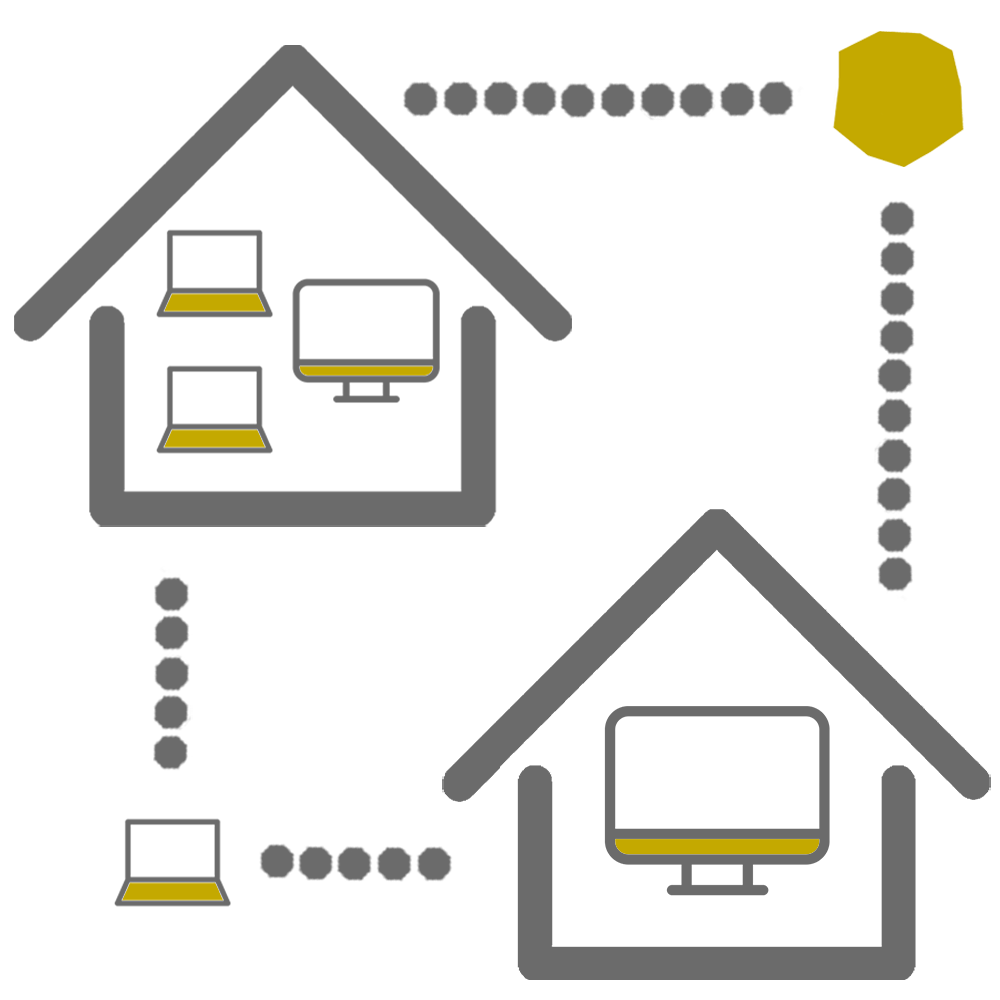
Man kann ARTBUTLER auf verschiedene Weise nutzen, abhängig von der Anzahl Ihrer Arbeitsplätze und Standorte.

Um ARTBUTLER zu installieren, folgen Sie der Anleitung der für sie in Frage kommenden Variante:

  1. Befolgen Sie die Schritte in unserem Artikel ARTBUTLER Installation.
  2. Importieren Sie Ihre Lizenz wie folgt:
    • Speichern Sie die in der Loslegen-Mail angehängte Datei ohne sie zu öffnen auf Ihrem Desktop.
    • Starten Sie ARTBUTLER PRO und rufen Sie den Menüpunkt Hilfe > Import Lizenz auf.
    • Wählen Sie nun einfach die gespeicherte Datei aus.
  3. Herunterladen und installieren Sie die Standard-Exportvorlagen.
  4. Fertig!
  1. Installieren Sie zunächst den ARTBUTLER Server auf dem Rechner, den Sie als Server nutzen möchten.
  2. Befolgen Sie die Schritte in unserem Artikel ARTBUTLER Installation.
  3. Importieren Sie Ihre Lizenz wie folgt:
    • Speichern Sie die in der Loslegen-Mail angehängte Datei ohne sie zu öffnen auf Ihrem Desktop.
    • Starten Sie ARTBUTLER PRO und rufen Sie den Menüpunkt Hilfe > Import Lizenz auf.
    • Wählen Sie nun einfach die gespeicherte Datei aus.
  4. Herunterladen und installieren Sie die Standard-Exportvorlagen.
  5. Fertig!
  1. Befolgen Sie die Schritte in unserem Artikel ARTBUTLER Installation.
  2. Während der ARTBUTLER Installation werden Sie nach den Zugangsdaten Ihrer Datenbank gefragt. Diese haben wir Ihnen in der Loslegen-Mail zugeschickt.
  3. Stellen Sie sicher, dass an allen Rechnern unter artbutler > Benutzervorgaben > Datenbank Ihre Zugangsdaten zum Remote-Server eingetragen werden.
  4. Stellen Sie die Standard-Exportvorlagen in Ihrem ARTBUTLER-Vorlagenordner bereit.
  5. Fertig!

SCHRITT 2 – Installation von TeamViewer

Bitte stellen Sie sicher, dass Sie auf allen Rechnern, auf denen Artbutler, bzw. Artbutler Server genutzt wird, die aktuelle Version von TeamViewer installiert haben, damit wir Ihnen bestmöglich am Telefon helfen können.

Sie finden das Programm hier

Nutzen Sie einen oder mehrere Macs, lesen Sie bitte aufmerksam die Beschreibung auf der Download Seite, da wir sonst Ihren Bildschirm nicht sehen können.


SCHRITT 3 – Die ersten Schritte im Programm

Sie sind im Programm – was nun?

Wir erklären Ihnen erst einmal die Benutzeroberfläche und zeigen, wie sie Ihre Datenbank mit essentiellen Daten füllen: Kontakte, Künstler und Werke.

Wichtig ist hierbei die richtige Reihenfolge zu befolgen, da ein Werk ohne den zuvor angelegten Künstler nicht hinzugefügt werden kann.


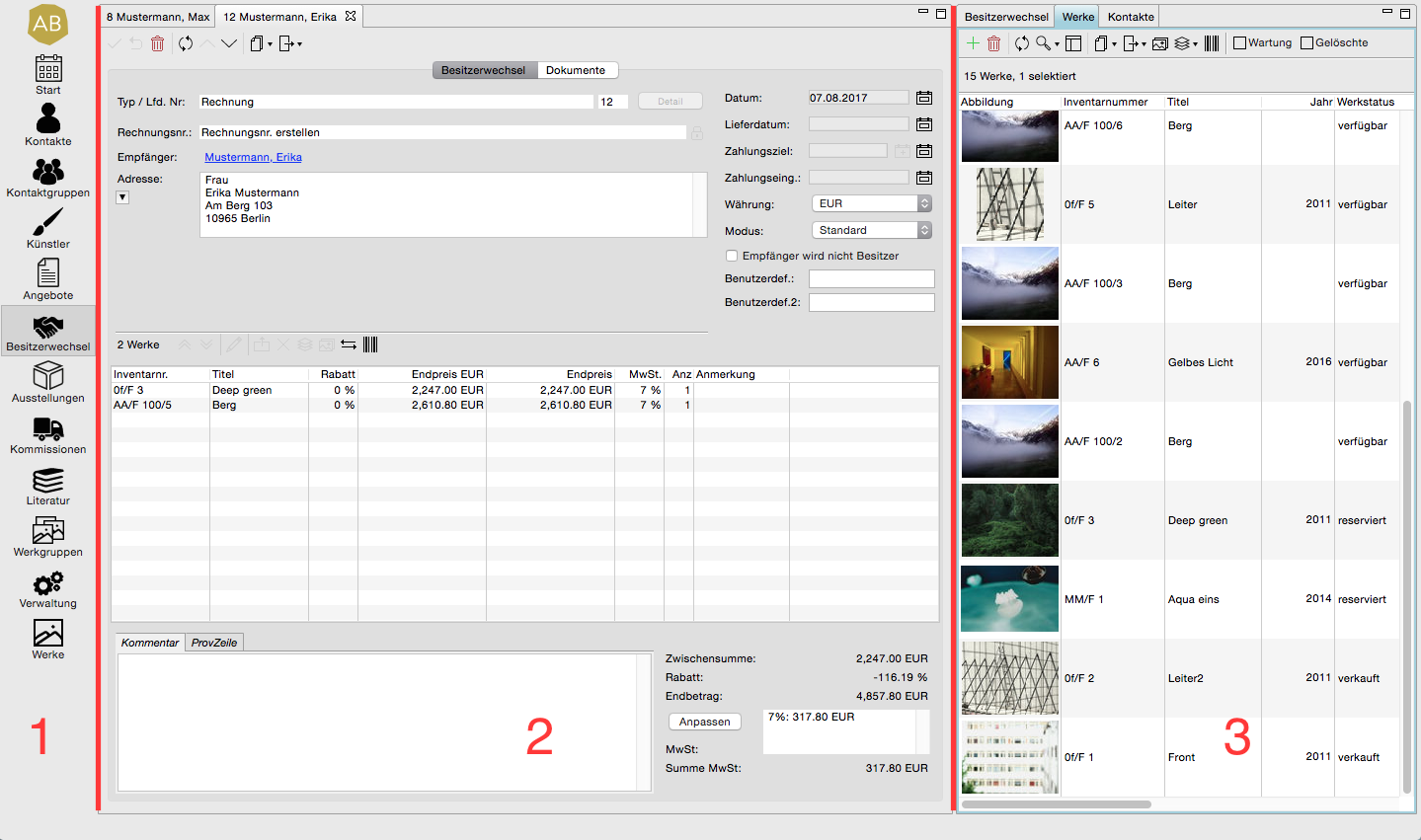
Benutzeroberfläche


In unserem Artikel zeigen wir Ihnen, wie die Oberfläche aufgebaut ist und die wesentlichen Eigenschaften der Bereiche, Datensätze und Listen: Benutzeroberfläche.

1. Kontakte hinzufügen


Kontakte gehören zu Ihren wichtigsten Daten. In unserem Artikel beschreiben wir Ihnen, wie Sie neue Kontakte anlegen und benutzerdefinierten Kategorien zuordnen können: Kontakte hinzufügen.


2. Künstler hinzufügen


Lernen Sie, wie Sie Ihre Künstler anlegen, um zugehörige Informationen zu speichern und jeder Zeit übersichtlich abrufen zu können. Künstler anlegen.


3. Werke hinzufügen


Werke sind das Herzstück Ihrer Daten. Lernen Sie in unserem Artikel, wie Sie Werke und alle wichtigen Informationen dazu in ARTBUTLER anlegen: Werke anlegen.


SCHRITT 3 – Die Basics erlernen


Unsere zahlreichen Artikel helfen Ihnen dabei, die grundlegenden Funktionen von ARTBUTLER zu erlernen.

Stöbern Sie gerne auch in den Hauptmenüs SUPPORTARTIKEL und FAQ.

Backup erstellen

Schützen Sie Ihre Daten in ARTBUTLER vor Datenverlust durch Festplatten-Fehler oder den Verlust Ihres Rechners.


Adressen verwalten

Hier zeigen wir Ihnen, wie Sie die Adressen Ihrer Kontakte in ARTBUTLER richtig verwalten.


Angebote erstellen

Sie können mit ARTBUTLER ganz einfach und schnell Angebote erstellen und an Interessenten verschicken.


Besitzerwechsel/Rechnungen erstellen

Erstellen Sie Rechnungen mithilfe von ARTBUTLER und exportieren diese als Dokumente.


Kommissionen erstellen

Lernen Sie, wie Kommissionen anhand von Informationen aus den Kategorien Werken, Kontakten und Ausstellungen angelegt werden.

Inventarnummer erstellen

Lernen Sie, wie Sie Inventarnummern für Ihre Werke korrekt vergeben, um deren Zuordnung, Nachverfolgung und Organisation zu vereinfachen.


Kontaktgruppen anlegen

Sie wollen Ihre Kontakte in verschiedenen Gruppen organisieren? Wir zeigen Ihnen, wie Sie Kontaktgruppen dafür nutzen können.


Exportvorlagen nutzen

Erstellen Sie Dokumente wie Rechnungen, Angebote oder Werklisten schneller mithilfe von Exportvorlagen.


Rechnungsnummern

Lernen Sie, wie Sie ganz einfach Rechnungsnummern für Ihre in ARTBUTLER erstellten Rechnungen vergeben.


Ausstellungen anlegen

Dokumentieren Sie Ihre Ausstellungen in ARTBUTLER und verknüpfen diese mit Werken, Kontakten oder externe Dokumenten.


ARTBUTLER Academy
Brauchen Sie Hilfe beim Einstieg? Wie wäre es mit einer Schulung?

Vereinbaren Sie mit uns einen individuellen oder Kurz-Schulungstermin. Wir bieten Ihnen verschiedene Schulungsmodelle an, um einen optimalen Einstieg in ARTBUTLER zu ermöglichen.

Im Menü Schulungen finden Sie die Übersicht aller Angebote.


Ist noch etwas unklar? Kontaktieren Sie unser Support-Team!

Wir sind werktags von 11 bis 18 Uhr für Sie erreichbar.


  support@artbutler.com

  +49 (0)30 486 230 65

  per Chat