Überblick
ARTBUTLER ermöglicht Ihnen viele Anwendungen. Der Aufbau ist darauf ausgerichtet stets den Überblick zu behalten und möglichst schnell Daten zu erfassen und Verknüpfungen herzustellen. Erfahren Sie in diesem Artikel den richtigen Umgang.
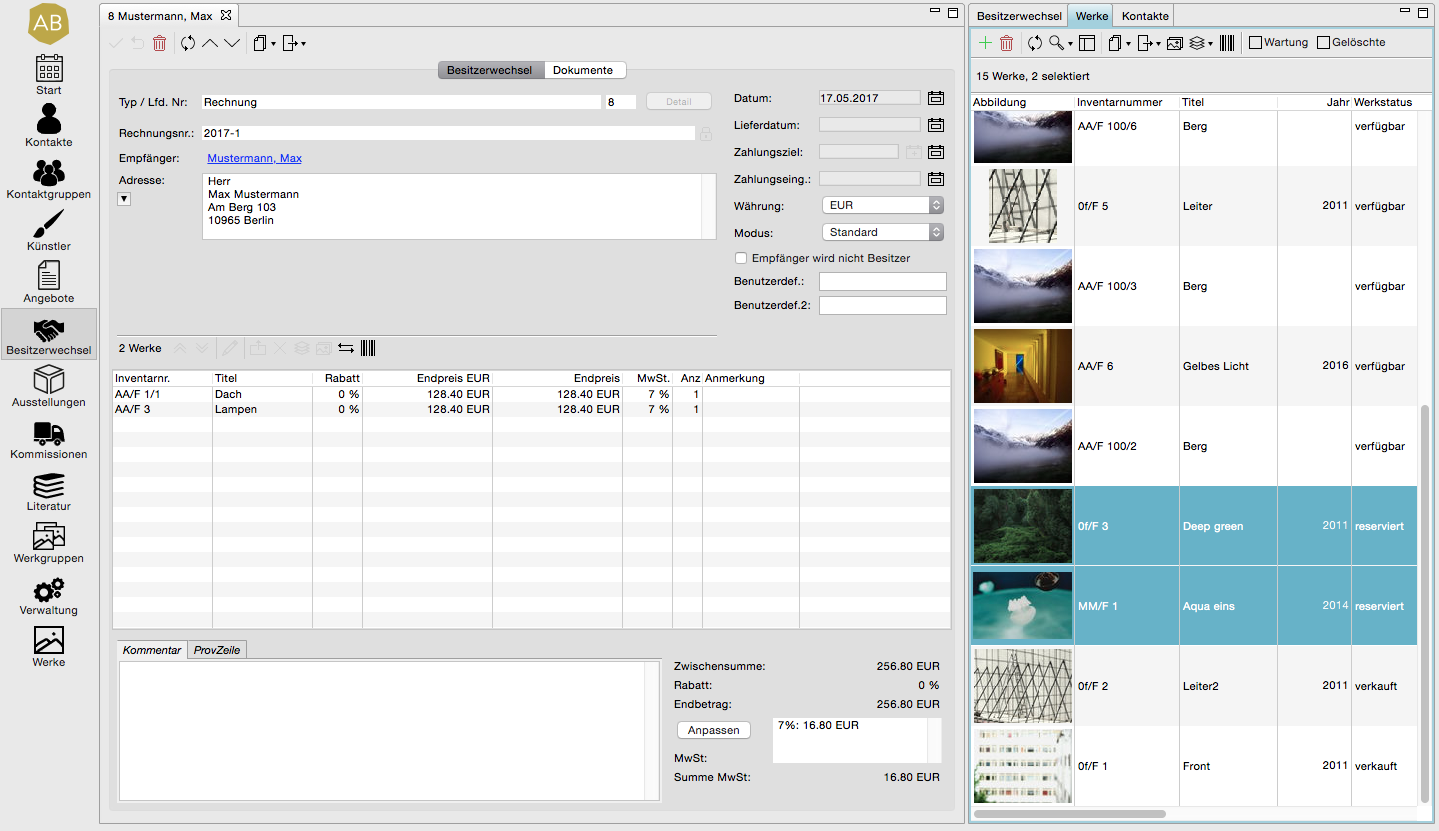
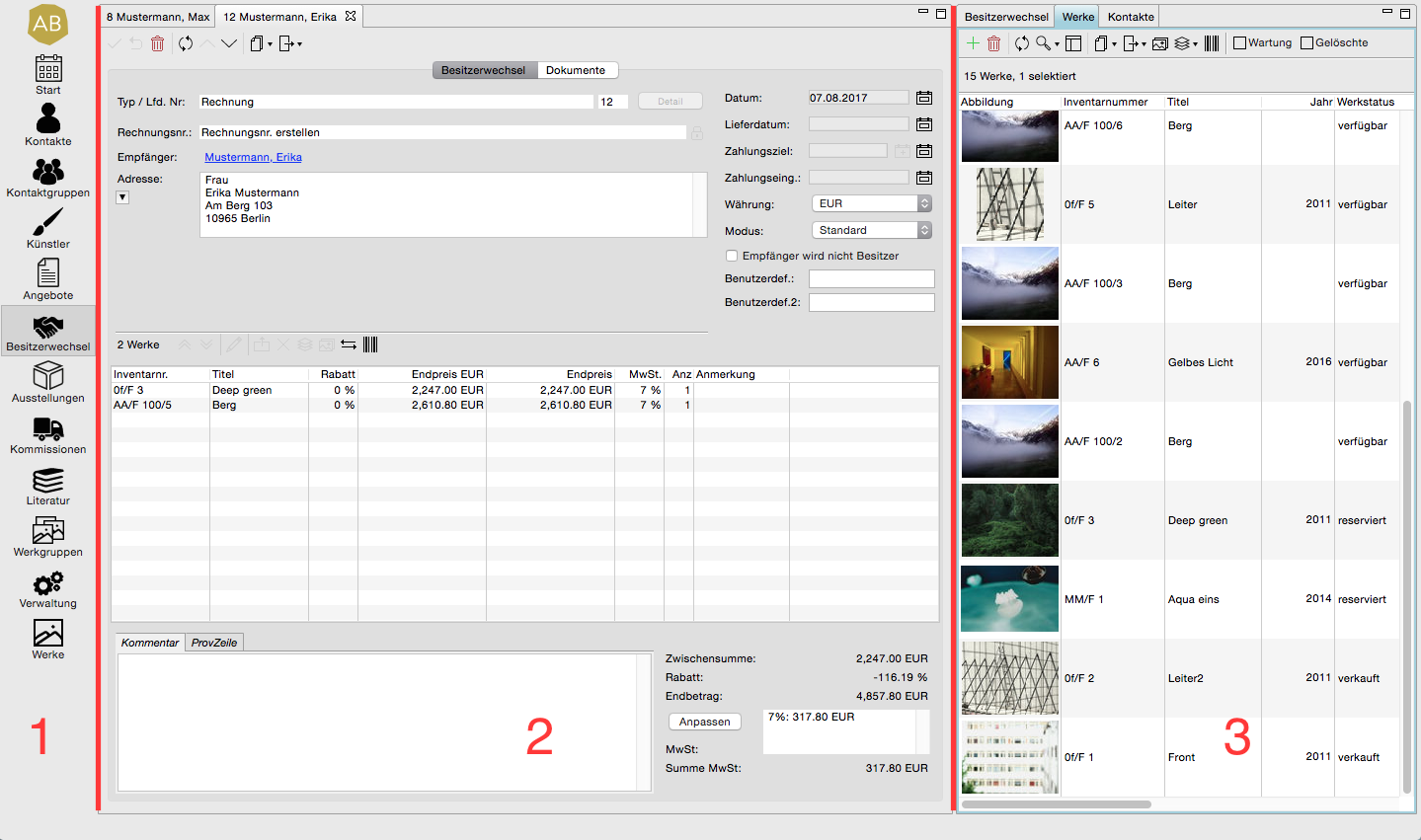
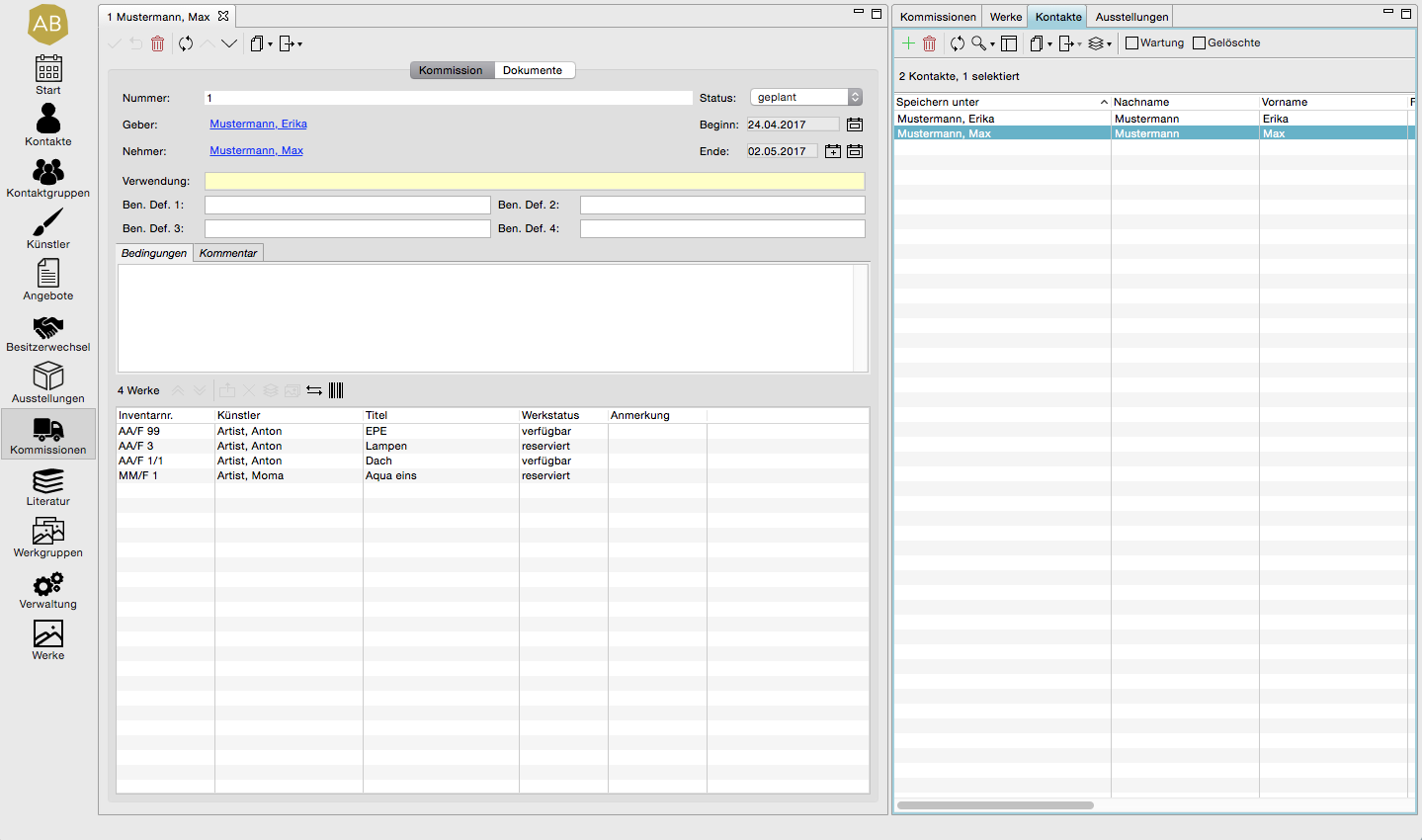
Die folgende Abbildung zeigt Ihnen die Oberfläche von ARTBUTLER PRO in drei Teilen:
1. Hauptmenü, 2. Datensatz und 3. Listen.

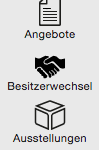
ARTBUTLER PRO fasst die Anwendungsbereiche in
verschiedene Hauptbereiche zusammen. Dieses Hauptmenü
finden Sie immer auf der linken Seite. Die grau hinterlegte
Fläche zeigt Ihnen in welchem Bereich Sie sich gerade befinden.
Um den Bereich zu wechseln, klicken Sie
einfach auf das gewünschte Symbol.
2. Datensatz
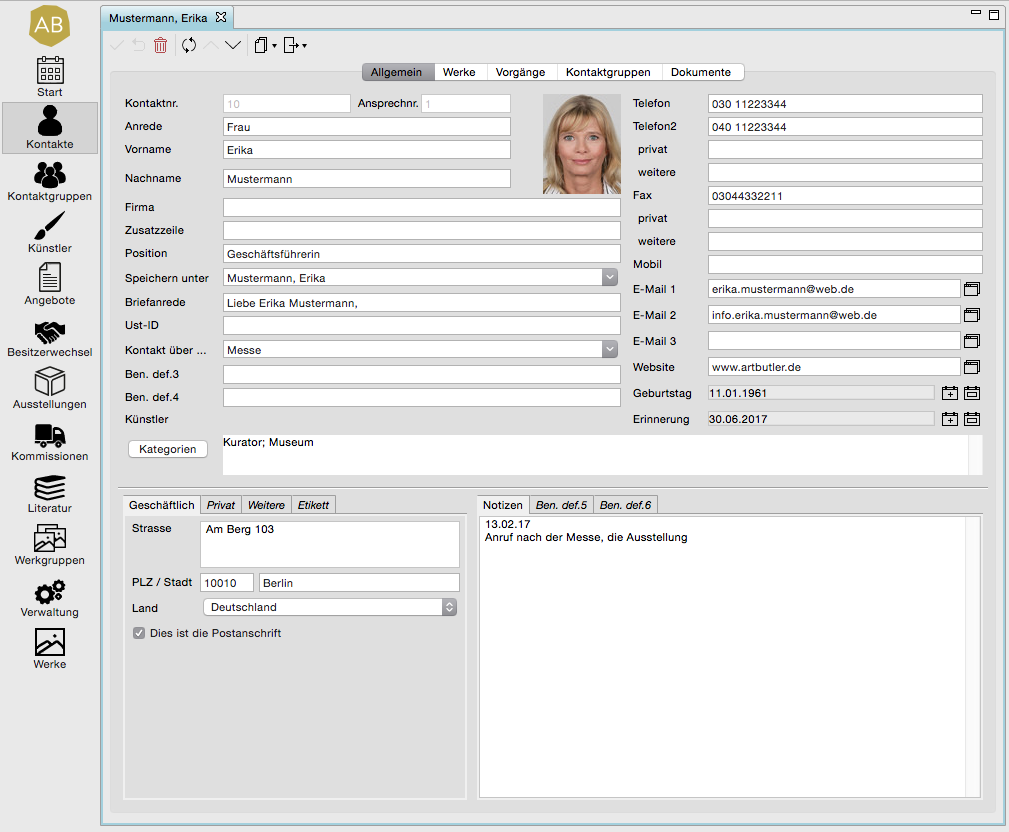
In der Mitte der Ansicht befinden sich die aktuell geöffneten Datensätze des jeweiligen Bereichs. Wir sprechen also von dem Datensatz eines einzelnen Kontakts, eines Künstlers/einer Künstlerin oder eines Werks, aber auch von Datensätzen einer Ausstellung, eines Angebots, einer Rechnung etc. Alle Bereiche, außer Startseite und Verwaltung basieren auf einzelnen Datensätzen.
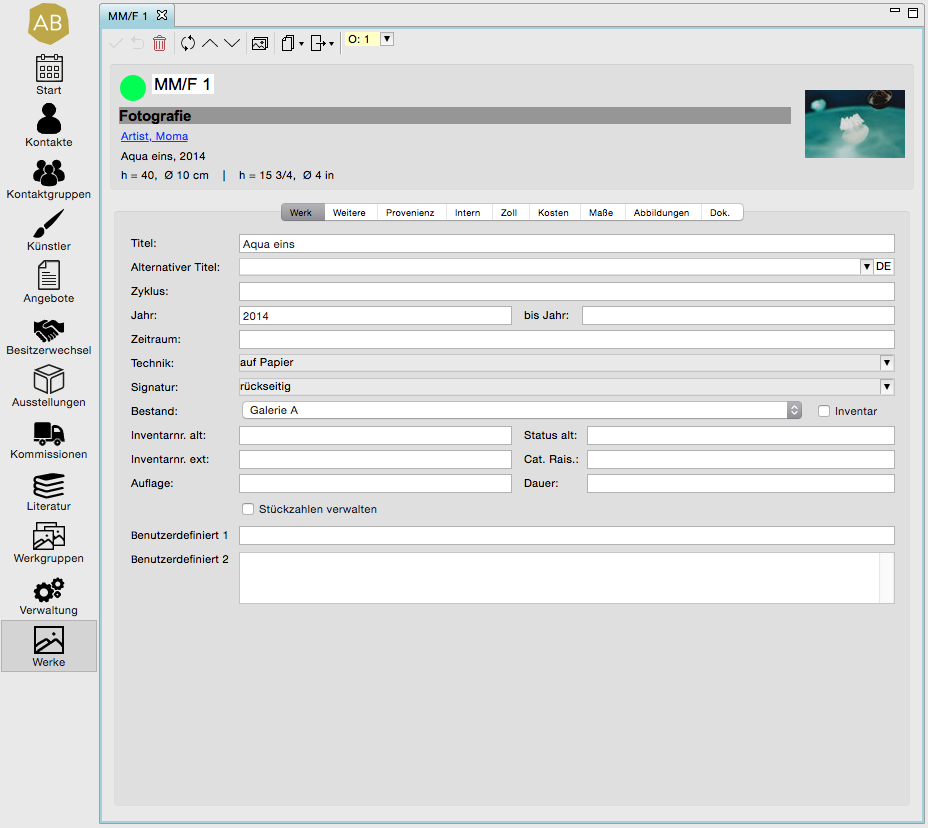
Datensätze von Kontakten, Künstlern_innen und Werken
Die Erfassung Ihrer Kontakte, Künstler_innen und Werke bildet die Grundlage für die Erstellung von Daten in allen anderen Bereichen.
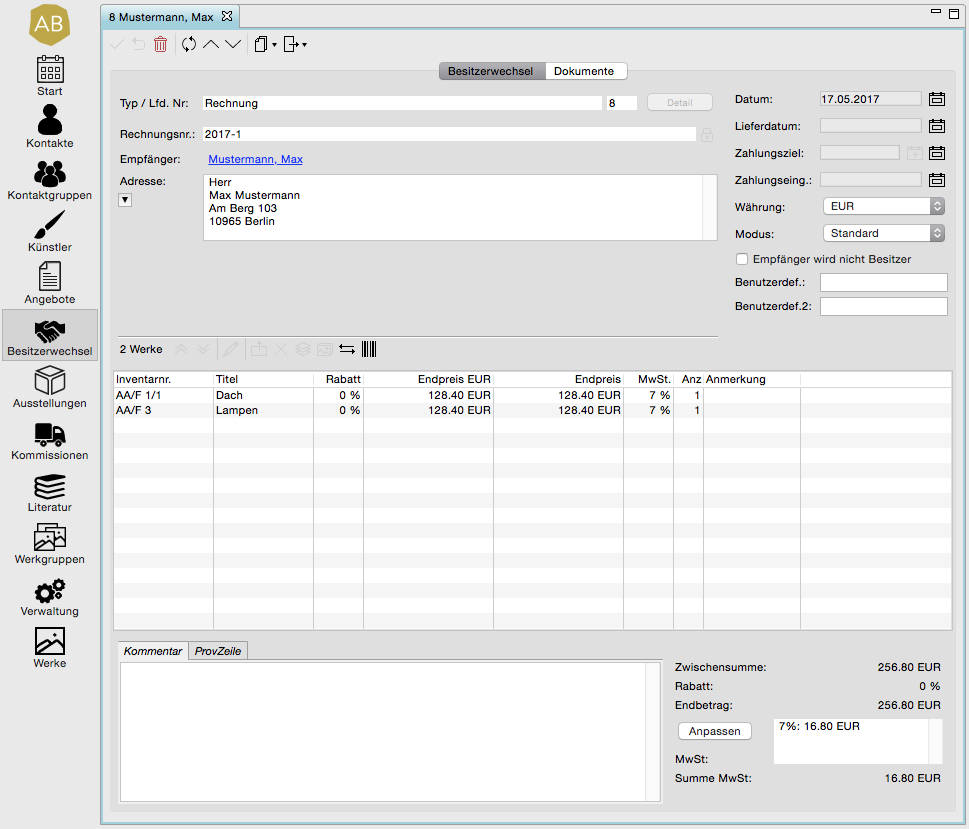
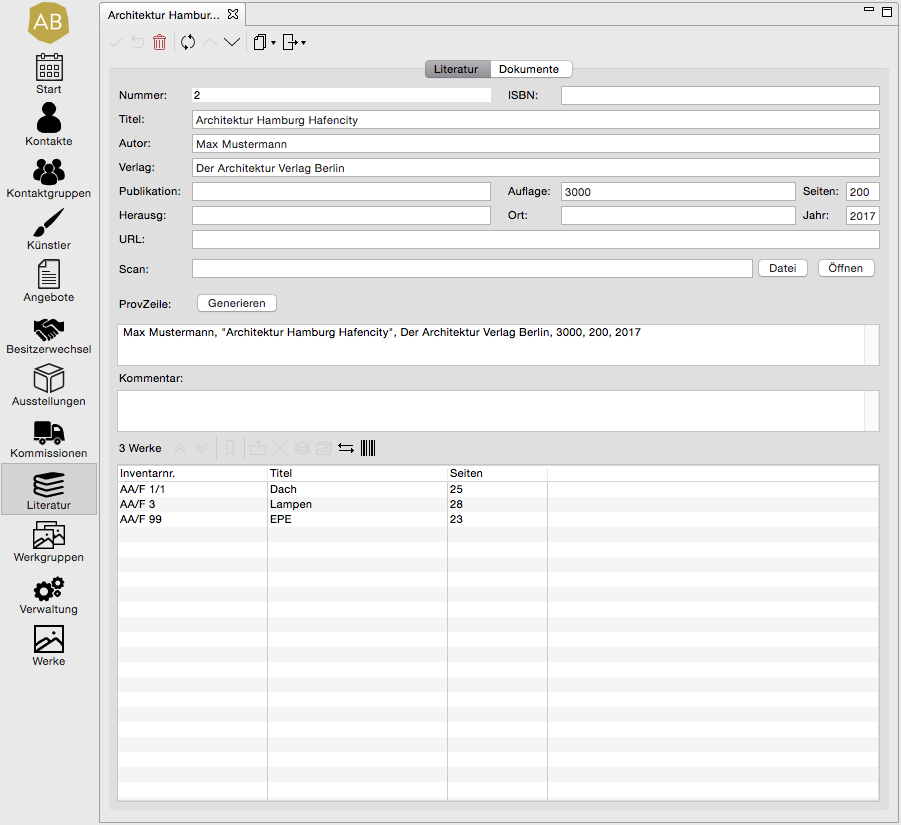
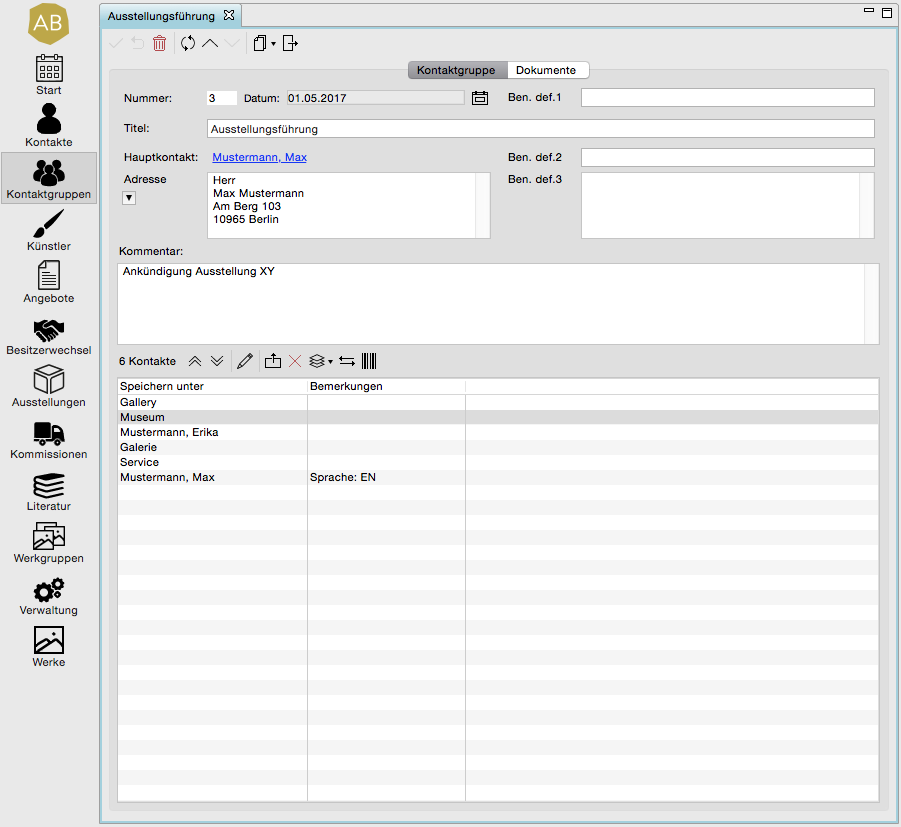
Datensätze der Bereiche Kontaktgruppen, Angebote, Besitzerwechsel, Ausstellungen, Kommissionen, Literatur und Werkgruppen
Die Datensätze dieser Bereiche können anhand Ihrer Daten erstellt werden. Sie alle zeigen in der oberen Hälfte allgemeine Informationen und in der unten Hälfte eine Liste mit den Werken, die mit dem Datensatz in Zusammenhang stehen (Ausnahme Kontaktgruppen: zeigen keine Liste von Werken, sondern Kontakten).
3. Listen
Auf der rechten Seite finden Sie Listen, die Ihnen alle notwendigen Daten zur Verfügung stellen, um den jeweiligen Datensatz zu erstellen oder zu verlinken. Denn immer, wenn Sie Daten aus den Listen in einen Datensatz ziehen, wird eine Verknüpfung zu eben diesem Datensatz hergestellt. So können Sie zum Beispiel an einem Kontaktdatensatz alle mit ihm verknüpften Datensätze finden – egal, ob Rechnungen, Angebote oder Kontaktgruppen. Für mehr Details, lesen Sie sich unseren Artikel Rechnungen am Kontakt durch.
3.1 Gelbe Felder
Wo Sie Kontakte verknüpfen können, erkennen Sie an der gelben Hintergrundfarbe einzelner Felder. Weitere Informationen finden Sie in unserem Artikel Gelbe hinterlegte Felder.
3.2 Mehrere Werke gleichzeitig mit dem Datensatz verknüpfen
Markieren Sie mehrere Werke und übertragen Sie die markierten via Drag&Drop in den Datensatz.