
Das kann mehrere Ursachen haben:
Ausschließlich Nutzer mit Adminrechten können Passwörter ändern. Der Vorgang erfolgt in nur drei Schritten: Passwort und Login für ARTBUTLER ändern.
Dafür müssen Sie ARTBUTLER PRO mit einem zentralen Bilderordner/Bildverzeichnis auf Ihrem Computer oder Server verknüpfen.
1. Verbinden Sie Ihren Rechner mit dem Sever/Netzwerklaufwerk, auf dem das Bildverzeichnis abgelegt ist.
2. Starten Sie ARTBUTLER erst nach dem Verbinden mit dem Bildverzeichnis.
3. Klicken Sie auf artbutler und dann auf Benutzervorgaben.
4. Gehen Sie auf Lokal und wählen Sie bei Abbildungen das Bildverzeichnis aus.
5. Speichern Sie Ihre Einstellungen mit OK.
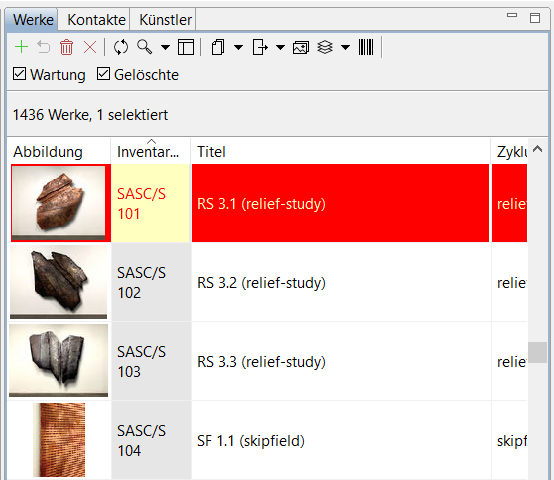
Falls Sie ein Werk, eine Rechnung, einen Kontakt, etc. aus Versehen gelöscht haben, können Sie die Daten wiederherstellen.
1. Gehen Sie in die jeweilige Sektion Kontakte, Werke, etc.
2. Setzen Sie die Häkchen bei Wartung und Gelöschte
3. Wählen Sie den wiederherzustellenden Datensatz (rot markiert) aus und klicken Sie auf den Button Gelöschte wiederherstellen 
Weitere Informationen finden Sie in unserem Artikel Wartungsmodus – Zwischenablage gelöschter Einträge.
Na klar. Und zwar mit einem Mouseclick! Dieser Artikel zeigt wie es geht: Alle geöffneten Reiter gleichzeitig schließen
Na klar. Und das in nur wenigen Schritten! Dieser Artikel zeigt Ihnen wie es geht: Mehrere Werke gleichzeitig ändern
Gehen Sie am oberen Bildschrimrand von ARTBUTLER PRO auf Info über Artbutler. Dort steht die aktuelle Versionsnummer. Die Aktualität Ihrer Version können Sie mit unseren Update-Mails überprüfen, um ggf. auf die neuste Version upzudaten.
Es gibt zwei Möglichkeiten, wie Sie über die neusten Produktupdates und Features von ARTBUTLER PRO informiert werden.
1. Werden Sie unser Fan auf Facebook.
2. Melden Sie sich für unseren Newsletter auf unserer Website an und Sie erhalten die neusten Updates und Informationen via E-Mail.
Das ist grundsätzlich nicht möglich. Sie können ein Werksduplikat anlegen und dabei die Option Bilder kopieren auswählen. In unserem Artikel Kann ich Inventarnummern ändern? erfahren Sie, wie Sie ein Werksduplikat anlegen können.
Handelt es sich bei einem Werk um eine Edition, eine Serie oder eine Reihe, sollte diese Information auch am Werk sichtbar sein. Im Folgenden Artikel wird beschrieben wie mit ARTBUTLER Editionen erstellt und bearbeitet werden können: Limitierte Auflagen/Editionswerke
Dafür müssen Sie nur eine unserer passenden Exportvorlagen herunterladen: Angebot per E-Mail. Auch der Versand als HTML-Email mit den Abbildungen im Text ist möglich.
Gehen Sie auf Artbutler > Benutzervorgaben > Benutzerdefinierte Felder… und geben Sie den Namen Ihres eigenen Werkstatus in das dafür vorgesehene Feld ein.
Waren diese Informationen nicht ausreichend? Wir haben auch einen passenden Artikel für Sie: Werkstatus anzeigen/bearbeiten
Befolgen Sie dazu die Schritte in unserem passenden Artikel: Offline-Modus verwenden
Gehen Sie wie folgt vor:
1. Gehen Sie in Open Office auf Format > Formatvorlagen
2. Rechtsklick im Pop-Up-Menü auf Standard > Ändern und gehen Sie zum Tab Schrift
3. Jetzt können Sie die Schriftart für Ihr Dokument ändern
Seitenränder begrenzen Sie unter Format > Seite… > Seite.
War diese Information zu kurz? Lesen Sie unseren passenden Artikel: Dokument-Vorlagen bearbeiten
Serienbriefe lassen sich genauso einfach erstellen wie individuelle Briefe: ergänzen Sie unsere Briefvorlage um den benötigten Inhalt, etwa eine Pressemitteilung inkl. Abbildungen, und exportieren Sie diese mit einer Auswahl von Kontakten oder aus einer Kontaktgruppe heraus.
Die Geschwindigkeit von ARTBUTLER hängt von vielen Faktoren ab. Hier ein paar Tipps zur Optimierung:
- Kabel- anstatt WIFI-Verbindung
- Reiter und Felder, die dauerhaft nicht genutzt werden, via Nutzerrollen bzw. Berechtigungen ausblenden
- Möglichst wenige Tabs offen haben
- Einen Speedtest durchführen (um die Geschwindigkeit Ihrer Internet-Verbindung zu testen) und das Ergebnis an support@artbutler.com schicken.