

Überblick
Alle Werke einer limitierten Auflage werden in Artbutler als einzelne Werke erfasst und können so unabhängig voneinander in Datensätzen wie Ausstellungen oder Rechnungen verarbeitet werden.
Wenn Sie ein Werk mit hoher, unnummerierter Auflage in ARTBUTLER erfassen möchten, aktivieren Sie im Werk stattdessen die Funktion Stückzahlen verwalten, um beispielsweise die Verkäufe Ihrer Kataloge zu verwalten.
1. Werk als Auflage erstellen
- Erstellen Sie ein neues Werk indem Sie auf das Symbol mit dem grünen Plus
 an der Werkliste klicken.
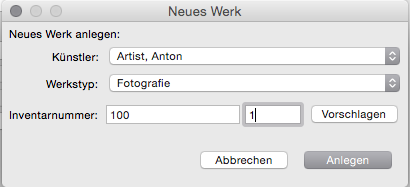
 - Tragen Sie Künstler / Werkstyp / Inventarnummer ein und zusätzlich eine 1 in das Feld rechts. Damit wird es zum 1. Werk dieser Auflage.
- Klicken Sie auf Anlegen.
2. Alle Werke der Auflage erstellen
Dieser Vorgang kopiert alle Werkinformationen auf die nun im Folgenden erstellten Werke. Es sollten also geteilte Informationen wie Titel, Maße, Technik etc. vorher eingetragen werden.
1. Öffnen Sie den Datensatz des zuvor erstellten Werks. Wählen Sie den Button Erstellen aus und klicken Sie auf Auflagen.
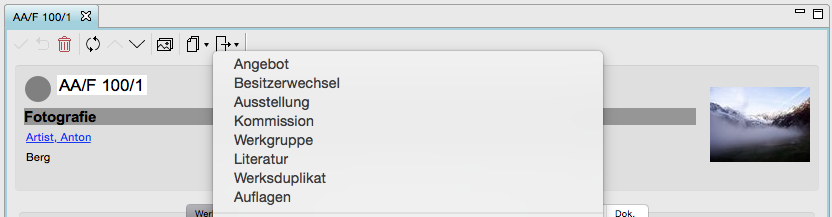
2. Es öffnet sich ein neues Fenster. Hier können Sie den Umfang der Auflage und damit die Anzahl der neuen Werke definieren. Wenn Sie für alle Exemplare das gleiche Bildmaterial verwenden möchten, wählen Sie Bilder verlinken, benötigen Sie individuelle Abbildungen (verschiedene Farbabzüge oder Zustände) klicken Sie auf Bilder kopieren. Bestätigen Sie mit Ok.

3. Die Auflage wird nun erstellt und die neuen Arbeiten sind anschliessend in Ihrer Werkliste zu finden. An der Inventarnummer können Sie auf einen Blick erkennen, dass es sich um eine Auflage handelt. Die Zahl hinter dem / zeigt Ihnen die jeweilige Exemplarnummer und im Datensatz des Werks im Feld Edition finden Sie detailliertere Angaben zur Auflage, die automatisch erstellt wurden.
Nutzen Sie die Suchfunktion  um die Edition anzuzeigen.

3. Die gesamte Auflage bearbeiten
Wenn Sie die Daten mehrerer Werke bearbeiten möchten, können Sie dies über die Stapelverarbeitung tun
- Markieren Sie alle Werke, die dieselbe Information erhalten sollen.
- Klicken Sie auf den Button
 Mehrere Werke gleichzeitig ändern oberhalb der Werkliste.
 - Wählen Sie über das Auswahlmenu den gewünschten Inhalt aus und geben die neuen Werte ein.
Lesen Sie mehr zur Anwendung im Artikel Stapelverarbeitung.
Wenn Sie Abbildungen einer Edition bearbeiten möchten, können Sie die Abbildungen des 1. Werks der Auflage ändern und speichern und anschließend über die Auflagenfunktion mit der Option Nur Abbildung aktualisieren auf die weiteren Werke dieser Edition übertragen; bestehende Abbildungen werden dabei entfernt, die restlichen Angaben aber nicht verändert.

Wenn Sie den Umfang der Auflagen bearbeiten möchten, wiederholen Sie dazu die Schritte aus Abschnitt 2 „Alle Werke der Auflage erstellen“ und tragen Sie die neue Anzahl ein; zusätzliche Exemplare werden automatisch erstellt, überzahlige Arbeiten entsprechend gelöscht.