

Erscheint die Fehlermeldung „Keine Online Verbindung und keine Offline Datenbank verfügbar.“ oder „Online Verbindung nicht verfügbar, wollen Sie sich mit der Offline-Version verbinden?“, kann Artbutler PRO sich nicht mit Ihrer Datenbank auf dem Server-Computer verbinden.
Dass die Verbindung zum Server nicht möglich ist, kann unterschiedliche Gründe haben. Im Folgenden sind die häufigsten Ursachen für Sie näher erläutert.
- Sind Sie mit Ihrem lokalen Netzwerk verbunden? Haben Sie eine Internetverbindung und sehen Sie andere Computer in Ihrem Netzwerk im Finder (Mac) oder unter START > Computer (Windows)?
- Überprüfen Sie, ob das Netzwerkkabel richtig eingesteckt oder Ihr WLAN eingeschaltet ist. Wenn Sie WLAN verwenden, versichern Sie sich, dass Sie auch mit dem richtigen WLAN verbunden sind, und nicht etwa nur mit Ihrem Gastzugang oder einem Nachbar-WLAN.
- Ist es anderen Nutzern von Artbutler PRO möglich, eine Verbindung herzustellen? Falls nicht, überprüfen Sie, ob der Servercomputer läuft.
- Stellen Sie sicher, dass der Servercomputer eingeschaltet ist. Falls nicht, starten Sie ihn und versuchen Sie daraufhin erneut, die Verbindung herzustellen.
- Ab macOS 15: Kontrollieren Sie ob in den „Systemeinstellungen > Datenschutz und Sicherheit > Lokales Netzwerk“ Artbutler erlaubt ist, im lokalen Netzwerk zu kommunizieren.
- Sollte der Servercomputer eingeschaltet sein, die Verbindung dennoch nicht aufgebaut werden:
- Überprüfen Sie die Zugangsdaten für die Anmeldung auf dem Servercomputer:
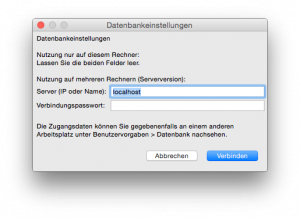 Server: Geben Sie den Netzwerk-Namen des Servercomputers ein. Sollten Sie den Namen nicht kennen, können Sie diesen im Artbutler PRO eines anderen Nutzers unter Benutzervorgaben… > Datenbank oder direkt in den Systemeinstellungen des Servers nachsehen:
- auf einem Mac Server: Systemeinstellungen > Freigaben, z.B.: Server.local
- auf einem Windows Server: Systemsteuerung > Eigenschaften, z.B.: SERVER
- Überprüfen Sie die Zugangsdaten für die Anmeldung auf dem Servercomputer:
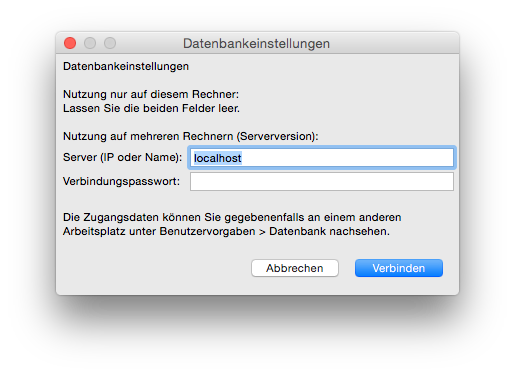
Hinweis: Bitte tragen Sie als Verbindungspasswort niemals Ihr eigenes Artbutler PRO Passwort ein!
- Anleitung für Mac:
- Das Artbutler PRO-Serverprogramm für die Datenbank hat keine Benutzeroberfläche, eine Prüfung ist aber auf folgende Weise möglich: Wählen Sie auf dem Servercomputer im Finder den Menubefehl Gehe zu > Gehe zum Ordner… und kopieren Sie die folgende Zeile in das Textfeld und klicken auf Öffnen: /var/serverhsqldb/databases/
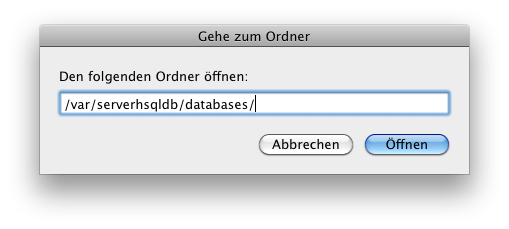
Es öffnet sich ein Ordner mit mehreren Dateien, die alle mit artbutler beginnen. Wenn Sie hier keine Datei mit dem Namen artbutler.lck finden, ist das ein Hinweis darauf, dass der Server tatsächlich nicht läuft. - Um den Server manuell zu starten, öffnen Sie ein neues Fenster und wählen Sie den Menübefehl Gehe zu > Dienstprogramme, um in den Ordner mit den Hilfsprogrammen zu gelangen. Öffnen Sie die Anwendung Terminal mit einem Doppelklick: Es öffnet sich nun ein neues Fenster. Kopieren Sie die folgende Zeile in das Fenster und bestätigen Sie mit der Enter-Taste.
- sudo launchctl load /Library/LaunchDaemons/de.teamspring.artbutler.hsql.plist
- Sie werden nun nach dem Passwort für den Servercomputer gefragt. Geben Sie es ein und bestätigen Sie mit der Enter Taste.
- Das Artbutler PRO-Serverprogramm für die Datenbank hat keine Benutzeroberfläche, eine Prüfung ist aber auf folgende Weise möglich: Wählen Sie auf dem Servercomputer im Finder den Menubefehl Gehe zu > Gehe zum Ordner… und kopieren Sie die folgende Zeile in das Textfeld und klicken auf Öffnen: /var/serverhsqldb/databases/