
Der Offline-Modus gibt Ihnen die Möglichkeit, eine Kopie Ihrer Artbutler PRO Datenbank mitzunehmen, wenn Sie unterwegs sind.
1. Überblick
- Mit dem Offline-Modus können Sie Sie zum Beispiel auf einer Kunstmesse oder im Urlaub auf eine Kopie Ihrer Daten zugreifen, eine Internetverbindung ist nicht erforderlich.
- Sie haben im Offline-Modus Zugriff auf alle Daten und Funktionen der Artbutler PRO Datenbank.
- Der Offline-Modus muss nur einmal eingerichtet werden, danach kann er jederzeit mit einem Klick aktualisiert werden, bevor Sie die Daten mitnehmen können.
Wichtig: Bei den Offline-Daten handelt es sich um eine Kopie ihrer Datenbank, bitte beachten Sie, das Änderungen an diesen Daten später nicht zurück in Ihre Datenbank übernommen werden können! Alle Änderungen, die Sie vornehmen, während Artbutler offline ist, werden nicht mit Ihrem Server synchronisiert und gehen verloren, wenn Sie sich wieder mit Ihrem Server verbinden.
2. Offline-Modus einrichten
Der Offline-Modus steht nur zur Verfügung, wenn Sie Artbutler mit dem Artbutler Server installiert haben; dies ist immer der Fall, wenn Sie Artbutler PRO auf mehreren Rechnern nutzen. Haben Sie Artbutler nur lokal auf einem Rechner installiert, können Sie den Offline-Modus nicht verwenden, es ist aber auch nachträglich möglich, an einem Einzelarbeitsplatz einen Server zu installieren. Ob Sie einen Server verwenden, können Sie leicht nachsehen: In Benutzervorgaben > Datenbank ist das Feld Server leer, wenn Sie mit einer lokalen Installation arbeiten.
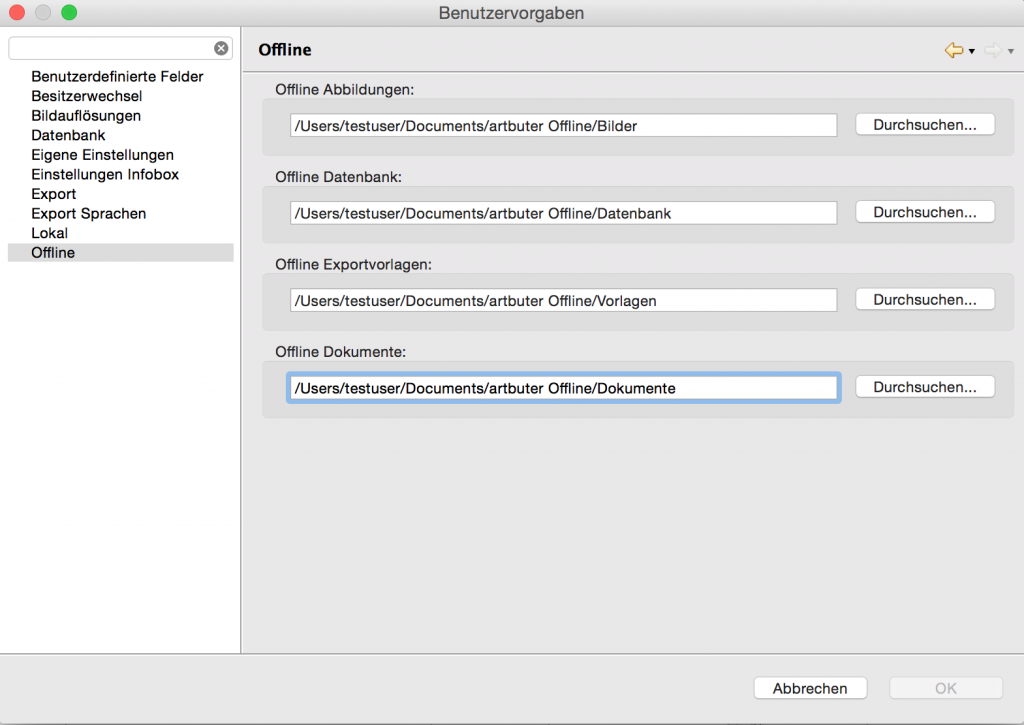
- Erstellen Sie einen Ordner auf dem Rechner, auf dem Sie später Artbutler im Offline-Modus verwenden wollen. Es ist eine gute Idee, einen zentralen Speicherort für die Daten zu wählen, beispielsweise in Dokumente (Mac) oder Meine Dokumente (Win): Erstellen Sie einen Ordner Artbutler Offline mit folgenden Unterordnern:
- Bilder
- Datenbank
- Vorlagen
- Dokumente
- In artbutler > Benutzervorgaben > Offline tragen Sie diese Ordner dann in den jeweiligen Feldern ein und bestätigen mit OK.
3. Daten synchronisieren
Bevor sie die Offline-Version nutzen können, müssen Sie die Daten synchronisieren, wodurch die Datenbank und alle notwendigen Dateien auf Ihren Rechner kopiert werden.
Starten Sie den Vorgang über den Menupunkt artbutler > Offline Sync, ein Dialogfenster erscheint, in dem Sie entscheiden können, welche Informationen Sie mitnehmen möchten:
- Unbedingt benötigt wird in jedem Fall die Datenbank.
- Bei den Bildern ist es empfehlenswert, nur die mittlere und hohe Auflösung zu synchronisieren, da die Originalabbildungen normalerweise nicht verwendet werden, aber viel Speicherplatz in Anspruch nehmen.
- Wenn Sie Dokumente erstellen und Daten exportieren möchten, müssen Sie auch die Exportvorlagen synchronisieren.
- Benötigen Sie auch die mit Artbutler verlinkten Dokumente, synchronisieren Sie diese ebenfalls.
Wichtig: Bitte denken Sie daran, dass Sie Ihre Datenbank immer erneut synchronisieren müssen, bevor Sie verreisen.
Anmerkung: Wenn Sie Ihre Daten zum ersten Mal synchronisieren, wird dies deutlich mehr Zeit in Anspruch nehmen, da alle Ihre Dateien übertragen werden müssen. Weitere Synchronisationen erfolgen dann wesentlich schneller, da dann nur noch die neu hinzugekommenen Dateien kopiert werden müssen.
4. Offline-Modus verwenden
Nachdem Sie die Daten mit dem Offline-Sync aktualisiert haben, können Sie den Offline-Modus aktivieren.
- Wählen Sie den Menupunkt artbutler > offline. Sie werden gefragt, ob Sie Artbutler in den Offline-Modus neustarten möchten. Bestätigen Sie mit OK.
- Artbutler trennt sich vom Server und verbindet sich beim Neustart mit ihrer lokalen Datenbankkopie – nun können Sie Artbutler PRO mitnehmen und überall verwenden.
- Um sich wieder mit der Serverdatenbank zu verbinden, wenn Sie zurück sind, starten Sie Artbutler und klicken auf den Online-Button im Anmeldungsfenster, oder wählen Sie erneut artbutler > ✓ Offline aus dem Menu, um den Offline-Modus zu beenden.
Anmerkung: Im Offline-Modus wird in Artbutler PRO das Wort OFFLINE oben im Fenster angezeigt, um Sie an den Modus zu erinnern, und dass alle Änderungen verloren gehen, sobald Sie sich wieder mit dem Server verbinden.
