

Dieser Artikel erklärt, wie Sie eine Artbutler PRO Datenbank auf einen neuen Server umziehen, Ihre lokale Datenbank auf einen Server transferieren, oder wie Sie Ihre Datenbank aus einem Backup wiederherstellen.
Anleitung für Mac OS X
- Gehen Sie auf artbutler > Backup, um ein Backup Ihrer Datenbank zu erstellen. Bei der Installation mit mehreren Arbeitsplätzen schließen Sie danach alle Artbutler PRO Programme in Ihrem Netzwerk.
- Installieren Sie den ARTBUTLER Server inkl. Datenbank (!) auf dem gewünschten Computer.
- Nach der Installation läuft der Server bereits und muss beendet werden, damit die mitinstallierte leere Datenbank ersetzt werden kann. Um den Serverdienst zu beenden, öffnen Sie die Terminal Anwendung. Im Finder unter Programme > Dienstprogramme. Kopieren Sie den folgenden Befehl in das Terminal und bestätigen mit Enter: sudo launchctl unload /Library/LaunchDaemons/de.teamspring.artbutler.hsql.plist
- Sie werden nach dem Admin-Passwort des Computers gefragt. Es ist normal, dass Sie die Eingabe des Passwortes nicht sehen und sich auch der Cursor währenddessen nicht bewegt. Geben Sie einfach das Passwort ein und bestätigen Sie mit Enter. Falls Sie folgende Nachricht erhalten/Library/LaunchDaemons/de.teamspring.artbutler.hsql.plist: No such file or directory verwenden Sie eine veraltete Server Version. Bitte installieren Sie den Server erneut mit der aktuellen Version.
- Im Finder wählen Sie in der oberen Menüleiste Gehe zu > Gehe zu Ordner …. Kopieren Sie sich folgenden Pfad /var/serverhsqldb/databases/ in das Dialogfenster und bestätigen mit Öffnen
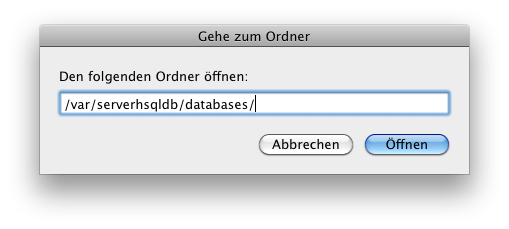
Sie befinden Sich nun in dem Order, in dem die Datenbank abgelegt ist. Wenn die Datei artbutler.lck zu sehen ist, läuft der Server noch: Bitte stellen Sie sicher, den Dienst zu beenden, bevor Sie fortfahren! Entfernen Sie die Dateien artbutler.properties, artbutler.script und ggf. artbutler.log und ersetzten sie mit den Daten aus Ihrer Backup-Zip-Datei, welche Sie in Schritt 1 erstellt haben. Der Finder wird Sie auffordern, erneut das Admin-Passwort einzugeben. - Starten Sie den ARTBUTLER Server wieder mit folgendem Befehl im Terminal:sudo launchctl load /Library/LaunchDaemons/de.teamspring.artbutler.hsql.plist
- Falls sich der Netzwerkname oder die IP Adresse Ihres neuen Servers geändert hat, stellen Sie bitte sicher, dass alle installierten Artbutler PRO Clients in Ihrem Netzwerk dementsprechend eingestellt sind. Gehen Sie dazu in Artbutler PRO auf artbutler > Einstellungen > Datenbank > Server und geben den neuen Namen oder die IP Adresse des Servers ein.