Wie können wir Ihnen helfen?

Artbutler PRO Server Installation

Der Artbutler PRO Server ermöglicht Ihnen, Ihre Daten auf einem zentralen Server zu speichern. Das ist notwendig, wenn Sie Artbutler PRO von mehreren Rechnern aus nutzen wollen.

1. Systemvoraussetzungen

  • Der Server muss auf einem zentralen Computer in Ihrem Netzwerk installiert werden. Er muss für alle anderen Rechner, auf denen mit Artbutler PRO gearbeitet wird, erreichbar sein und bleibt während der Arbeitszeiten angeschaltet. Ist der Rechner durch eine eigene Firewall geschützt, muss Port 9001 für den Datenverkehr zwischen Artbutler PRO und Artbutler Server geöffnet werden.
  • Für den Server benötigen Sie einen MAC oder Windows Computer, eine Festplatte, eine NAS oder CLOUD-Speicher sind nicht ausreichend.
  • Sie brauchen mindestens 256MB Arbeitsspeicher für die Installation. Da dies geringe Systemanforderungen sind, ist auch ein kleinerer oder älterer Rechner ausreichend.

Wichtig

  • Sie benötigen Administrationsrechte für den Computer, auf dem der Server installiert werden soll.
  • Der Server muss nur einmal installiert werden. Bei zukünftigen Updates von Artbutler PRO muss der Server nicht aktualisiert werden.

2. Laden Sie die Installationsdatei für den Server herunter

Laden Sie die Installationsdatei für den Server für Mac oder für Windows herunter

3. Installationshinweise

  1. Laden Sie die Installationsdatei für Ihr Betriebssystem (Mac oder Windows) herunter
  2. Starten Sie die Installation des Servers auf dem Computer, den Sie zukünftig als Server-Computer nutzen wollen, mit einem Doppelklick.
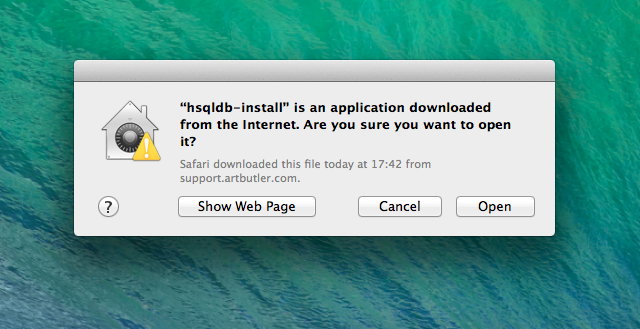
  3. Auf dem Mac werden Sie möglicherweise gefragt, ob Sie sicher sind, dass Sie die Installationsdatei öffnen wollen. Klicken Sie auf Öffnen.

Hinweis: Öffnen erscheint möglicherweise nicht. In diesem Fall öffnen Sie die Installationsdatei mit einem Rechtsklick und wählen Sie Öffnen. Server Installation 2
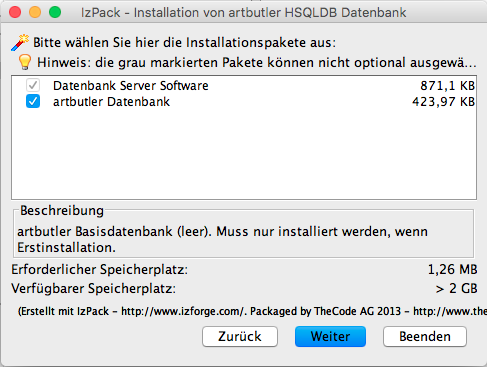
  1. Stimmen Sie den Lizenzvereinbarungen zu und klicken Sie auf Weiter. Die Artbutler Datenbank muss mitinstalliert werden, sofern Sie eine Neuinstallation vornehmen. Wenn Sie nur die Serversoftware auf Ihrem Computer aktualisieren und bereits eine Datenbank in Benutzung ist, deaktivieren Sie die Checkbox neben der Datenbank.
    MacOS: Sie sollten eine Uhrzeit festlegen, zu der automatisch eine Sicherung Ihrer Datenbank im Datenbankverzeichnis vorgenommen wird. Dazu wird dann automatisch zur festgelegten Uhrzeit der Server kurz gestoppt und neu gestartet. Details finden Sie unter Artbutler PRO Backup . Windows-Nutzer*innen finden in diesem Artikel Hinweise, um das gleiche zu erreichen.
  2. Sie brauchen Administrationsrechte, um den Server zu installieren. Geben Sie bitte das Passwort für den Computer ein und klicken Sie auf Weiter.
  3. Bestätigen Sie die Höhe des Arbeitsspeichers [256MB], der vorgeschlagene Wert ist ausreichend.
    Hinweis: Bei grossen Datenbanken können Sie hier bis zu 1GB vorgeben. Wählen Sie bitte nicht mehr als die Hälfte Ihres gesamten Arbeitsspeichers.
  4. Wir empfehlen grundsätzlich die Verbindung zum Server verschlüsseln zu lassen. Dies ist zwingend erforderlich, wenn der Server aus dem Internet erreichbar ist, also von verschiedenen Standorten aus genutzt wird.
  5. Sobald der Hinweis erscheint, dass die Installation erfolgreich war, klicken Sie auf Fertig.

4. Verbindung mit dem Artbutler PRO-Server

  1. Um Artbutler PRO mit der Datenbank auf dem Server zu verbinden, gehen Sie zu: artbutler / Benutzervorgaben / Datenbank. Geben Sie hier den Namen des Server-Computers (empfohlen) oder seine IP-Adresse ein. Wenn Sie das Datenbank-Hosting von Artbutler gebucht haben, wurden Ihnen die erforderlichen Zugangsdaten per E-Mail zugeschickt.

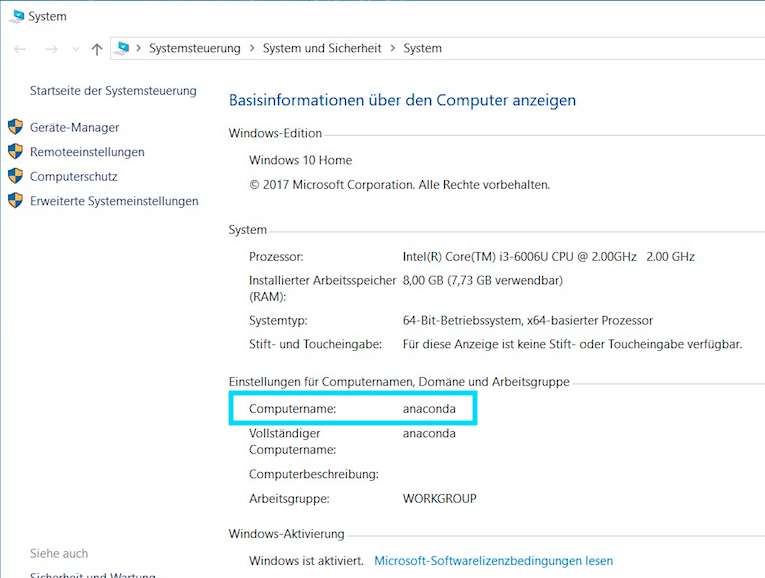
Hinweis: Um den Namen Ihres lokalen Server-Computers zu ermitteln:

  • Mac: unter Systemeinstellungen / Freigaben / Gerätename , z.B.: Mein Mac
  • Windows: unter Systemsteuerung / System und Sicherheit / System, e.g: anaconda
  1. Normalerweise ist kein Passwort für die Verbindung erforderlich. Ein Passwort kann gesetzt sein, wenn der Server aus dem Internet erreicht werden kann, bitte sehen Sie das Passwort ggf. an einem anderen Arbeitsplatz nach oder kontaktieren Sie Ihren Administrator.

Hinweis: der Server ist nur ein Hintergrund-Dienst ohne Benutzeroberfläche.

  • Auf dem Mac wird der Server nach erfolgreicher Installation nicht unter Programme zu sehen sein.
  • Auf dem Windows können Sie den Server unter Systemsteuerung\System und Sicherheit\Verwaltung als HSQLDBartbutler finden.