

Datenbank und verknüpfte Dateien
Die mit Artbutler PRO verwalteten Informationen gliedern sich in zwei Bereiche:
- die Artbutler PRO Datenbank: sämtliche in Artbutler PRO eingegebenen Informationen enthält
- die verknüpften Dateien: Werksabbildungen, Exportvorlagen und Dokumente
1. Sicherung der verknüpften Dateien
Sichern Sie alle verknüpften Dateien (Abbildungen, Vorlagen, Dokumente) auf einem externen Speichermedium, z.B. einer externen Festplatte oder einem anderen Rechner im Netzwerk. Die Struktur der Ordner und ihrer Unterordner muss dabei exakt beibehalten werden. Welche Ordner Sie dabei sichern müssen, können Sie in Artbutler PRO unter dem Menüpunkt artbutler – Benutzervorgaben – Lokal nachsehen. Hier sind die drei Ordner angegeben.
Die Sicherung der verknüpften Dateien sollte vorzugsweise durch ein geeignetes Backup-Programm automatisch und in regelmässigen Intervallen vorgenommen werden, eine Vielzahl geeigneter Programme ist für beide Betriebssysteme frei verfügbar.
2. Sicherung der Datenbank
Manuelle Sicherung
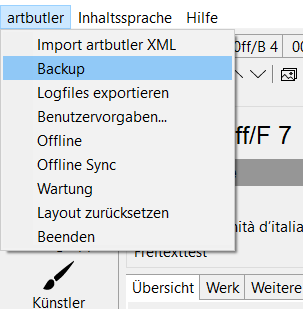
Wählen Sie im Artbutler PRO Menü den Punkt „Backup“ artbutler – Backup: Artbutler PRO erstellt ein Archiv Ihrer gesamten Datenbank im Zip-Format. Speichern Sie die Zip-Datei an einem sicheren Ort, dies sollte vorzugsweise eine externe Festplatte oder ein anderes externes Speichermedium sein. In keinem Fall sollten Sie aber das Backup auf dem gleichen Rechner aufbewahren, auf dem sich auch die Artbutler PRO Datenbank befindet. Die manuelle Sicherung kann im Mehrplatzbetrieb an jedem beliebigen Arbeitsplatz vorgenommen werden.
Automatisierte Sicherung
Es ist zu empfehlen, die Artbutler PRO Datenbank ebenfalls im Rahmen einer allgemeinen, automatisierten Datensicherung Ihres Computer über ein externes Programm zu sichern. Die Datenbank besteht aus bis zu vier Dateien in einem Ordner, beziehen Sie daher stets den gesamten Ordner in Ihre Sicherung mit ein.
Die Datenbank muss bei der Sicherung möglichst geschlossen sein, am Einzelarbeitsplatz sollte Artbutler PRO vor der Sicherung daher beendet werden. Beim Mehrplatzbetrieb beenden Sie, sofern Ihre Sicherungssoftware dies unterstützt, den Server-Dienst vor der Sicherung der Daten und starten ihn nach der Sicherung neu. Die notwendigen Befehle dafür finden Sie im nachfolgenden Abschnitt „Speicherorte der Datenbank und Befehle zum Starten/Stoppen des Artbutler Servers“
Für Installationen des Artbutler Servers auf MacOS Rechnern ist es besonders einfach:
Bei der Installation des Artbutler Servers unter MacOS können Sie festlegen, zu welcher Uhrzeit der Server automatisch kurz gestoppt und wieder gestartet werden soll, um dann im Verzeichnis /var/serverhsqldb/databases ein Backup der Datenbank anzulegen. Der Server hält dort automatisch die letzten 14 Backups vor und löscht anschliessend das jeweils älteste. Für eine externe Datensicherung dieser Backup-Dateien können Sie nun auch z.B. Time Machine nutzen oder jede andere Sicherungslösung für Dateien. Wird Ihr Datenbankcomputer ausserdem z.B. nachts heruntergefahren, wird am gleichen Ort auch eine solche Sicherungsdatei abgelegt.