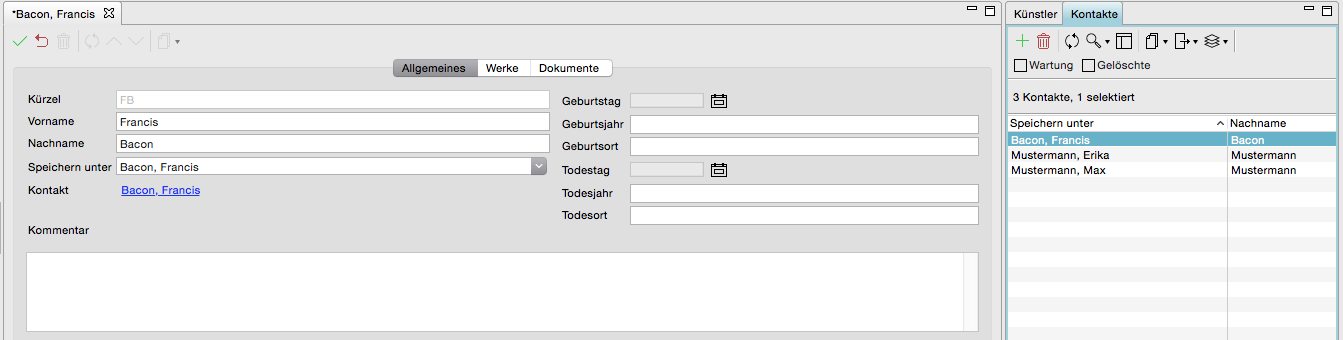
Dieser Artikel zeigt Ihnen, wie Sie Künstler_innen anlegen und mit Kontakten verknüpfen können.
Die Künstler ID ist wesentlicher Bestandteil aller Ihrer Inventarnummern. Im Artikel Inventarnummern erstellen erfahren Sie mehr zu dem Thema.
Künstler_in anlegen
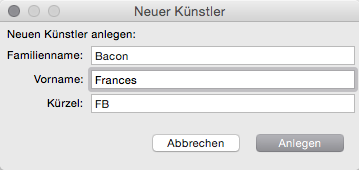
- Klicken Sie im linken Hauptbereich auf Künstler und dann auf Neu
- Ein Fenster erscheint, geben Sie hier Vor- und Zunamen ein und entscheiden Sie sich für ein Künstler-Kürzel.
Kontakt-Datensatz mit dem Künstler / der Künstlerin verlinken
Sie können einen Künstlerdatensatz mit dem dazugehörigen Kontaktdatensatz verknüpfen (also mit dem Kontakt des Künstlers / der Künstlerin). Das ist hilfreich, weil Sie für den ensprechenden Kontakt möglicherweise auch Rechnungen, Ankäufe oder Gutschriften verbuchen wollen.
- Legen Sie als erstes sowohl den entsprechenden Künsler_in- als auch den Kontaktdatensatz an. Unter Kontakte hinzufügen finden Sie Hinweise hierzu.
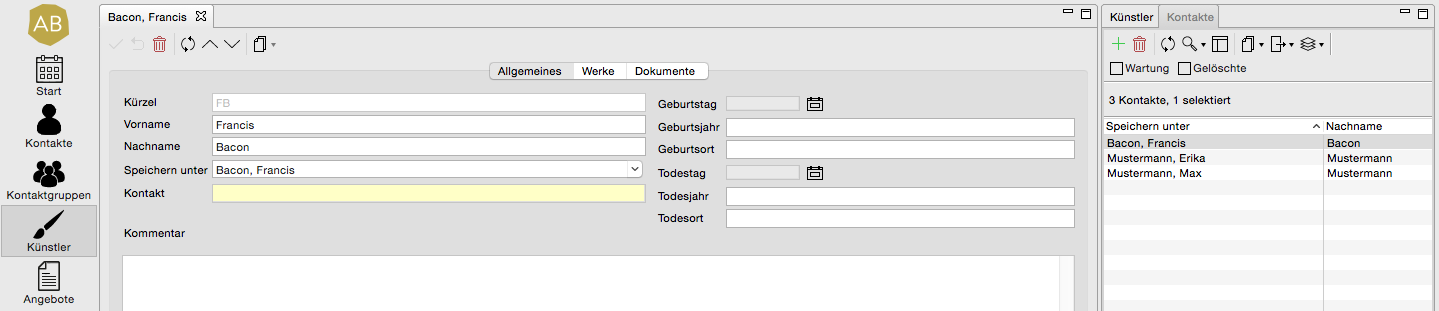
- Wenn Sie den Künstlerdatensatz vor sich haben, klicken Sie rechts in der Listenansicht auf Kontakte
- Suchen Sie hier den entsprechenden Kontakt
 und ziehen Sie ihn per drag and drop in das gelb hinterlegte Feld Kontakt am Künstlerdatensatz.
 - Speichern Sie den Künstlerdatensatz. Nun ist der Kontaktdatensatz mit dem Künstlerdatensatz verknüpft. Wenn Sie auf den blau unterstrichenen Kontakt klicken, gelangen Sie zum verknüpften Kontaktdatensatz.