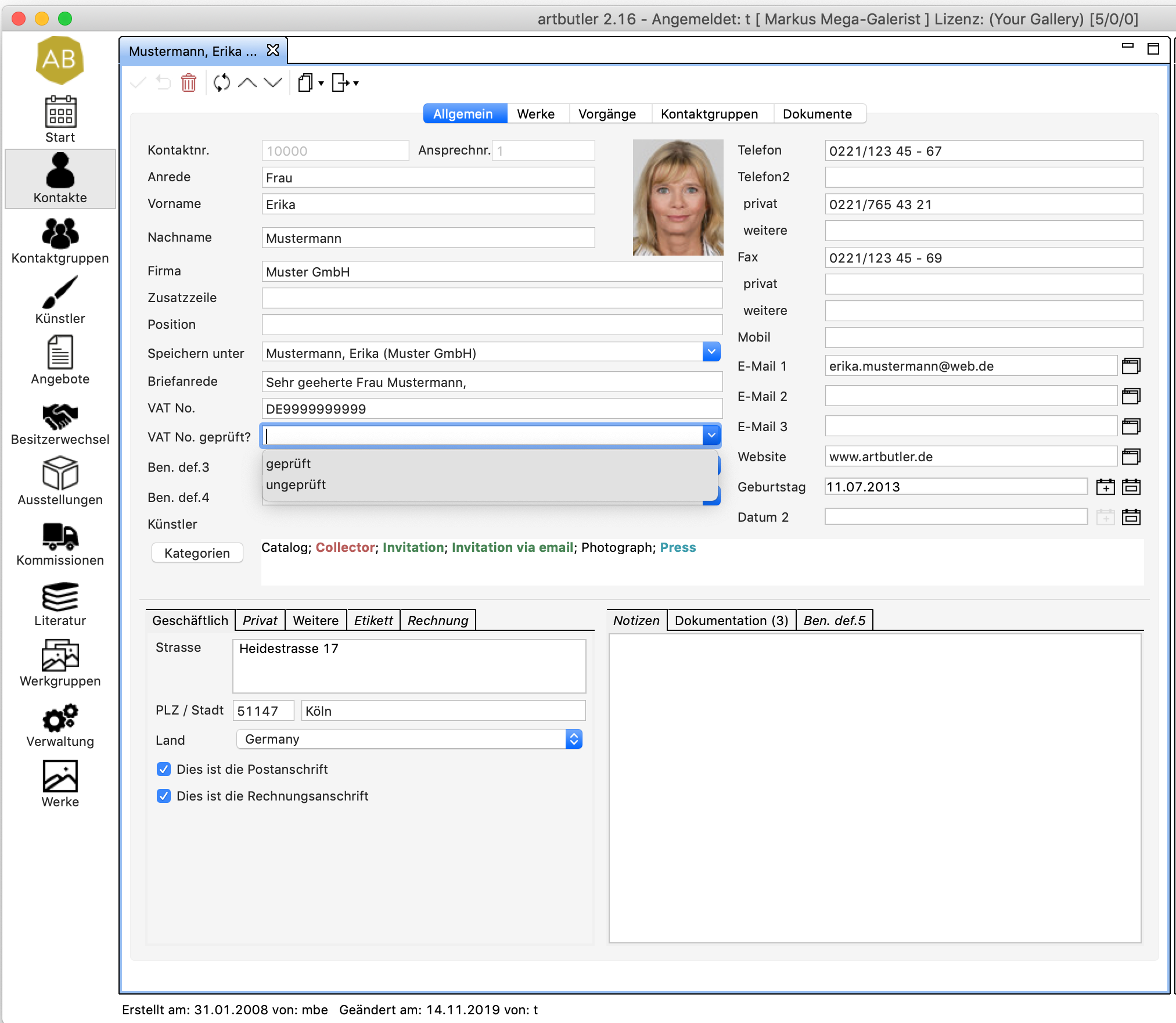
Dieser Artikel beschreibt alle nötigen Schritte, um Kontakte in ARTBUTLER PRO hinzuzufügen.
Außerdem zeigt er, wie Sie Länder und Kategorien hinzufügen und wie Sie die benutzerdefinierten Felder nutzen können.
1. Kontakte hinzufügen
- Gehen Sie zu Kontakte im Bereichsmenu auf der linken Seite in ARTBUTLER.
- Wählen Sie den Neu Button
 oberhalb der Kontaktliste. Ein neuer Kontaktdatensatz wird in der mittleren Ansicht geöffnet.
 - Füllen Sie die Felder zu Vor- und Nachnamen aus oder auch nur den Firmennamen des Kontakts, falls es sich nicht um eine einzelne Person handelt.
- Sie können mehrere Adressen pro Kontakt hinzufügen. Nutzen Sie die unterschiedlichen Reiter Geschäftlich oder Privat.
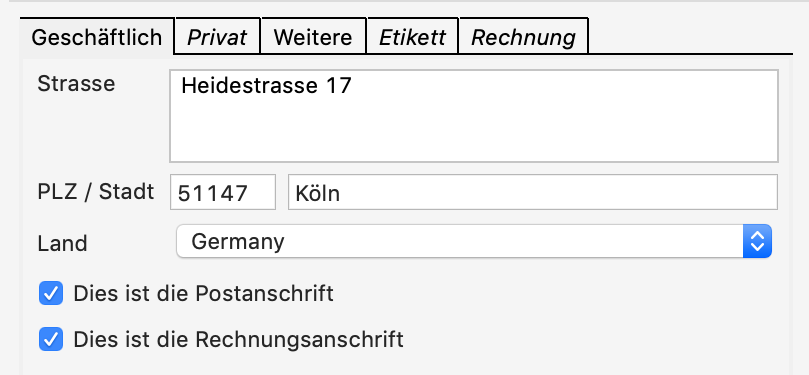
- Klicken Sie die Checkbox „Dies ist die Postadresse“ für die Standardadresse des Kontatktes an
- Wählen Sie das Land aus dem Dropdown-Menü aus. Sollte ein Land fehlen, können Sie es im Bereich Verwaltung hinzufügen. (siehe unten)
- Fügen Sie alle wichtigen Informationen zu Ihrem Kontakt hinzu, Telefonnummer, E-Mail-Adresse usw.
Wenn Sie alle notwendigen Informationen zum Kontakt erfasst haben, klicken Sie auf Speichern . Der Kontakt ist nun angelegt.
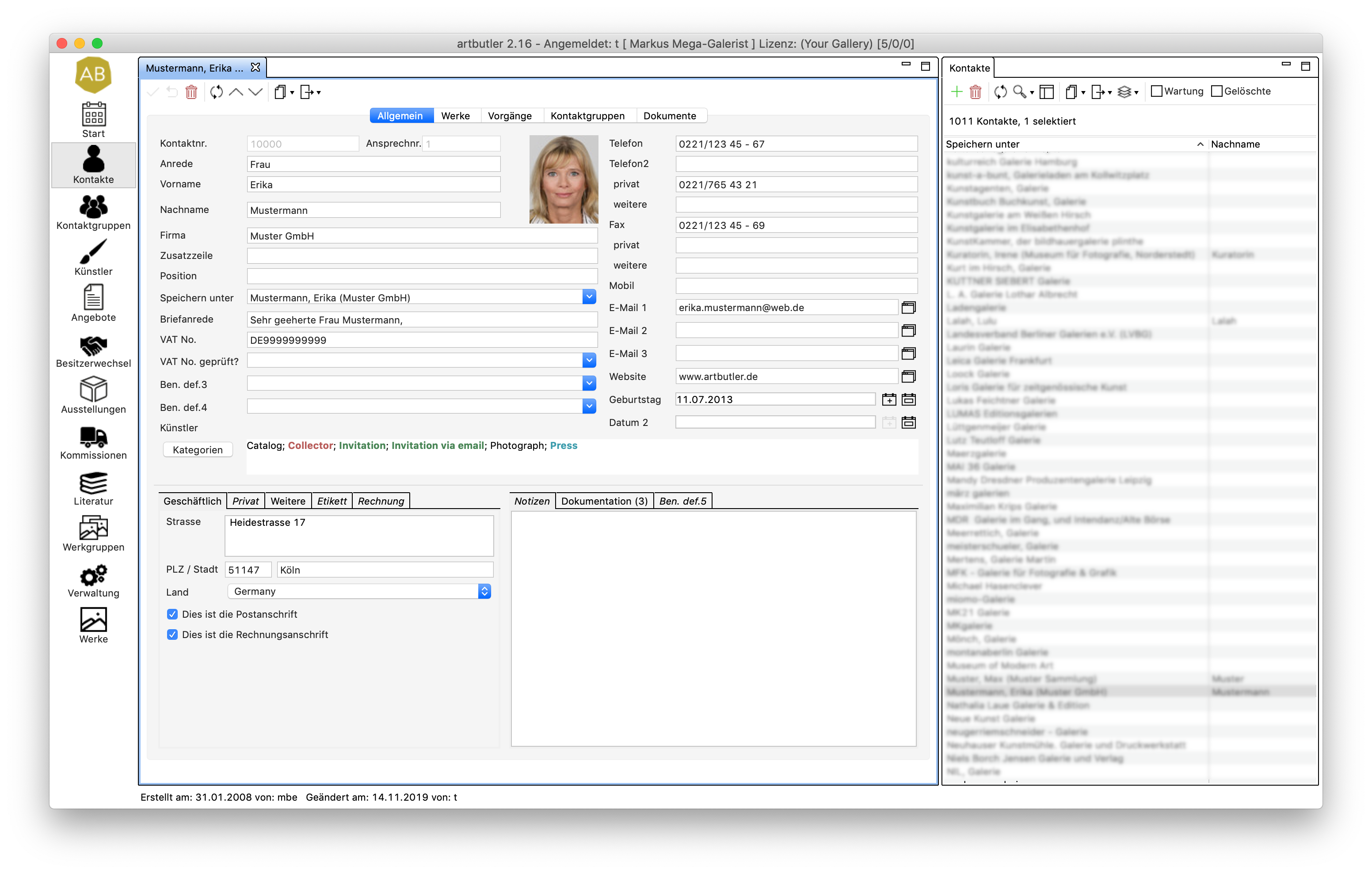
2. Länder hinzufügen
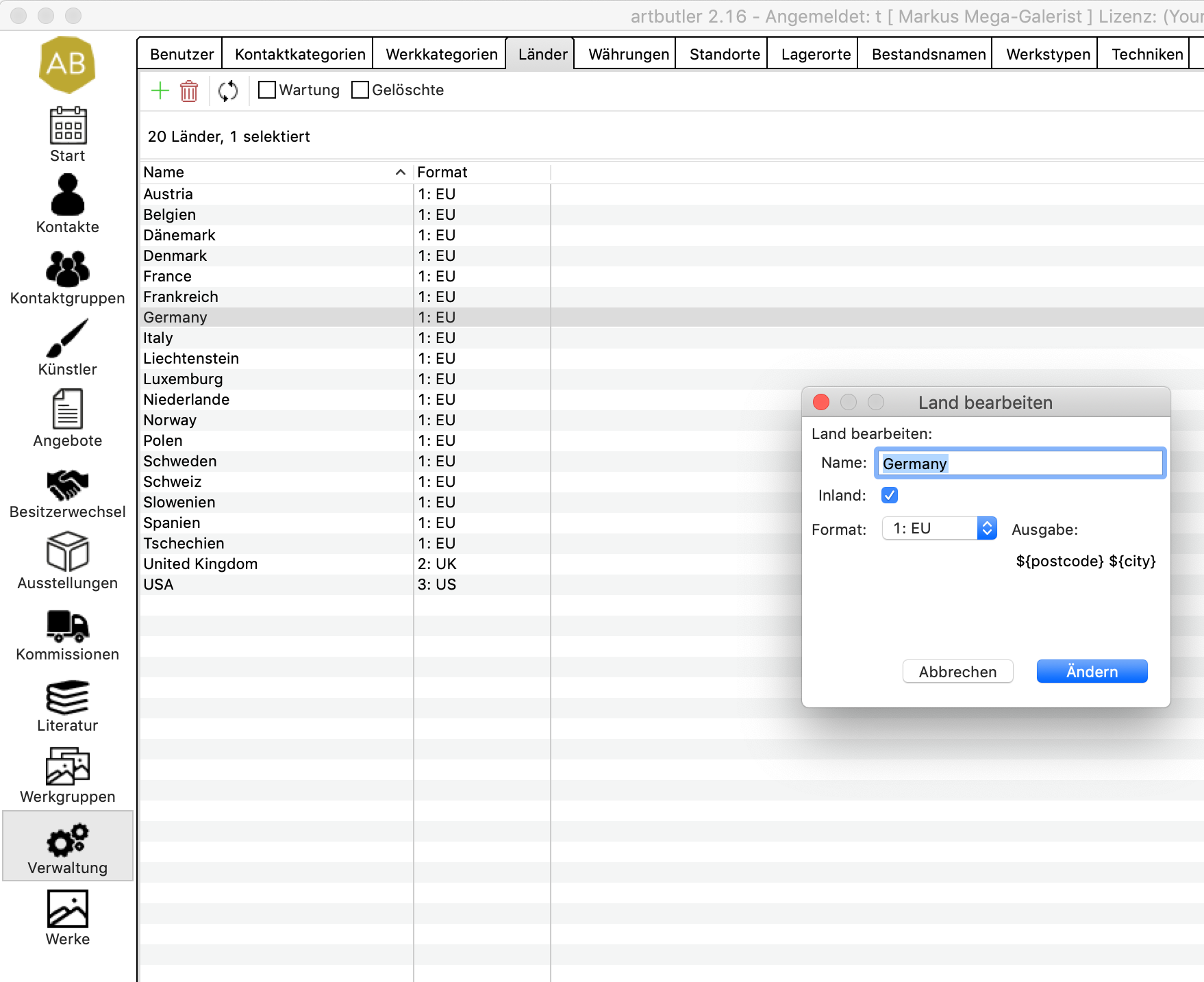
- Gehen Sie zu Verwaltung in der linken Leiste der Hauptbereiche.
- Gehen Sie oben zum Reiter Länder.
- Klicken Sie auf Neu, es öffnet sich ein Fenster.
- Fügen Sie den Namen des Landes nun ein und entscheiden Sie. Ist es ihr Heimatland, klicken Sie die Checkbox bei Inland.
- Wählen Sie das Format, in dem die komplette Adresse für das jeweilige Land ausgegeben werden soll:
- EU: Die Postleitzahl erscheint vor dem Namen der Stadt und in der gleiche Zeile. Das Land erscheint in der nächsten Zeile
- UK: Die Stadt erscheint vor der Postleitzahl, danach das Land. Alle drei Komponenten erscheinen in einer extra Zeile
- US: Die Stadt erscheint vor der Postleitzahl aber in der gleichen Zeile. Das Land erscheint in der nächsten Zeile
- Wenn Sie diese Komponenten ausgewählt haben klicken Sie auf Erstellen . Das Land erscheint ab nun im Dropdown-Menü Ihrer Länderliste.
3. Kategorien hinzufügen

Es ist wichtig die Kontakte korrekt zu kategorisieren, so dass Sie die Kontakte leicht wieder finden und gruppieren können. Sie können beliebig viele Kategorien pro Kontakt vergeben.
- Gehen Sie zu Verwaltung in der linken Leiste der Hauptbereiche.
- Gehen Sie oben zum Reiter Kontaktkategorien.
- Klicken Sie auf Neu, es öffnet sich ein Fenster.
- Geben Sie hier den Namen der neuen Kategorie ein und klicken Sie auf Anlegen .
- Klicken Sie in die Checkboxen der Kategorien, die Sie dem Kontakt geben wollen und klicken Sie auf Übernehmen .
- Die Kategorie erscheint ab nun im Menü Ihrer Kontaktkategorien und kann für die Kontakte genutzt werden. Klicken Sie dazu einfach in die Checkboxen der Kategorien, die Sie dem Kontakt geben wollen und klicken Sie auf Übernehmen
4. Benutzerdefinierte Felder hinzufügen
Benutzerdefinierte Felder können genutzt werden, um Informationen strukturiert am Kontakt zu erfassen, für die es sonst kein Feld gibt, z.B. für die Umsatzsteuer ID einer Firma oder den Geburtstag eines Sammlers.
- Es gibt 6 benutzerdefinierte Felder und 2 benutzerdefinierte Datumsfelder.
- Um die Information in diesen Feldern deutlich zu kennzeichnen und für spätere Suchen zu strukturieren, sollten Sie die Feldnamen umbenennen.
- Gehen Sie oben in der Menuleiste zu artbutler > Benutzervorgaben > Benutzerdefinierte Felder
- Im nun sich öffnenden Fenster sehen Sie eine Übersicht aller benutzerdefinierten Felder, die in ARTBUTLER zur Verfügung stehen.
- Unter Benutzerdefinierte Felder für Kontakte können Sie die Felder nun umbenennen.
- Z.B:
- Benutzerdefiniert 1 könnte für Umsatzsteuer ID, bzw. VAT No. genutzt werden
- Tippen Sie einfach ‚VAT No.‘ in das Textfeld.
- Benutzerdefiniert 2 könnte Ihnen anzeigen, ob diese Umsatzsteuer ID schon von Ihnen geprüft wurde oder nicht:
- schreiben Sie einfach ‚VAT No. geprüft?‘ in das Textfeld.
- mit dem Button Bearbeiten können Sie nun noch ein Dropdown-Menü mit festgelegten Auswahloptionen für dieses Feld erstellen
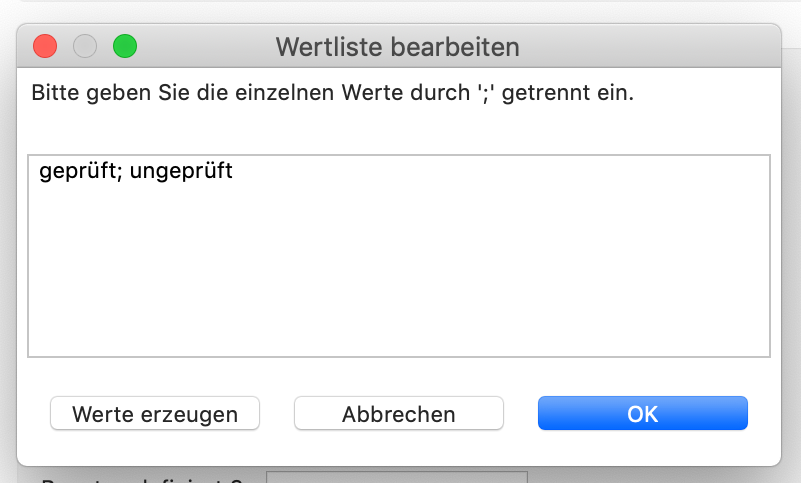
- Klicken Sie auf Edit… , ein neues Fenster erscheint.
- Schreiben Sie die Optionen in das Feld, trennen Sie dabei jede Option mit einem ‚;‘, in diesem Fall z.B. ‚geprüft;ungeprüft‘
- Benutzerdefiniert 1 könnte für Umsatzsteuer ID, bzw. VAT No. genutzt werden
-
- Die Felder Custom 5 und 6 sind Felder für mehrzeilige Notizen, wie z.B. ‚Bankverbindung‘.
- Schreiben Sie Bankverbindung in das freie Textfeld
- Ben.Def. Datum 1 kann für datumsrelevante Informationen genutzt werden, wie z.B. den Geburtstag eines Kontaktes.
- Schreiben Sie in diesem Fall einfach ‚Geburtstag‘ in das freie Feld neben Ben.Def.Datum 1.
- Die Felder Custom 5 und 6 sind Felder für mehrzeilige Notizen, wie z.B. ‚Bankverbindung‘.
- Nachdem Sie alle benutzerdefinierten Felder, die Sie nutzen wollen, benannt haben, klicken Sie auf Ok .
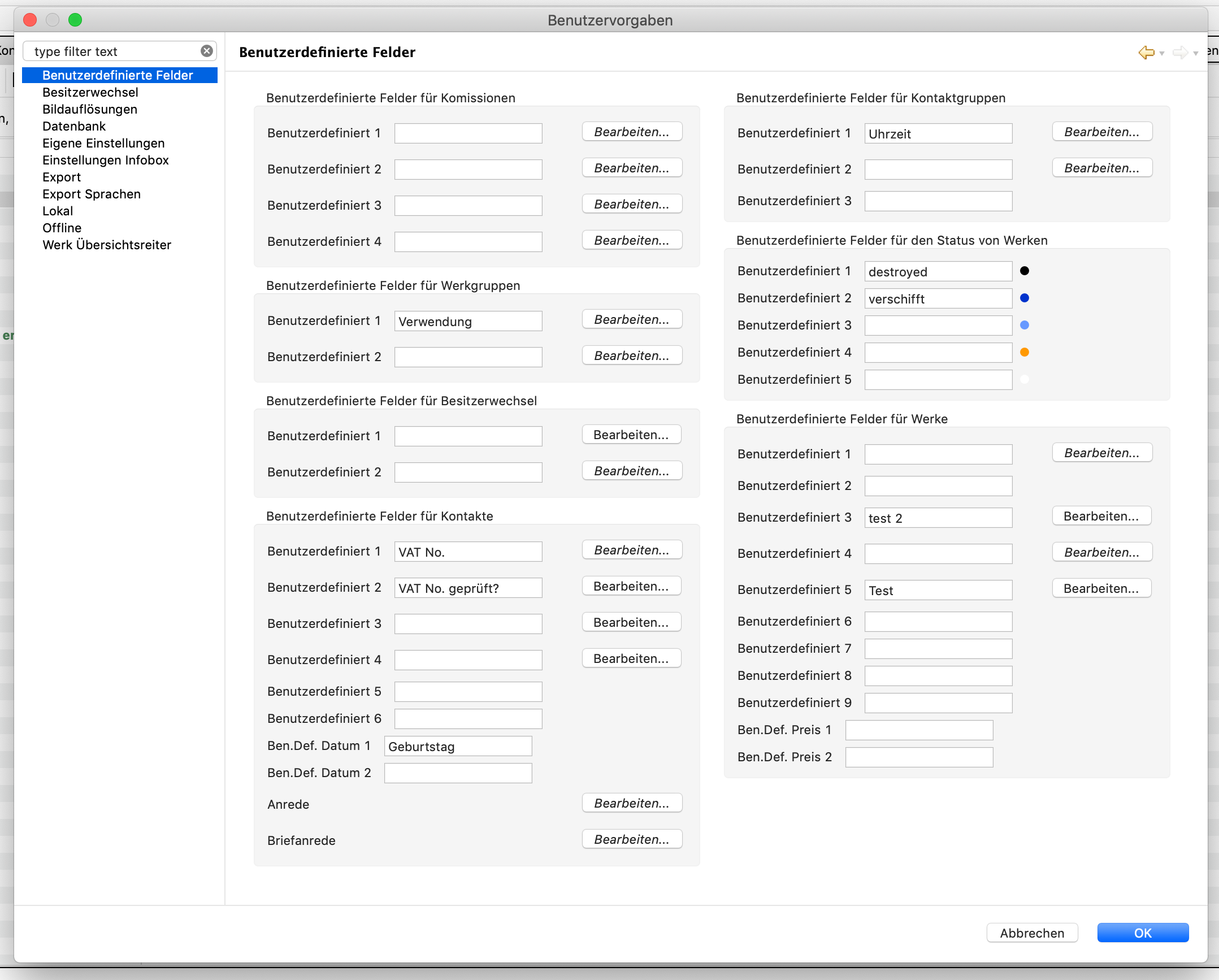
- Bei einem nun neu geöffneten Kontakt erscheinen die von Ihnen ausgewählten Feldnamen für die Benutzerdefi9nierten Felder.