1. Künstler ID
Die Künstler ID ist ein Code anhand dessen jeder Künstler/jede Künstlerin identifiziert wird. Diese ID ist Bestandteil der Inventarnummer des Werks. So kann die Inventarnummer eines Werks auf einen Blick dem jeweiligen Künstler/der jeweiligen Künstlerin zugeordnet werden.
Jede ID ist also einmalig und sollte möglichst einfach nachvollziehbar sein. ARTBUTLER empfiehlt die Initialen der Künstler/innen, aber es steht Ihnen völlig frei für welche Art von Kürzel Sie sich entscheiden. Leerzeichen, Sonderzeichen [wie z.B. Umlaute oder Buchstaben mit Akzenten] sowie Slash [ / ] können nicht verwendet werden.
- Ist eine Künstler ID erstellt, kann diese später nicht mehr bearbeitet werden.
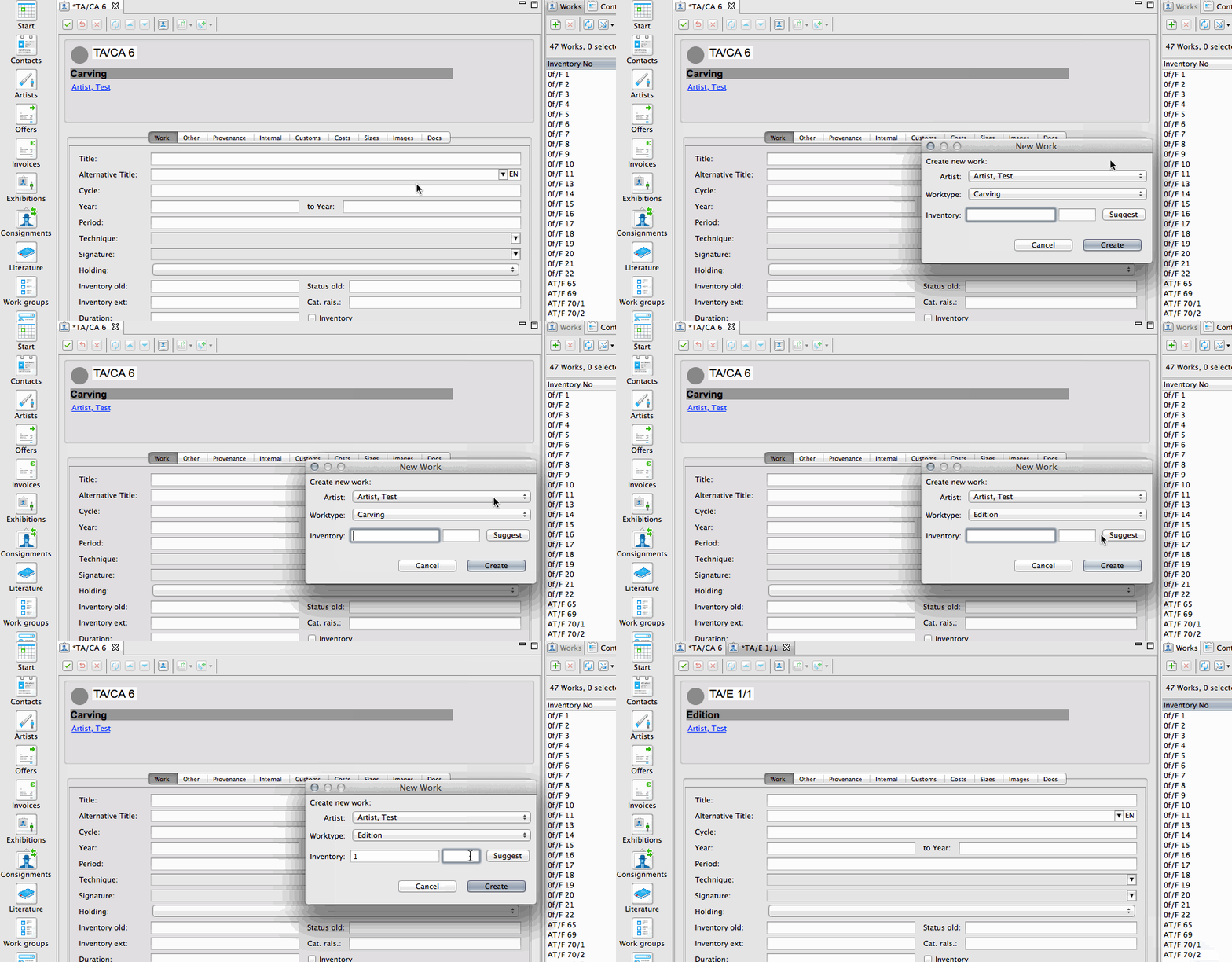
- Sollte Ihre Datenbank besonders viele Künstler/innen erfassen, bietet es sich an, mehr als 2 Initialen zu verwenden um Dopplungen zu verhindern. So könnte zum Beispiel Francis Bacon entweder unter FBA oder FRBA aufgeführt werden, anstatt unter dem Kürzel FB.
1.2 Künstler und Künstler ID hinzufügen
- Gehen Sie in den Bereich Künstler. Sie finden diesen ganz links im Bereichsmenu.
- Ganz rechts befinden sehen Sie die Listen. Gehen Sie auf Künstler, also in die Künstlerliste und wählen Sie den Neu Button um einen neuen Künstler/eine neue Künstlerin hinzuzufügen.
- Fügen Sie den Namen und das gewünschte Kürzel hinzu. Abschließend klicken Sie Anlegen .
- Sie können anschließend oder ggf. später weitere Informationen hinzufügen. Beenden Sie die Bearbeitung immer mit dem Speichern Button.
Sollten Sie nun ein neues Werk im Bereich Werke anlegen, wird Ihnen dieser Künstler/diese Künstlerin als Option vorgeschlagen und die entsprechende ID in die Inventarnummer übernommen.
2. Werktyp
Jedes Ihrer Werke wird einem Werktyp zugeordnet, diese beschreiben die Kunstgattung des Werks. Jeder Werktyp erhält sein eigenes Kürzel. Hier empfiehlt es sich einen, oder ggf. zwei Buchstaben als Kürzel für jeden Werktyp zu wählen. Hauptsache ist, dass Sie Ihren Werktyp darin schnell wiederfinden.
ARTBUTLER enthält bereits erste Werktypen, wie Fotografie, Skulptur, Video und Malerei, die Sie natürlich bearbeiten, löschen oder ergänzen können.
Es steht Ihnen, wie bei der Künstler ID, völlig frei für welche Art von Kürzel Sie sich entscheiden. Das Kürzel des Werktyps darf jedoch nicht länger als 3 Zeichen sein und darf keine Leerzeichen, Sonderzeichen [wie z.B. Umlaute oder Buchstaben mit Akzenten] sowie Slash [ / ] enthalten.
2.1 Werktypen hinzufügen
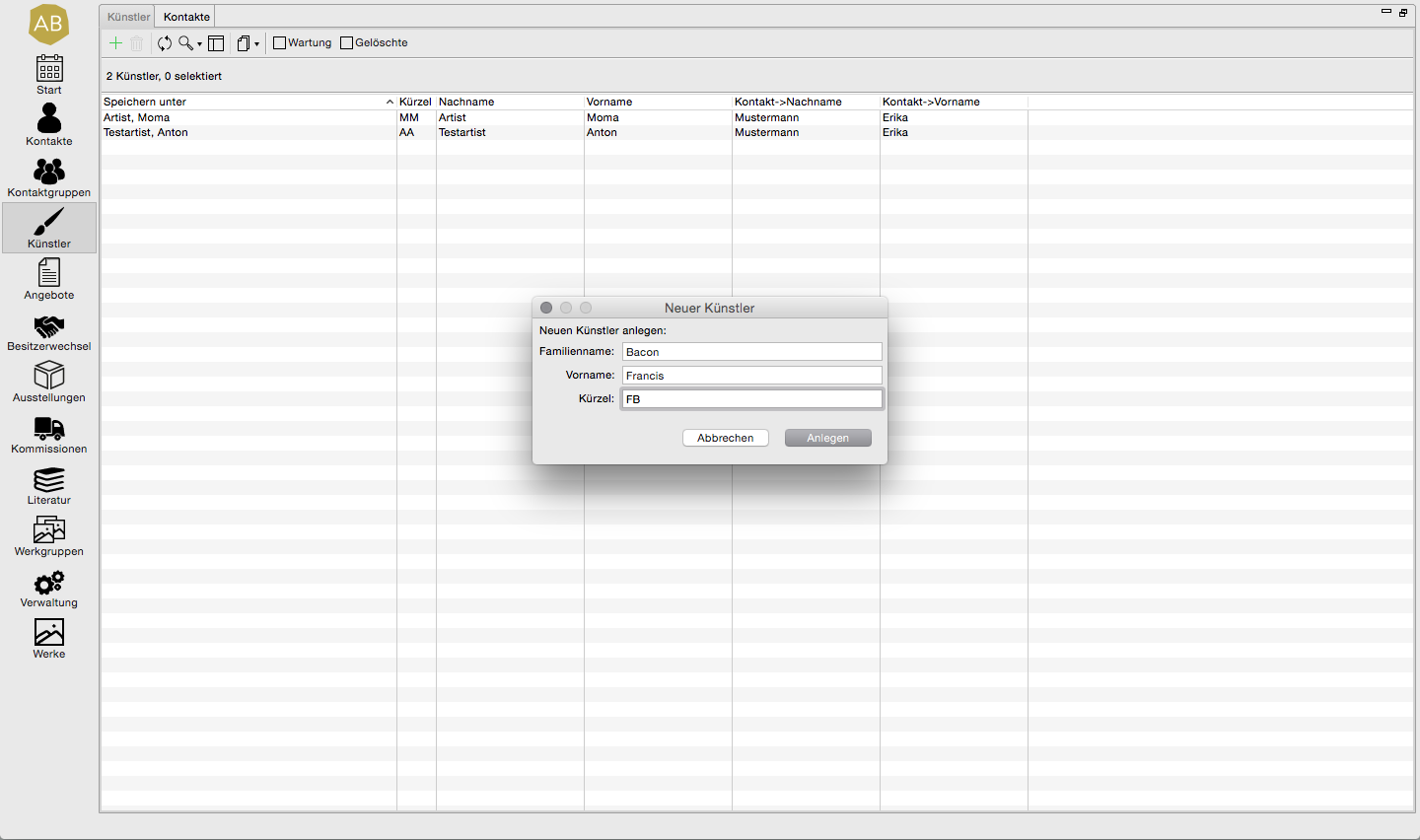
- Gehen Sie in den Bereich Verwaltung im Bereichsmenü ganz links im ARTBUTLER.
- Wählen Sie den Reiter Werktypen im oberen Abschnitt des Fensters.
- Klicken Sie hier auf den Neu Button und erstellen Sie einen neuen Werktyp.
- Geben Sie den Namen und das gewünschte Kürzel ein und klicken Sie anschließend auf Anlegen .
Sollten Sie nun ein neues Werk im Bereich Werke anlegen, wird Ihnen dieser Werktyp als Option vorgeschlagen und das entsprechende Kürzel in die Inventarnummer übernommen.
3. Fortlaufende Nummer
Die Fortlaufende Nummer ist die individuelle Nummer eines jeden Werks. Zur Erinnerung: Die Inventarnummer enthält: Künstler ID / Werktyp / Fortlaufende Nummer / (ggf. die Editionsnummer). Die Inventarnummer wird also verwendet um jedes Werk eindeutig identifizieren zu können und kann deshalb nur ein Mal vergeben werden.
- Die Fortlaufende Nummer ist, in Kombination mit der Künstler ID und dem Werktyp, einzigartig.
- Für gewöhnlich ist die Nummer, wie der Name schon sagt, fortlaufend. Sie startet mit der 1 und ARTBUTLER schlägt, wenn gewünscht, die nächste freie Nummer automatisch vor. Sie können natürlich auch eine andere Nummer wählen, als ARTBUTLER vorschlägt.
- Die Fortlaufende Nummer muss keine Zahl sein. Sie können auch Buchstaben verwenden, jedoch ohne Sonderzeichen oder Slash.
- Wenn Sie einem anderen System abseits der Zahlen folgen, wird ARTBUTLER Ihnen keine Zeichen vorschlagen können, die auf Ihrem System basieren. Sie müssen also in diesem Fall die „Fortlaufende Nummer“ stets manuell eintragen.
- Sie können frei entscheiden, wie die Fortlaufende Nummer verwendet wird. ARTBUTLER empfiehlt jedoch einem möglichst einfachen System zu folgen.
4. Editionsnummer
Handelt es sich bei dem Werk um eine Edition, eine Serie oder eine Reihe, muss das Werk beim Erstellen als Auflage gekennzeichnet werden. Tragen Sie also in dem Feld ganz rechts eine „1“ ein und ermöglichen Sie dadurch das Werk als Edition zu erfassen. Mehr zum Thema Editionen und Auflagen finden Sie hier.
5. Inventarnummern anlegen / Werke anlegen
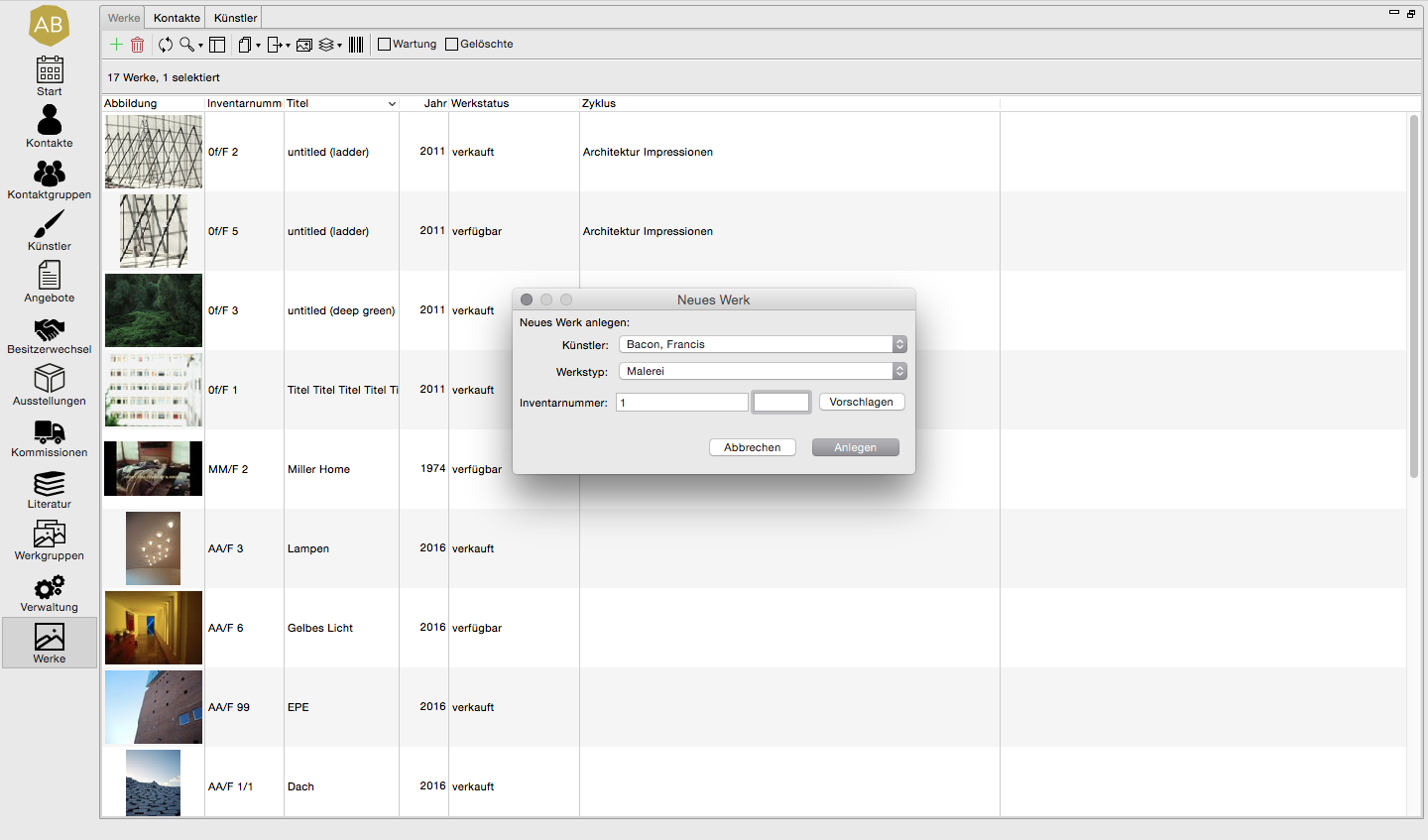
- Gehen Sie in den Bereich Werke im Bereichsmenü ganz links im ARTBUTLER.
- In den Listen wählen Sie Werke und klicken oberhalb der Werkliste auf den Neu Button und erstellen Sie so ein neues Werk.
- Es öffnet sich ein Fenster. Hier wählen Sie den Künstler/die Künstlerin aus und den Werktyp. Hier können Sie auf Vorschlagen klicken um die nächste verfügbare Nummer zu erhalten. Handelt es sich um eine Edition tragen Sie in das letzte Feld eine „1“ ein. Andernfalls lassen Sie dieses Feld einfach leer.
- Wenn Sie mit der Eingabe fertig sind, klicken Sie auf Anlegen .
Das neue Werk ist nun erstellt und hat eine Inventarnummer erhalten. Sie können nun alle weiteren Daten einfügen.