Dieser Artikel zeigt Ihnen, wie Sie Werke in ARTBUTLER hinzufügen können. Er wird Ihnen zeigen, wo Sie allgemeine Infos hinterlegen und wo Sie Maße, Preise oder Abbildungen hinzufügen. Der Artikel zeigt auch, wie Sie mehrsprachige Techniken hinterlegen, angefallene Kosten vermerken und eigene Werkstatus hinzufügen.
1. Werke hinzufügen
Werk
- Gehen Sie links zum Hauptbereich Werke und klicken Sie hier auf Neu

- Im nun erscheinenden Fenster legen Sie die Inventarnummer für das Werk fest. Wählen Sie Künstler und Werktyp aus, klicken Sie dann auf Vorschlagen für die nächste freie Inventarnummer. Sollte es sich bei dem Werk um eine Edition handeln, geben Sie im zweiten leeren Feld eine 1 an, klicken Sie nun auf Anlegen. Tipps rund um die Erstellung von Inventarnummer finden sie im Artikel Inventarnummern anlegen.
- Nun haben Sie einen leeren Werkdatensatz vor sich. Legen Sie den Titel des Werks an, optional einen alternativen Titel (auch, falls das Werk einen Titel in mehreren Sprachen hat).
- Geben Sie die Technik für das Werk ein. Unten erklären wir in einem gesonderten Absatz, wie Sie neue Techniken in ARTBUTLER hinzufügen können.
Wenn Sie die benötigten Techniken bereits in ARTBUTLER haben, klicken Sie auf das kleine Dreieck ganz rechts im Feld. Sie können durch die Techniken scrollen oder einfach suchen, indem Sie die Technik ausschreiben.
Hinweis: Wir empfehlen dringend die 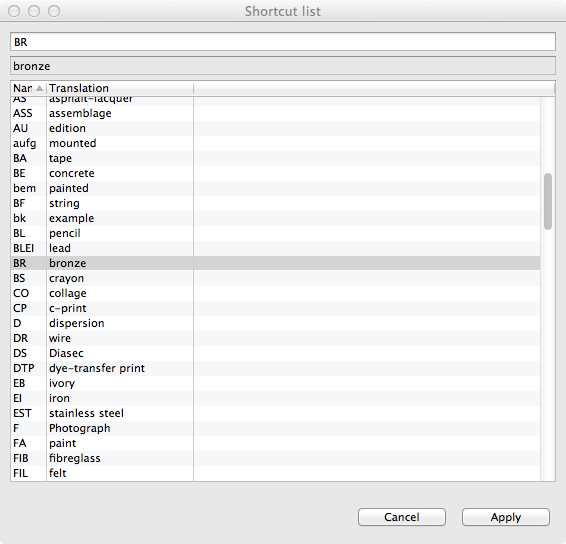
Maße
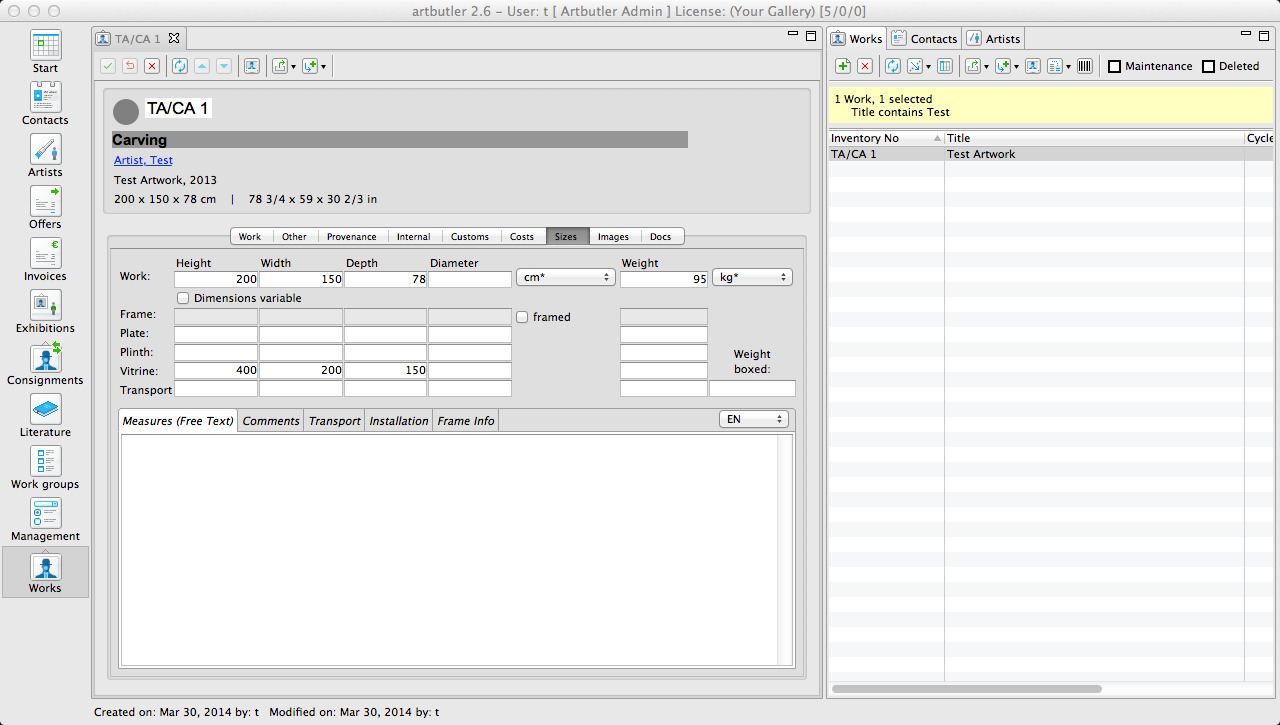
- Klicken Sie nun aufMaße um alle relevanten Maße hinzuzufügen.
- Hier können Sie Höhe, Breite, Tiefe des Werks hinzufügen, auch Durchmesser oder Gewichtsangaben können wir gewünscht vermerkt werden. Sollten die Maße nur im Freitext zu erfassen sein (weil sie installationsabhängig sind etc.), schreiben Sie die Maße in das Text Maße Freitext
Kosten
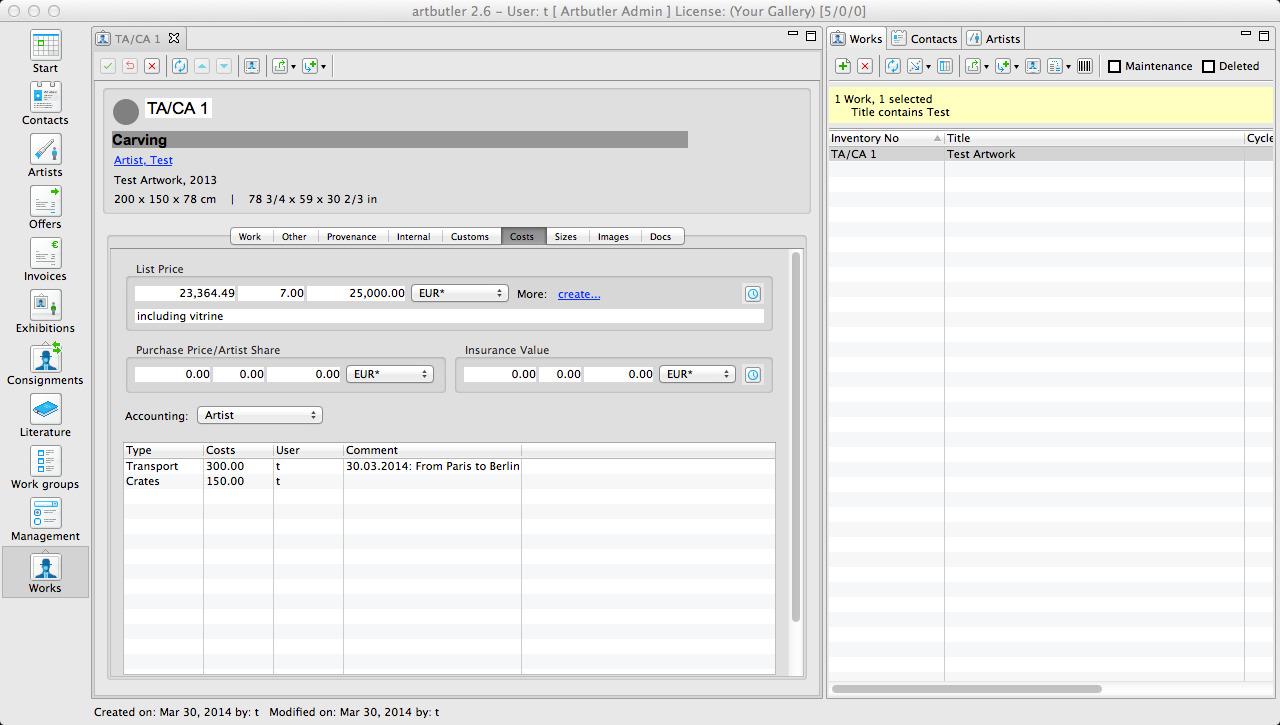
- Klicken Sie auf den Reiter Kosten um den Preis und optional Kosten für das Werk hinzuzufügen.
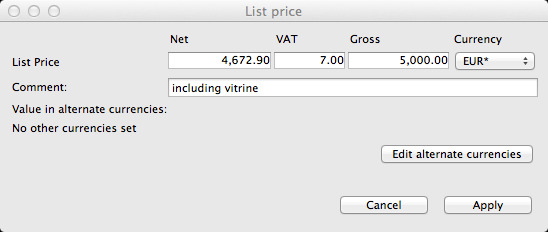
- Unter Listenpreis können Sie den aktuellen Preis für das Werk hinzufügen, klicken Sie einfach auf eines der leeren Felder, dann öffnet sich ein Fenster für die Eingabe.
- Geben Sie zunächst den Netto-Preis ein und anschliessend die Mehrwertsteuer in % – ARTBUTLER wird automatisch den Brutto-Preis für das Werk errechnen. Sobald Sie einen Mehrwertsteuer-Satz eingetragen haben, können Sie auch einen Brutto-Wert eintragen, so dass der Netto-Preis automatisch errechnet wird.
- Sie können hier auch die Währungen ändern, indem Sie das Drop-Down Menü beim Währungskürzel nutzen. ARTBUTLER wird den Umrechnungskurs nutzen, der im Bereich Verwaltung hinterlegt ist. Dort können Sie den Umrechnungskurs auch aktualisieren.
- Sie können für den Preis auch einen Kommentar hinterlassen, z.B. „Inklusive Vitrine“. Wann Sie damit fertig sind, klicken Sie auf Übernehmen .
- Um das Feld Abzurechnen mit zu nutzen, klicken Sie auf das Drop-Down Menü. Hier können Sie auswählen, ob nach einem Verkauf des Werks mit dem Künstler oder einem Kommissionspartner abgerechnet werden muss oder ob das Werk für Sie als bereits abgerechnet gilt.
- Im Bereich Kosten können Sie Kosten für das Werk hinzufügen. (Um Kosten-Typen hinzuzufügen, lesen Sie bitte die Hinweise weiter unten)
- Klicken Sie auf Hinzufügen, dann erscheint ein neues Fenster. Unter Typ können Sie den Kosten-Typ auswählen, den Betrag darunter und einen Kommentar pro Kosten-Typ. Klicken Sie anschliessend auf Übernehmen
Abbildungen
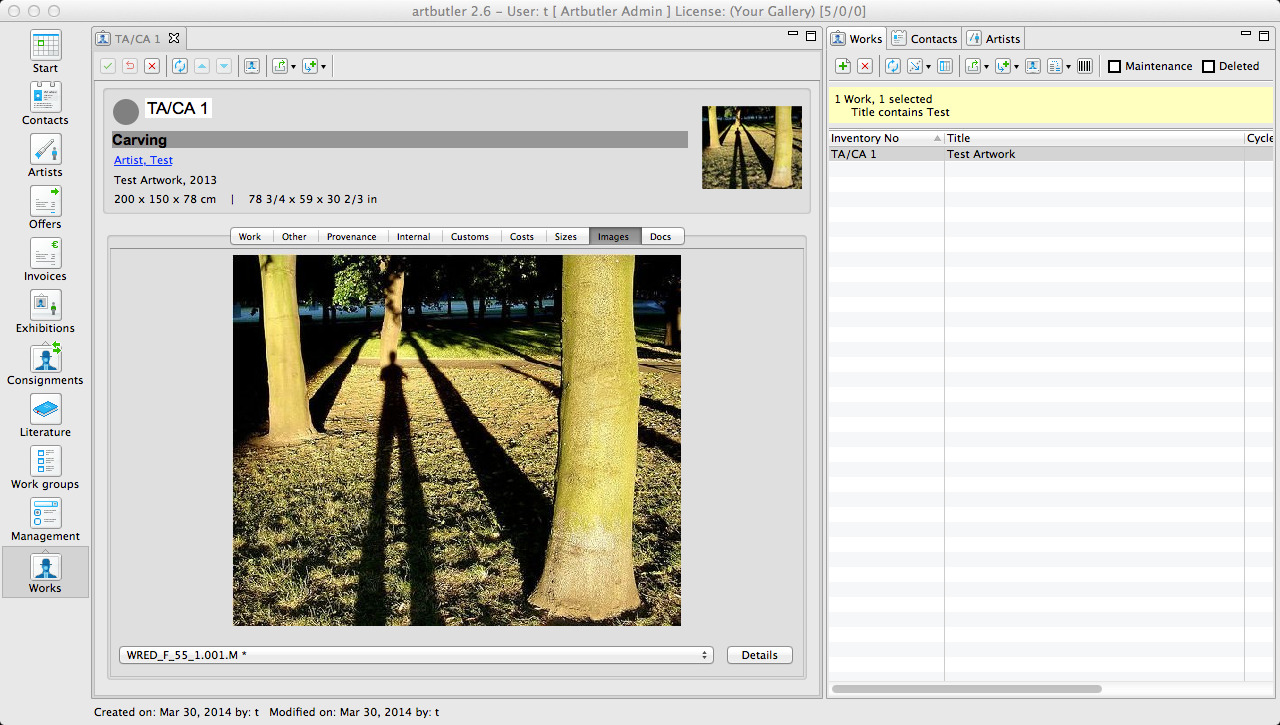
- Klicken Sie auf Abbildungen um Bilder für Ihre Werke hochzuladen. Wenn die Anzeige hier leer ist, können Sie einfach per drag and drop ein Bild auf die graue Fläche ziehen.
- Wenn Sie hier im Bereich Text sehen, können Sie Abbildungen über den Neu Button hochladen.
(Sie können diese beiden Ansichten wechseln, indem Sie auf Bild oder Details klicken, je nachdem, in welcher Ansicht Sie sich befinden)
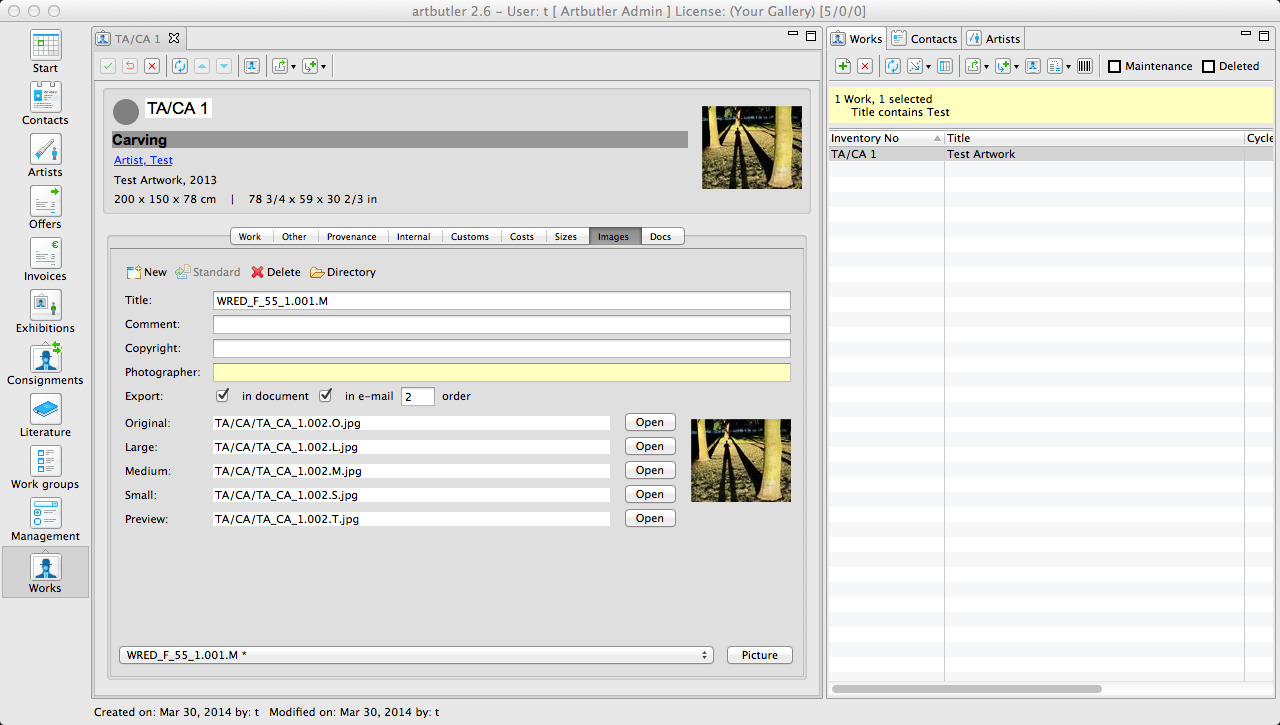
- Sie können pro Werk beliebig viele Abbildungen hinzufügen.
- Um die Reihenfolge zu ändern, tragen Sie einfach die entsprechende Position der Abbildung in das Feld Sortierung
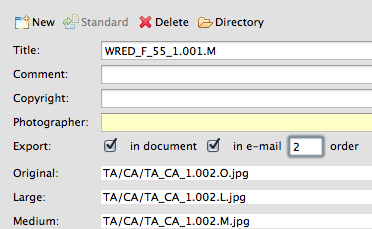
- Die Abbildung, die Sie als erstes zum Werk hinzufügen, wird als Standardabbildung genutzt. Soll eine andere Abbidung als Standard genutzt werden, klicken Sie bei der gewünschten Abbildung einfach auf Standard
2. Techniken hinzufügen
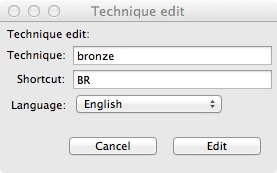
In ARTBUTLER können Sie Techniken für Ihre Werke hinterlegen und dann mit einem Technk-Kürzel den Werken zuordnen. Die Kürzel gelten für alle Sprachen, die Sie in ARTBUTLER nutzen wollen, so können Sie später leicht zwischen Inhaltssprachen wechseln. Außerdem können Sie so die Technikeingabe vereinfachen und standardisieren.
- Gehen Sie in den BereichVerwaltungund klicken Sie hier auf den Reiter Techniken
- Klicken Sie aufNeu dann erscheint ein neues Fenster. Tragen Sie hier die Technik in den gewünschten Sprachen ein und vergeben Sie ein Technik-Kürzel für die Technik.
- Z.B.: Die Technik könnte „auf Leinwand“ im deutschen sein, „on canvas“ im englischen und das Kürzel könnte /L sein.
- Sobald Sie die Technikern hier im Bereich Verwaltung hinzugefügt haben, können Sie zurück zum Werk gehen und die Technik dort für ein Werk nutzen.
3. Kosten hinzufügen
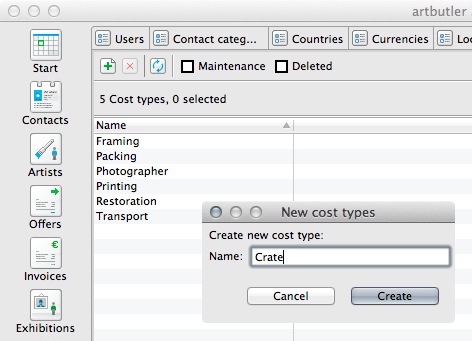
- Gehen Sie in den Bereich Verwaltung und klicken Sie hier auf den Reiter Kostentypen
- Klicken Sie aufNeu dann erscheint ein neues Fenster.
- Legen Sie einen neuen Kosten-Typ an, wie z.B. Transport, Rahmung oder Fotograf und klicken Sie auf Anlegen .
- Sobald Sie die Kostentypen im Bereich Verwaltung hinzugefügt haben, können Sie zurück zum Werk gehen und den Kosten-Typ dort für ein Werk nutzen.
4. Neue Werkstatus hinzufügen
- Klicken Sie oben auf artbutler / Benutzervorgaben / Benutzerdefinierte Felder .
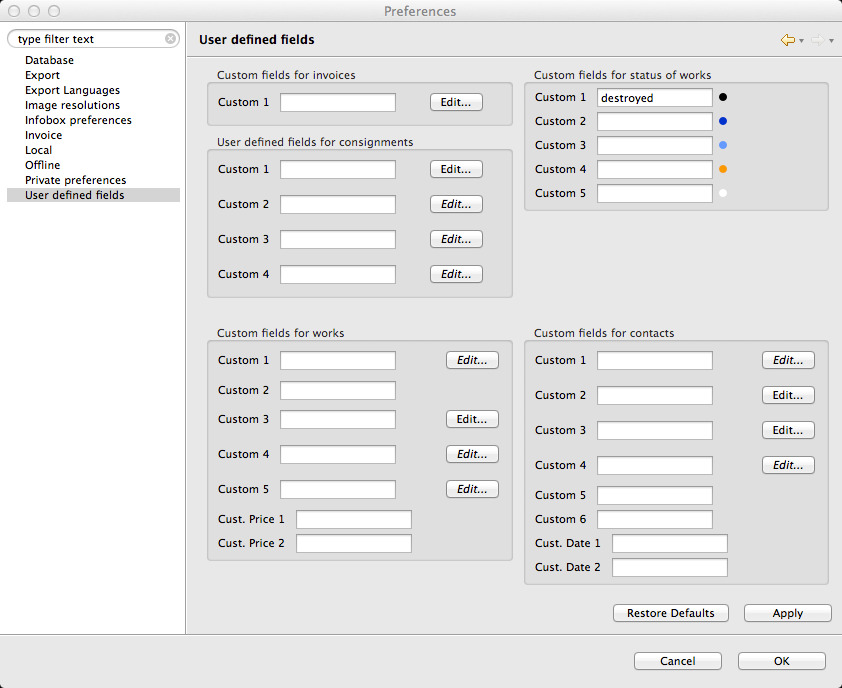
- Oben rechts im nun erscheinenden Fenster können Sie bis zu 5 neue Status für Ihre Werke hinzufügen
- Sobald Sie alle nötigen Status hinzugefügt haben, klicken Sie auf OK
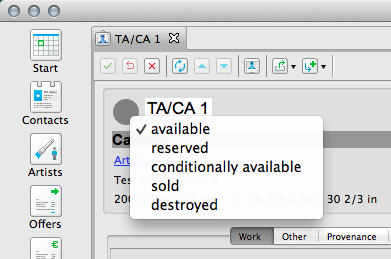
- Nun können Sie am Werkdatensatz die angelegten Status nutzen.