

Lernen Sie, wie Sie Ausstellungen in ARTBUTLER anlegen, externe Dokumente daran verlinken und wie sie Exportvorlagen hier anwenden.
1. Ausstellungen anlegen
Sobald Sie einige Arbeiten in Ihrem System angelegt haben, können Sie mit diesen eine Ausstellung erstellen. Sollten Sie weitere Informationen zum Erstellen einer Arbeit benötigen, schauen Sie sich bitte diesen Artikel an.
- Gehen Sie auf Ausstellungen in der linken Navigationsleiste.
- Klicken Sie auf Neu
 oben in der rechten Listenansicht.
 - Ein leerer Ausstellungseintrag wird erscheinen. Geben Sie hier den Titel der Ausstellung ein.
- Wählen Sie die aus, ob es sich um eine Einzel- oder Gruppenausstellung handelt, in einem Museum, Galerie oder auf einer Messe.
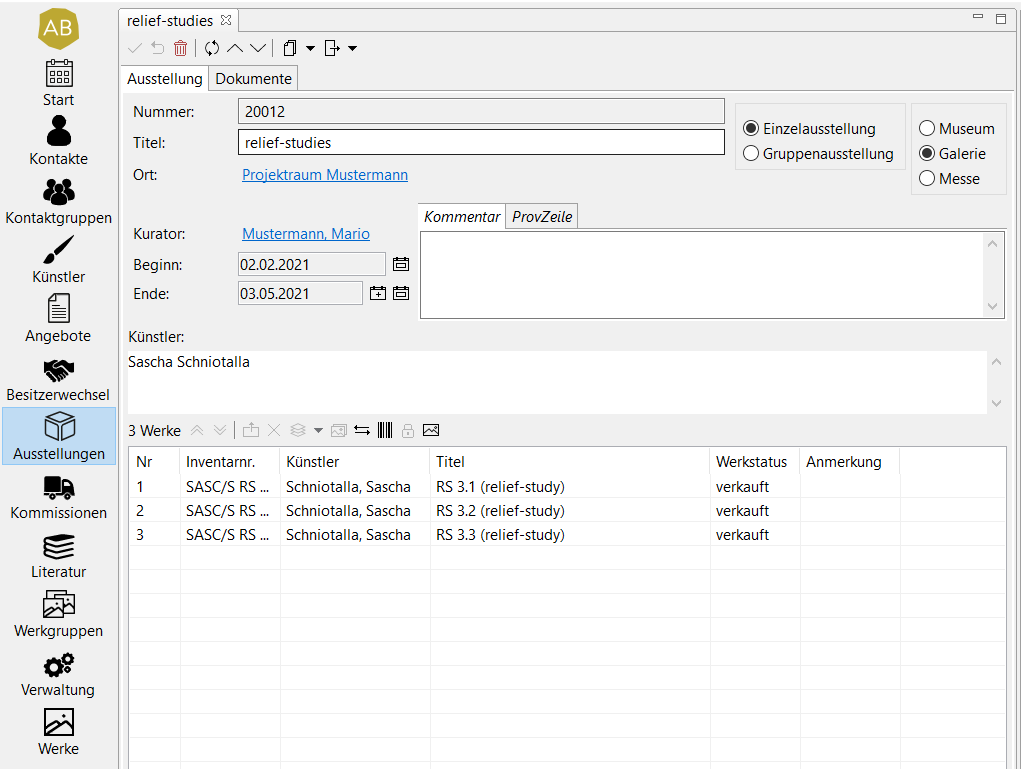
- Um den Ausstellungsort zu ergänzen, muss der Kontakte bereits im ARTBUTLER angelegt sein. Wie Sie das machen, finden Sie im Artikel Kontakte hinzufügen.
- Sobald der gewünschte Kontakt angelegt ist, klicken Sie auf den Reiter Kontakte oben in der rechten Listenansicht.
- Klicken Sie auf Filter. Das Quick-Filter Fenster wird erscheinen, mit dem Sie Ihren gewünschten Kontakt suchen können.
- Sobald Sie das Kontaktprofil gefunden haben, wählen Sie diesen aus und ziehen den Kontakt in das leere gelbe Feld neben Ort:, in Ihrem Ausstellungseintrag.
- Das Gleiche funktioniert auch, wenn Sie einen Kurator hinzufügen wollen.

- Klicken Sie auf den Kalender
 Button um Ihrer Ausstellung ein Anfangs- und Enddatum zuzuweisen. In dem Pop-Up-Fenster können Sie das genaue Datum auswählen und mit Übernehmen bestätigen.
 - Sie können sich diese 2 Termine auch im Kalender anzeigen lassen, indem Sie den
 button, neben dem Enddatum anklicken. Ein weiteres Pop-Up-Fenster wird erscheinen. Sollten alle angegebenen Daten in Ordnung sein, wählen Sie einfach Erstellen an. Sie können Die Details für den Kalendereintrag auch anpassen. Lesen Sie bitte dazu den Artikel über die Verwendung der Startseite.
 - Sie können nun Werke hinzufügen. Wählen Sie den Reiter Werke oben in der rechten Listenansicht an.
- Wählen Sie den Filter
 Button an und suchen nach den Künstlern oder Kunstwerken, welche Sie zu Ihrer Ausstellung hinzufügen wollen.
 - Sobald Sie die gewünschten Werke gefunden haben, wählen Sie die Einträge aus und ziehen Sie mit gehaltener Maustaste in Ihre Ausstellung rüber und legen sie dort in der unteren Liste ab.
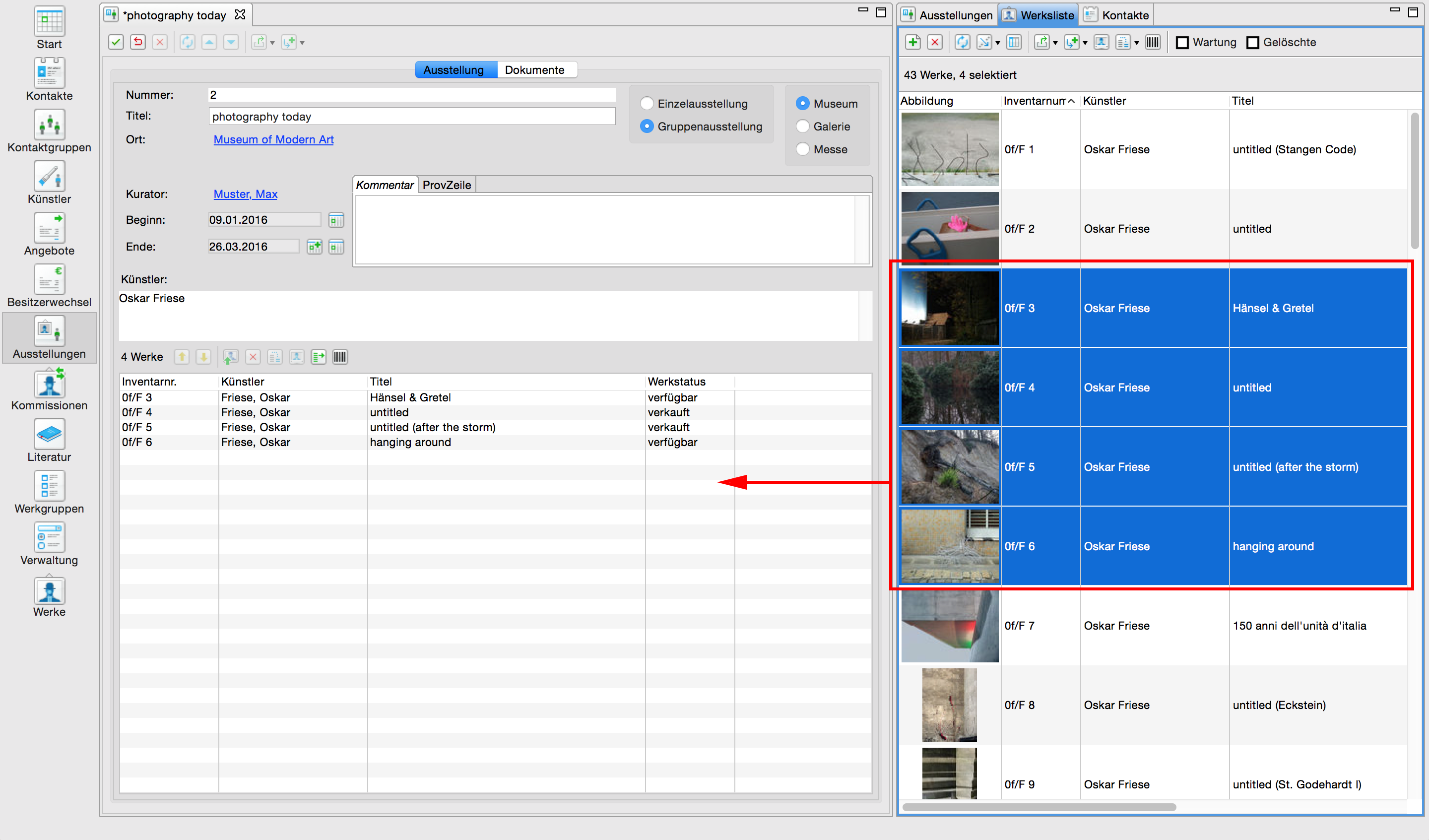
- Die Reihenfolge der Arbeiten können Sie nach Belieben neu sortieren. Klicken Sie einfach auf die Reiter Inventarnummer, Titel oder Werkstatus und die Einträge werden alphabetisch oder umgekehrt sortiert. Sie können darüber hinaus auch einzelne Zeilen auswählen und verschieben und die Anordnung so manuell ändern. Sobald Sie fertig sind, klicken Sie auf Speichern.
2. externe Dokumente verknüpfen
Sie können als Referenz auch Dokumente mit Ihrer Ausstellung verknüpfen. Beispiel: PDF eines Ausstellungskatalogs.
- Wählen Sie im Ausstellungseintrag den Reiter Dokumente aus.
- Klicken sie auf den Neu Button. Ein Pop-Up-Fenster wird erscheinen
- Sie können dem Dokument einem Namen geben. Klicken Sie auf den Button Dokument und ein weiteres Fenster wird erscheinen, in dem Sie das gewünschte Dokument von Ihrem Computer oder Netzwerk auswählen können. Sobald Sie das richtige Dokument ausgewählt haben, klicken Sie auf Öffnen, und bestätigen mit Verknüpfen.
- Dieser Eintrag erscheint nun in Ihrer Liste. Wenn Sie das Dokument doppelt anklicken, öffnet es sich automatisch.