

- Erstellen Sie einen neuen Datensatz mit einem Klick auf
 in der Liste der Rechnungen.
 - Ziehen Sie den Empfänger aus Ihrer Kontaktliste in das gelbe Empfänger-Feld.
- Ziehen Sie die gewünschten Werke aus der Werkliste in die Werkliste der Rechnung.
- Passen Sie die Preise an mit einem Doppelklick auf das jeweilige Werk.
- Erstellen Sie ein Rechnungsdokument mit einer geeigneten Exportvorlage.
2. Typen von Rechnungen
Sechs Typen einer Rechnung stehen zur Verfügung: Ankauf, Gutschrift, Rechnung (Verkauf), Storno (Rechnung), Auktion, sowie ein allgemeiner Besitzerwechsel ohne eigentliche Verbuchung, der zur Verwaltung anderer Arten der Weitergabe der Werke und/oder der Pflege der Provenienz dient.
| Typ | Verwendung |
| Rechnung | Dieser Typ kennzeichnet normale Verkäufe, die mit einer Rechnung für Ihre Buchhaltung verbunden sind. |
| Storno | Rechnungen können auch wieder storniert werden. Eine Rechnung vom Typ Storno kann jedoch nur über die Funktion „Erstellen aus…“  direkt aus der zu stornierenden Rechnung heraus angelegt werden, die Rechnungsdaten werden dabei übernommen. direkt aus der zu stornierenden Rechnung heraus angelegt werden, die Rechnungsdaten werden dabei übernommen. |
| Besitzerwechsel | Wählen Sie diesen Typ, wenn Sie den Wechsel des Besitzers von Werken erfassen möchten, ohne dass dieser in Ihrer Buchhaltung erfasst wird, z.B. wenn Sie die Provenienz eines Werkes auch nach dem Verkauf weiterpflegen möchten oder Vorbesitzer erfassen wollen. |
| Ankauf | Über diesen Typ verbuchen Sie den Ankauf von Werken oder eine vom Künstler gestellte Rechnung. |
| Gutschrift | Wenn Sie Werke vor dem Verkauf nicht selbst ankaufen, sondern nur als Zwischenhändler des Künstlers auftreten, so können Sie dem Künstler mit diesem Typ den vereinbarten Anteil bei Verkauf der Werke gutschreiben. |
| Auktion | Vermerken Sie An- und Verkäufe auf Auktionen. Zusätzlich können bei diesem Typ Informationen wie Lot, Schätz- und Hammerpreise pro Werk und Auktionsdaten erfasst werden. |
3. Rechnung anlegen – Schritt für Schritt
Sobald Sie einige Arbeiten in Ihrem System angelegt haben, können Sie für diese eine Rechnung erstellen. Sollten Sie weitere Informationen zum Erstellen einer Arbeit benötigen, schauen Sie sich bitte den Artikel Werke hinzufügen an.
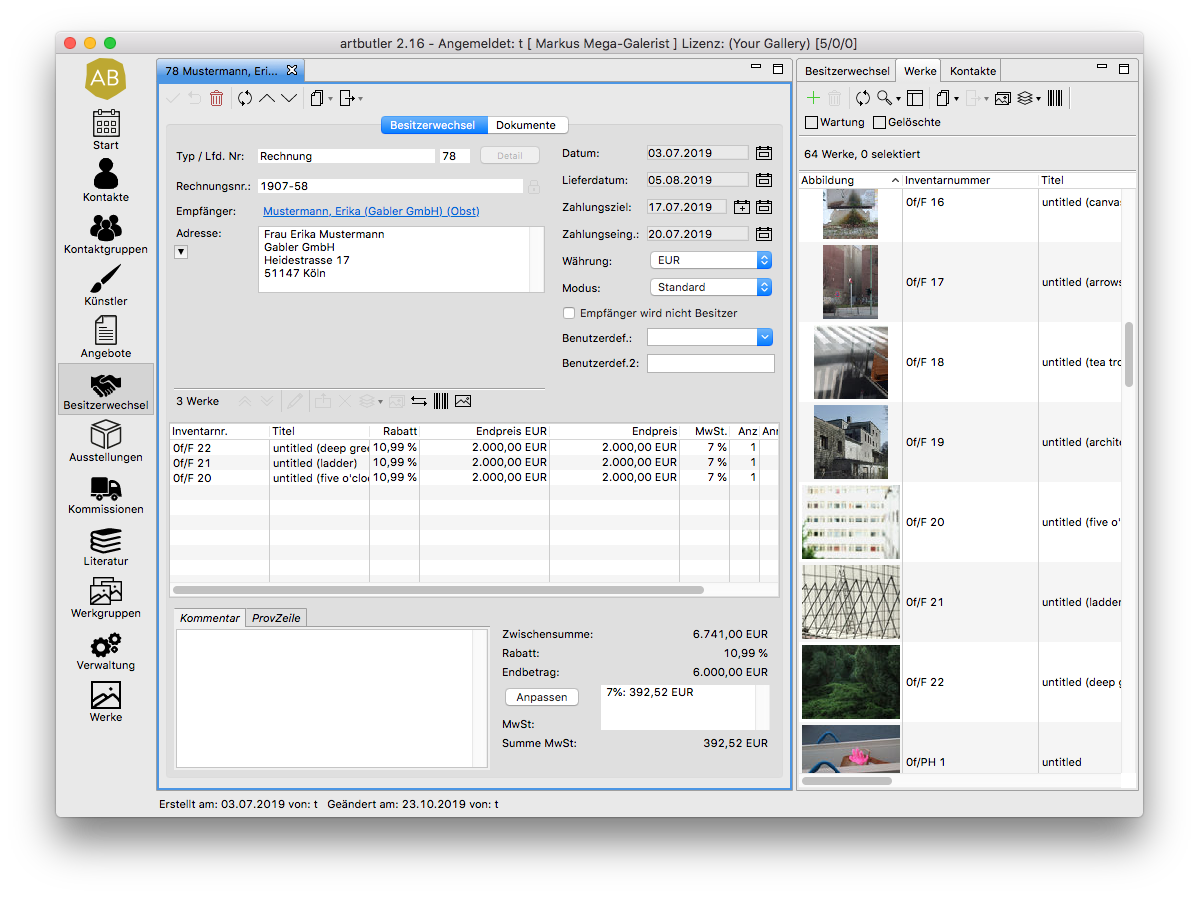
Gehen Sie in der linken Navigationsleiste auf den Bereich Rechnungen .
- Klicken Sie auf Neu in der Liste der Rechnungen.
- Wählen Sie den Typ der neuen Rechnung aus.
- Es wird ein neuer, leerer Datensatz angelegt, den Sie nun bearbeiten können. Vergeben Sie eine Rechnungsnummer (der Artikel Rechnungsnummern zeigt wie es geht).
- Aus der Liste aller Kontakte im rechten Listenbereich ziehen Sie nun je nach Typ dr Rechnung den Empfänger, Ihren eigenen Kontaktdatensatz und/oder den des Künstlers in die gelb hinterlegten Felder Empfänger und ggf. Verkäufer (mehr dazu in unserem Artikel Gelb hinterlegte Felder). Wählen Sie über das Pulldownmenü die Rechnungsadresse des Empfängers oder tragen Sie manuell eine andere Adresse ein.
- Wählen Sie Währung und Modus (Standard/Differenzbesteuerung)
- Ziehen Sie die gewünschten Werke rechts aus der Werkliste per drag and drop in die Tabelle.
- Passen Sie die Preise an, in dem Sie einen Doppelklick auf das jeweilige Werk ausüben (mehr dazu im Artikel Preise anpassen).
- Nutzen Sie die Kalender
 , um ein Lieferdatum, das Zahlungsziel und später den Zahlungseingang einzutragen.
 - Speichern Sie den Datensatz mit einem Klick auf
 .
.
4. Preise ändern
Sie können die Preisangaben der hinzugefügten Werke bearbeiten. Die im Datensatz des Werkes gespeicherten Preise werden davon nicht berührt. Erfahren Sie in unserem Artikel Preise in Rechnungen anpassen, wie das geht.
5. Benutzerdefinierte Felder
Die benutzerdefinierten Felder können Sie für interne Informationen wie die Kostenstelle, ein Gegenkonto oder den Verkaufskontext (etwa ein Messekürzel) nutzen. Die Benennung nehmen Sie in unter artbutler > Benutzervorgaben vor, dort können Sie auch eine Werteliste mit Standardvorgaben definieren.
Weitere Informationen über benutzerdefinierten Felder finden Sie im Artikel Benutzerdefinierte Felder anwenden und bearbeiten.
6. ProvZeile
Das Feld ProvZeile dient zur Erfassung von frei festzulegenden Informationen, die in der Provenienz des jeweiligen Werkes unabhängig von den detaillierten Rechnungsinformationen erscheinen sollen.
Beispiel: Sie möchten einen Verkauf eines Werkes in dessen Provenienz nennen, ohne jedoch Rechnungsdetails wie den genauen Empfänger preiszugeben. Geben Sie statt dessen den gewünschten Text, etwa Privatsammlung Berlin, 2019 in die ProvZeile ein. Auf dem Reiter Provenienz am Werksdatensatz können Sie sich mit der Checkbox ProvZeile statt der Rechnungsinformation auch die ProvZeile anzeigen lassen. Für den Export der Provenienz stehen spezielle Platzhalter bereit, die dann diese festgelegte ProvZeile verwenden.
7. Terminübersicht
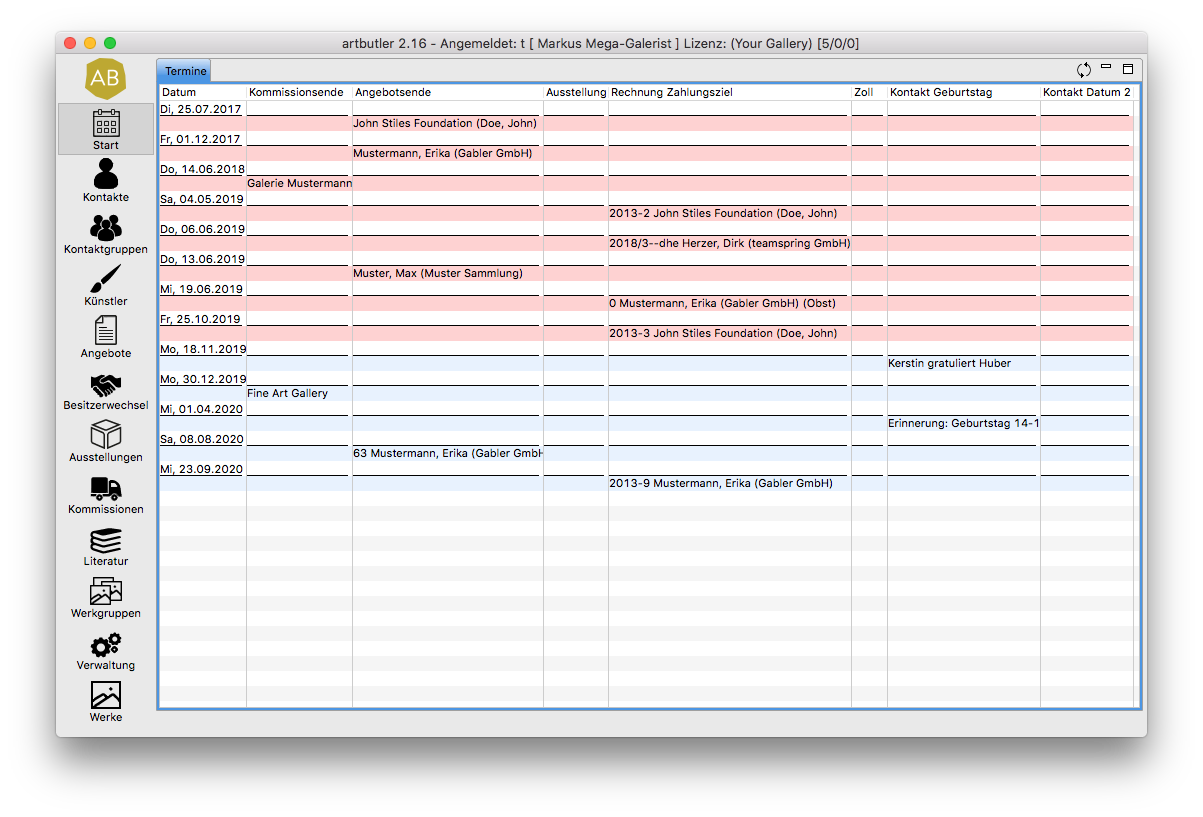
Tragen Sie Termine im Kalender im Bereich Start ein und behalten Sie so den Überblick über die gesetzten Zahlungsziele aus Ihren Rechnungen.
- Klicken Sie auf das Kalender-Symbol am Feld Zahlungsziel und wählen ein Datum aus.
- Nun ist das Termin-Symbol
 aktiviert. Klicken Sie darauf und setzen ein Termindatum und Titel.
 - Speichern Sie den Datensatz
 .
. - Der Termin wird nun im Start-Menü von ARTBUTLER angezeigt.
- Ändern oder Löschen Sie einen Termin in der Übersicht mit einem Rechtsklick.
8. Exportvorlagen anwenden
Sobald Sie eine Rechnung angelegt haben, können Sie verschiedene Exporte durchführen, um die Datensätze als Dokumente zu exportieren, zum Beispiel als Brutto-Verkaufs- oder Künstlerabrechnung. Wie Sie Vorlagen in ARTBUTLER verwenden, können Sie in unserem Artikel Exportvorlagen nutzen nachlesen.
Im Exportvorlagenverzeichnis finden Sie eine große Auswahl an Vorlagen für den Rechnungsexport.
Übrigens, kennen Sie schon die Reports? Finden Sie heraus, wer Ihre meistverkauften Künstler und umsatzstärksten Kunden sind oder listen Sie alle Verkäufe nach Monaten auf.
9. Rechnungen filtern
Sie möchten erfahren, wie viele Rechnungen noch offen sind oder welche Rechnungen Werke eines bestimmten Künstlers oder Empfängers enthalten? Erstellen Sie Filter mit eigenen Suchkriterien. Wie das geht, wird in unserem Artikel Filtern und Suchen in Listen erklärt.
10. Rechnungen stornieren
Rechnungen können in ARTBUTLER mit einem Klick storniert werden. Wie das geht, erfahren Sie in unserem Artikel Rechnungen stornieren.