Lesen Sie in diesem Artikel nach, wie Sie Listen in allen Bereichen nach bestimmten Daten durchsuchen und filtern können.
1. Allgemeines
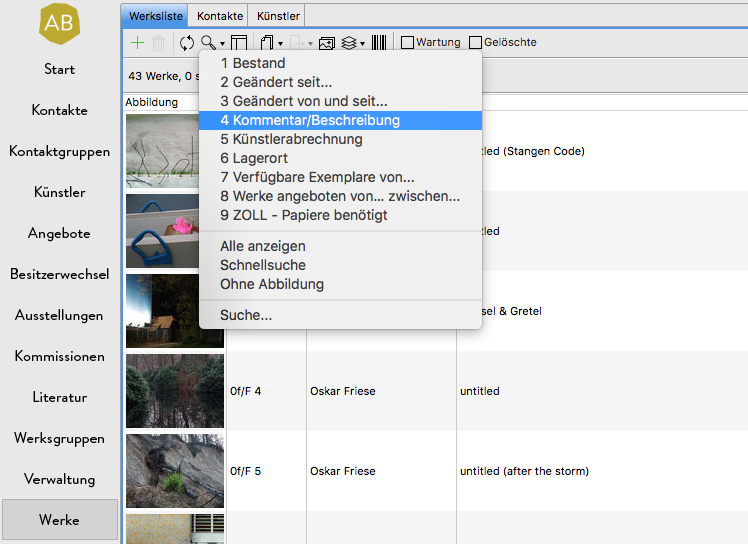
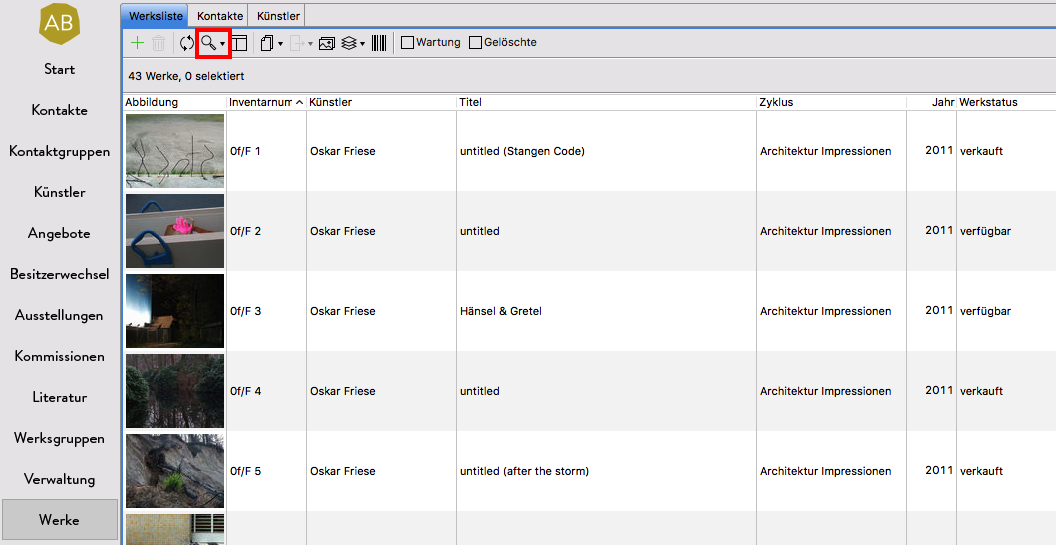
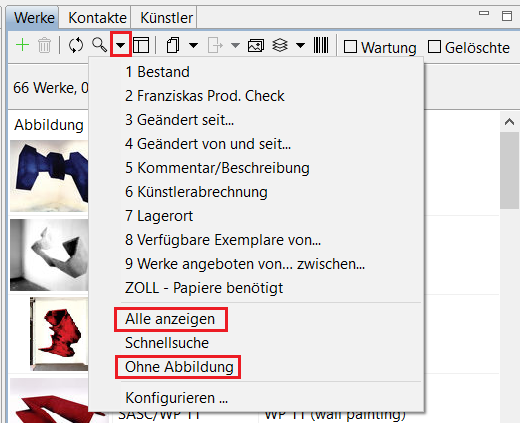
Der Filter wird über das Symbol „Suche“  oberhalb der Liste aufgerufen, alternativ können Sie den Filter auch mit dem Tastaturkürzel Strg+F bzw. Cmd+F aufrufen. Über das kleine Dreieck rechts neben dem Suche-Symbol steht ein Menü mit weiteren Optionen zur Verfügung. iier können Sie die Filterung einer Liste wieder aufheben und haben den direkten Zugriff auf Ihre gespeicherten Filterkonfigurationen sowie den Filterdialog.
2. Quickfilter
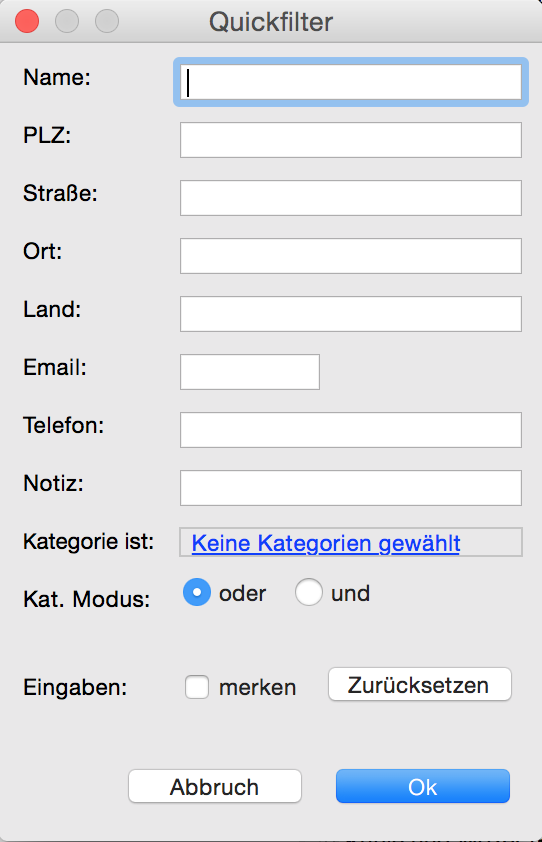
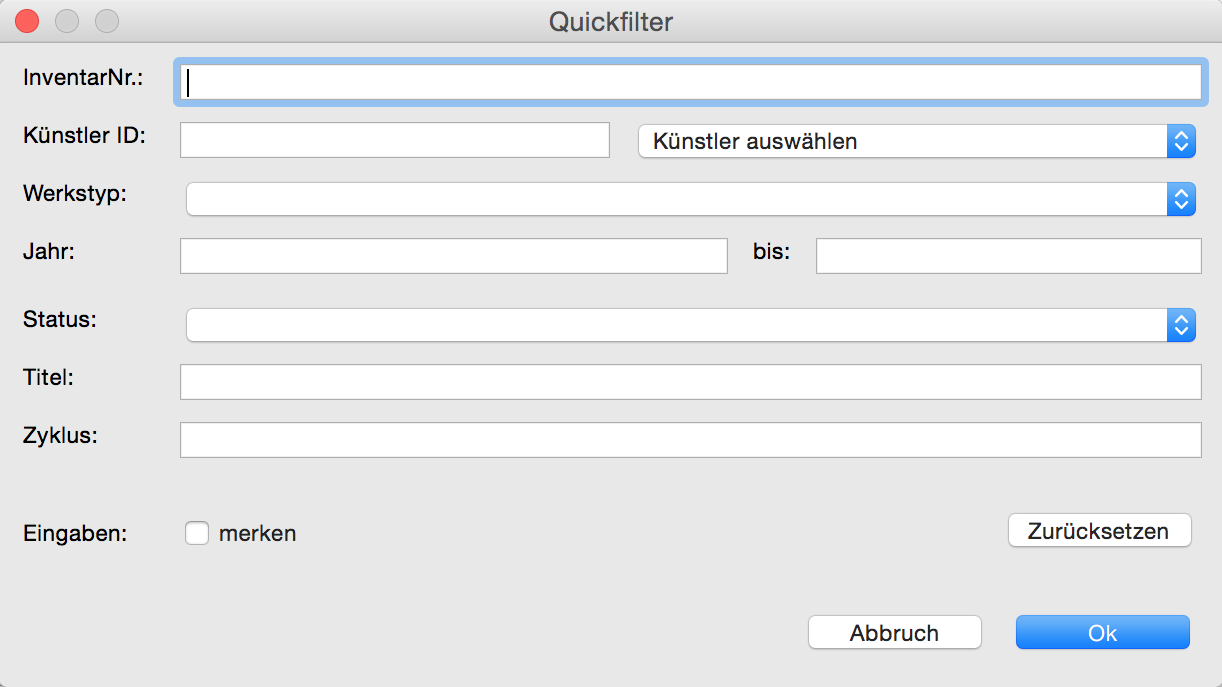
Für Kontakte und Werke steht Ihnen der Quickfilter zur Verfügung, der die wichtigsten Felder in einem einfachen Dialog zur schnellen Suche anbietet. Öffnen Sie den Quickfilter durch einen Klick auf das Symbol „Suche“ oberhalb der Liste, geben Sie den oder die Suchbegriffe ein und starten Sie die Suche mit der Taste „Ok“.
ARTBUTLER kann die gemachten Eingaben auch für das nächste Mal speichern. Erfahren Sie hier, wie es geht.
3. Filterung aufheben
Möchten Sie wieder die vollständige, ungefilterte Liste anzeigen, klicken Sie auf das kleine Dreieck neben dem Filtersymbol und wählen Sie aus dem Menü die Option „Alle anzeigen“. Zusätzlich steht Ihnen diese Funktion auch als Tastaturkürzel Strg+J bzw. Cmd+J zur Verfügung.
4. Eigene Filter erstellen
Filtern Sie z.B. Werke heraus, die in einem bestimmten Zeitraum angeboten wurden, verfügbare Exemplare oder Verkäufe von einem spezifischen Künstler oder Kontakte, denen Sie eine bestimmte Kategorie zugewiesen haben.
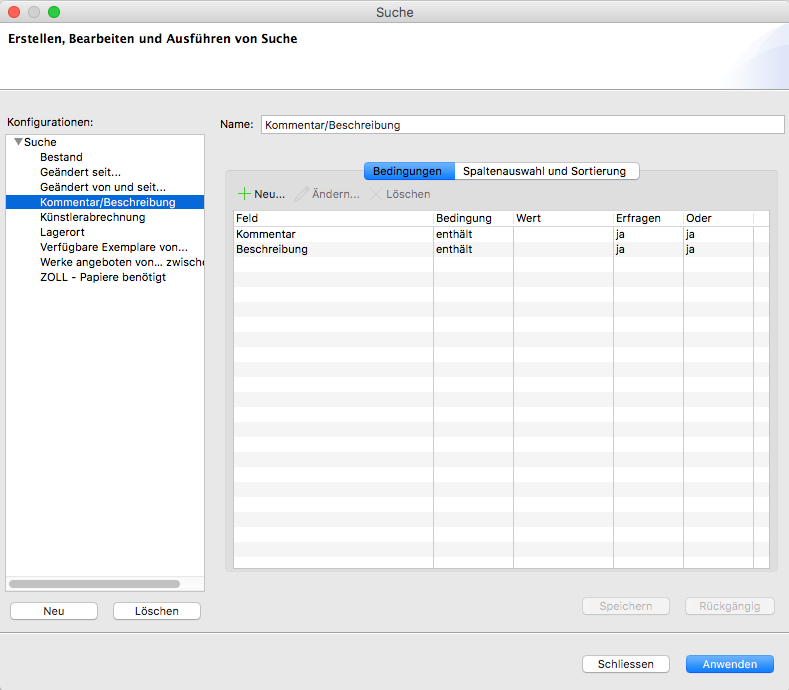
Klicken Sie auf das kleine Dreieck neben dem Filtersymbol und wählen Sie aus dem Menü die Option Konfiguration . Im Filterdialog können Sie die Kriterien für einen Filter festlegen und häufig benötigte Konfigurationen speichern oder abrufen. In der Auswahlliste auf der linken Seite des Dialogs verwalten Sie Ihre gespeicherten Konfigurationen, auf der rechten Seite legen Sie die Kriterien der Filter fest und bestimmen, wie die Ergebnisliste angezeigt und ggf. sortiert werden soll.
4.1 Filterbedingungen festlegen
- Klicken Sie im Filterdialog auf das Symbol „Neu …“
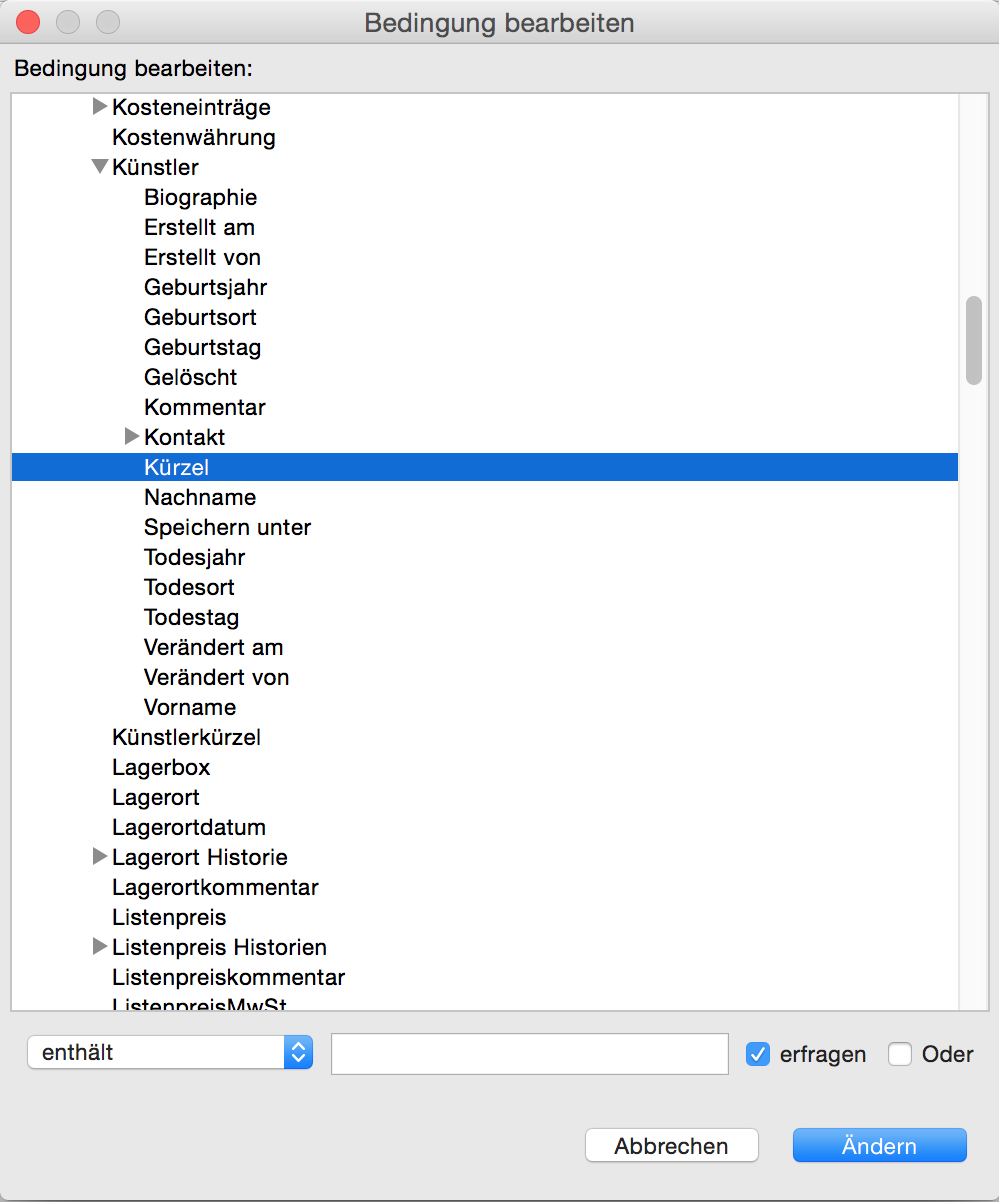
 , um den Dialog zum Festlegen eines neuen Suchkriteriums aufzurufen. Dort finden Sie in einer Liste alle Felder, die für eine Suche zur Verfügung stehen.
 - Wählen Sie das gewünschte Feld aus, und legen Sie im unteren Teil die Bedingung fest, die für dieses Feld erfüllt sein soll.
- Wählen Sie aus dem Auswahlmenü die passende Bedingung aus, geben Sie die Werte vor oder lassen Sie sie jeweils beim Aufruf des Filters erfragen.
- Bestätigen Sie den Dialog mit der Taste „Erstellen“, um das Suchkriterium fertigzustellen.
- Möchten Sie nach mehreren Kriterien suchen, wiederholen Sie diesen Vorgang für jede weitere Bedingung.
- Mehrere Bedingungen werden durch UND verknüpft, sie müssen also alle gleichzeitig gelten. Markieren Sie Kriterien mit „Oder“, so muss mindestens eine dieser Kriterien zutreffen. Ein Anwendungsbeispiel: suchen Sie alle Werke eines bestimmten Künstlers (UND), die verkauft (ODER) oder reserviert (ODER) sind.
4.2 Filtern nach verwandten Bereichen
In der Liste aller Bedingungen finden Sie auch Einträge, die über ein kleines Dreieck aufgeklappt werden können. Es handelt sich dabei um die Verknüpfungen zu anderen Bereichen, also etwa „Werke“, die mit einer Rechnung verknüpft wurden oder den Kontakteintrag des Empfängers dieser Rechnung. Dies ermöglicht es Ihnen, auch in den Feldern der verknüpften Datensätze zu suchen. Sie können so etwa für die Abrechnung eines Künstlers im Bereich „Werke“ nach Rechnungen suchen, in denen Werke des Künstlers in einem bestimmten Zeitraum verkauft und verbucht wurden.
4.3 Filter speichern
Sie können häufiger benötigte Filter zur weiteren Verwendung speichern. Nachdem Sie sich, wie oben beschrieben, einen Filter erstellt haben, klicken Sie auf „Speichern“. Jetzt können Sie die Konfiguration direkt anwenden. Oder zukünftig den Schnellzugriff über das kleine Dreieck neben dem Symbol der „Suche“ wählen (siehe Abbildung).