

Mit ARTBUTLER haben Sie alle Ihre Daten an einem Ort versammelt – damit ist ARTBUTLER eine interessante Quelle, um mehr über Ihr Unternehmen zu erfahren: Wer ist mein bester Kunde, welcher Künstler verkauft am besten, wie hoch ist der Wert meiner Sammlung? Mit ARTBUTLER Reports können Sie all diese relevanten Einsichten gewinnen.
Wir bieten eine Auswahl von Reportvorlagen an, mit denen Sie eine bessere Übersicht über Ihre Daten bekommen können. Bitte lesen Sie die jeweiligen Anmerkungen zu den konkreten Reports sorgfältig, damit Sie den Export verstehen, die möglichen Einschränkungen kennen und das Ergebnis auch interpretieren können.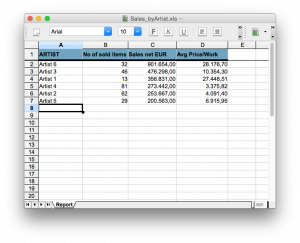
Reportvorlagen verwenden
Reportvorlagen sind so einfach zu verwenden wie andere Dokumentvorlagen:
- Reports können Sie in den Exportmenüs oberhalb der Listen verwenden, also etwa an der Kontaktliste, der Liste der Besitzerwechsel oder der Werkliste.
- Wählen Sie Export > Reports > Konfigurieren…, um den Dialog mit den Exportoptionen zu öffnen und diese ggf. auch gleich zu speichern.
- Wählen Sie Ihre Vorlage und bestätigen Sie Ihre Auswahl mit Anwenden, um den Export zu starten.
- Ein Pop-up-Fenster für die im Report definierten Optionen erscheint: Geben Sie die gewünschten Einschränkungen für den Bericht an, z.B. eine Begrenzung auf einen bestimmten Zeitrahmen oder Künstler, die maximale Anzahl von Ergebniszeilen oder lassen Sie die Parameterfelder leer, um alle Daten zur Verfügung zu stellen.
Reportvorlagen haben einige besondere Eigenheiten:
- Reports werden immer im Excel-Format (xls) ausgegeben.
- Im Gegensatz zu allen anderen Exporten sind Reports nicht kontextbezogen und exportieren daher nicht die aktuell markierten Datensätze – so können Sie sie in einem beliebigen Kontext verwenden. Was exportiert wird, ist in der Vorlage selbst definiert und kann über die Reportoptionen weiter verfeinert werden. Dennoch sollten Sie Reports in den Exportmenüs der jeweiligen Sektionen (etwa Kontakte, Werke, Besitzerwechsel) verknüpfen, die zu den exportierten Inhalten passen.
- Um sicherzustellen, dass die Integrität der Vorlagen gewährleistet ist, dürfen keine Änderungen (auch keine Umbenennung!) an den Vorlagen vorgenommen werden: Jede Änderung an einer Reportvorlage macht diese ungültig!
Exportoptionen
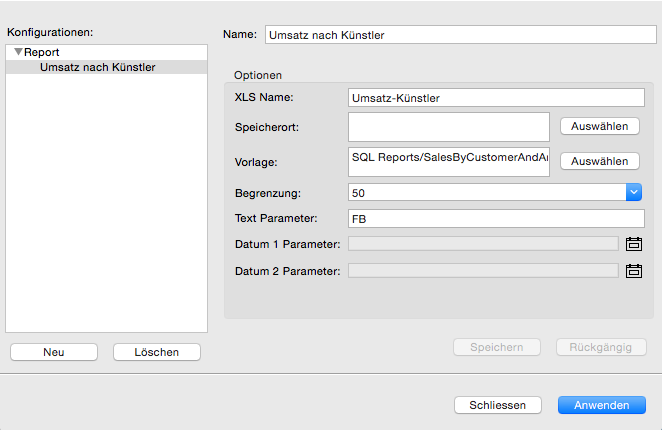
- XLS Name, Speicherort und Vorlage: Wählen Sie die gewünschte Vorlage aus und legen Sie optional einen Standardordner sowie einen Standardnamen für die exportierte Excel-Datei fest.
- Die folgenden Optionen definieren optionale Vorgabewerte für die Abfrage des Reports, beim Exportieren können Sie alle vordefinierten Parameter aber jedesmal individuell wieder ändern:
- Begrenzung: wahlweise eine Begrenzung für die maximale Anzahl der Ergebniszeilen, die exportiert werden sollen, beispielsweise die Top 100, usw.
- Text Parameter: Wenn der Report eine optionale Sucheingabe erfordert, z.Bsp. eine Künstler-ID, können Sie hier eine Standardvorgabe definieren.
- Datum 1 & Datum 2: für viele Berichte können Sie einen relevanten Zeitraum festlegen, meist ist Datum 1 der Beginn und das Datum 2 das Enddatum. Lassen Sie nur das Startdatum frei, wird alles bis zum Enddatum exportiert, ohne Enddatum wird alles seit dem Startdatum berücksichtigt und ganz ohne Datumsangaben legen Sie keinen speziellen Zeitrahmen fest.
- Vorlagen können für manche Berichte weitere Parameter abfragen, die nicht in den Export-Optionen abgedeckt werden.