

Lernen Sie in diesem Artikel, wie Sie Preise in Ihren in ARTBUTLER erstellten Besitzerwechseln (Rechnungen, Gutschriften, Ankäufen) ändern können.
Wie Sie An- und Verkäufe in ARTBUTLER erfassen und Rechnungsdokumente erstellen, erfahren Sie in unserem Artikel Besitzerwechsel anlegen.
Preisdialog
Sie können die Preisangaben der hinzugefügten Werke bearbeiten. Die im Datensatz des Werkes gespeicherten Preise werden davon nicht berührt.
Doppelklicken Sie das ausgewählte Werk, um den Preisdialog zu öffnen.
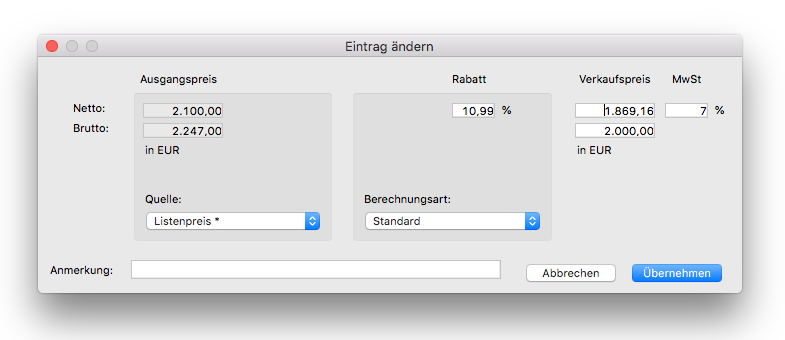
Im Preisdialog werden die Preise als Netto- und Bruttobetrag ausgewiesen. Links finden Sie den Ausgangspreis, in der Mitte die Berechnungsoptionen und rechts den Endpreis. Weitere Informationen wie Kurse, Kostenanteil, Stückzahlen oder Ankaufspreis werden nach Bedarf angezeigt.
Ausgangspreis
Es stehen die drei Listenpreise, der Ankaufspreis sowie der letzte erzielte Verkaufspreis als Quelle zur Verfügung, alternativ kann auch ein beliebiger Preis manuell eingetragen werden.
Liegt der Ausgangspreis nicht in der Basiswährung vor, können Sie die Anzeige jederzeit auf Ihre Basiswährung umstellen. Es wird der umgerechnete Preis sowie unter der Spalte der zugrundeliegende Kurs aus dem Bereich Verwaltung zum Zeitpunkt vom Hinzufügen des Werkes angezeigt.
Berechnungsoptionen
In der Mitte des Preisdialoges finden Sie die Berechnungsoptionen, hier legen Sie den Berechnungsmodus fest und geben ggfs. einen Rabatt- oder Provisions-Prozentsatz ein.
Folgende Berechnungs-Modi stehen zur Verfügung:
- Standard: die Produktionskosten werden nicht gesondert behandelt: bei einem Preis von 5000, einem gewährten Rabatt von 50% und einem enthaltenen Kostenanteil von 200,- ergibt sich ein Endpreis von 5000 * 0,5 = 2500.
- Kein Rabatt auf Kosten: der Kostenanteil wird nicht rabattiert, der Rabatt wird nur auf den kostenfreien Anteil gewährt und die Kosten anschliessend in voller Höhe wieder aufgeschlagen.
- Preis ohne Kosten: 5000 – 200 = 4800,
- darauf 50% Rabatt: 5000 * 0,5 = 2400,
zuzüglich unrabattierte Kosten: 2400 + 200 = 2600 Endpreis.
- Kosten abziehen: 5000 – 200 = 4800,
- darauf 50% Rabatt: 5000 * 0,5 = 2400 Endpreis.
Endpreis
Auf der rechten Seite des Dialoges finden Sie den Endpreis der Rechnung (je nach Rechnungstyp als Verkaufspreis, Ankaufspreis oder Gutschrift bezeichnet) in der Rechnungswährung. Ist diese Währung nicht die Basiswährung, so können Sie die Anzeige jederzeit auf die Basiswährung umstellen.
Sie können den Endpreis nicht nur über den Rabatt ändern, sondern jederzeit auch direkt eingeben; der Rabatt wird dann entsprechend berechnet.