
Rechnungsnummern dienen der vorgeschriebenen eindeutigen Identifikation von Rechnungen. Dieser Artikel zeigt Ihnen, wie Sie Rechnungsnummern vergeben und formatieren können.
Überblick
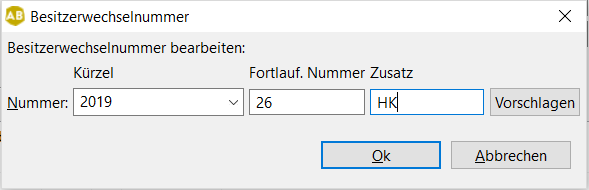
Die Rechnungsnummer in ARTBUTLER besteht aus drei Teilen:
- einem Kürzel: z.B. für das Jahr oder einen Rechnungskreis
- einer fortlaufenden Nummer
- einem (optionalen) Zusatz, z.B. für ein Mitarbeiterkürzel oder den Verkaufskontext
Klicken Sie auf die Zeile mit der Rechnungsnummer, um die Bestandteile einer Rechnungsnummer in einem Dialog einzugeben:
1. Format der Rechnungsnummern anpassen
Das Format der Rechnungsnummern kann nach Ihren Anforderungen angepasst werden.
- Gehen Sie zu artbutler > Benutzervorgaben > Besitzerwechsel.
- Sie können das Format der Rechnungsnummern mit folgenden Platzhaltern selbst bestimmen:
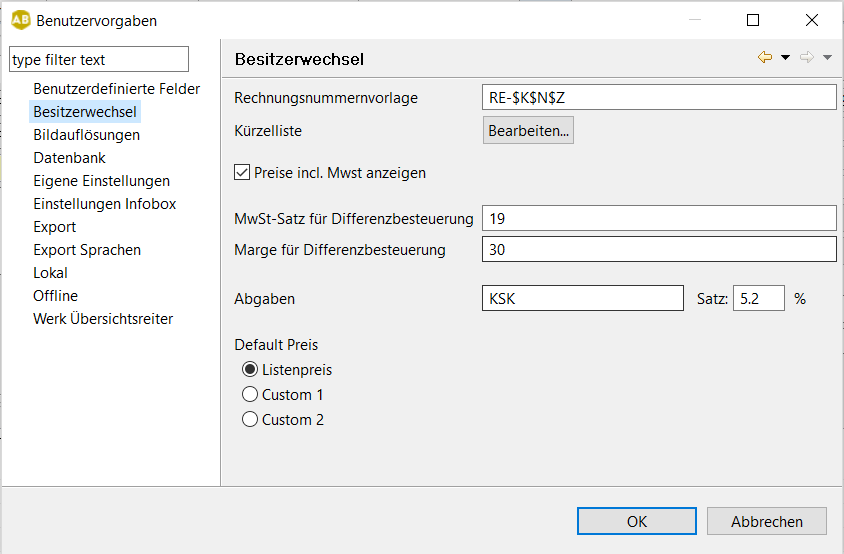
- $K (Kürzel),
- $N (fortlaufende Nummer)
- $Z (Zusatz)
Mit zusätzlichen Zeichen, Buchstaben oder Zahlen können Sie die Rechnungsnummer in der Vorgabe gliedern. Diese Zeichen werden ebenfalls in die Rechnungsnummer übernommen, als fester Teil der Konfiguration können sie in einer konkreten Rechungsnummer später nicht mehr geändert werden.
Für eine Rechnung mit dem Kürzel 2014 (das Jahr), der fortlaufenden Nummer 365 und dem Zusatz AB (Art Basel) erhalten Sie mit der Vorgabe $K-$N ($Z) die folgende Rechnungsnummer: 2014-365 (AB).
- Ein Tipp: Wenn Sie unterschiedliche Kürzel für verschiedene Rechnungskreise verwenden, können Sie diese in den Voreinstellungen als Kürzelliste bereits vorgeben; bei der Erstellung einer Rechnungsnummer können Sie dann aus der Liste der vorgesehenen Kürzel auswählen, um Fehleingaben zu vermeiden.
2. Rechnungsnummern erstellen
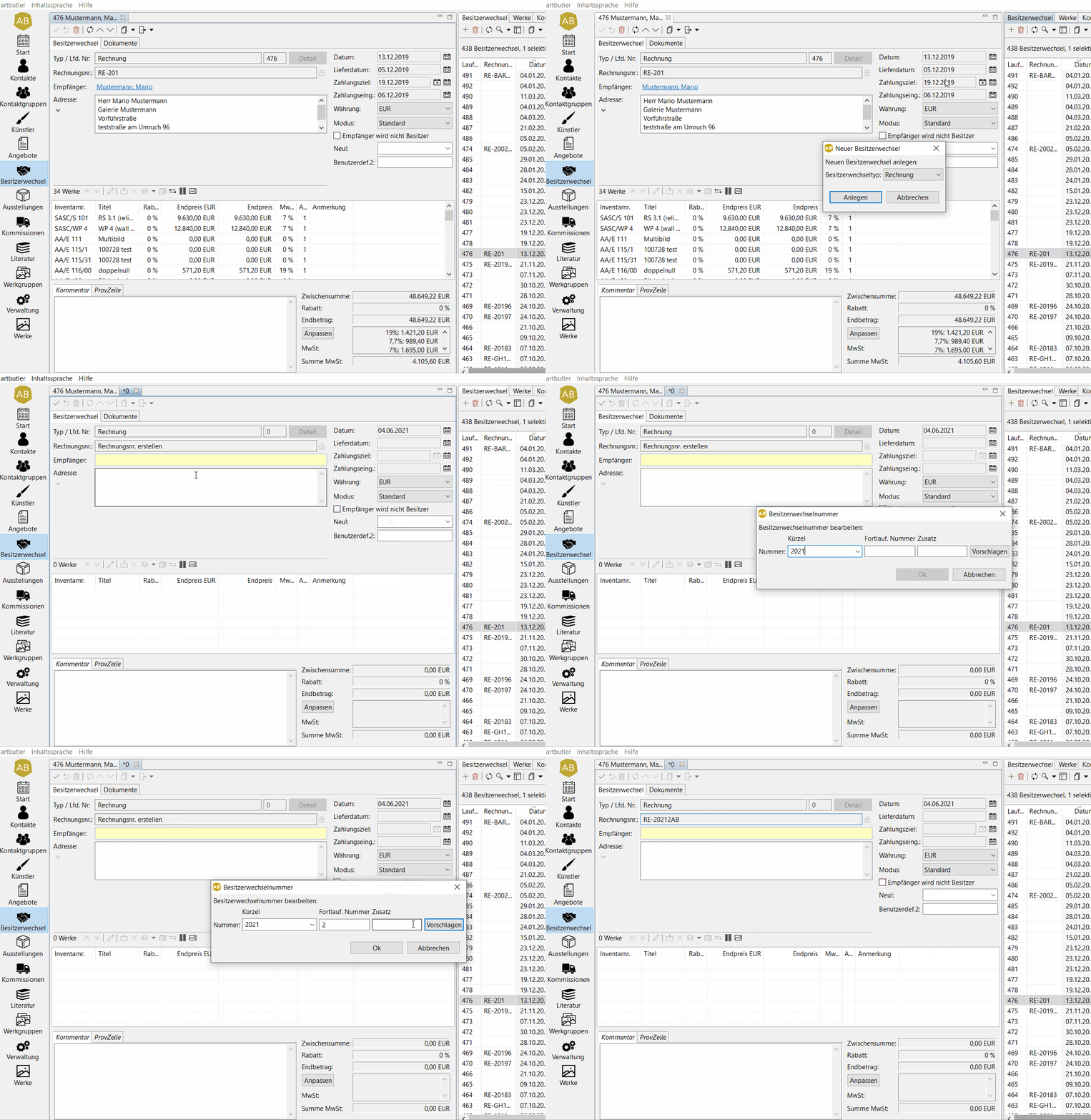
- Gehen Sie in den Bereich Besitzerwechsel und klicken Sie hier auf Neu, um einen Rechnungsdatensatz zu erstellen. Im nun sich öffnenden Dialog wählen Sie als Typ aus dem Auswahlmenü Rechnung aus und klicken auf Anlegen
- Im Rechnungsdatensatz klicken Sie in das Feld Rechnungsnr. erstellen
- Ein neues Fenster öffnet sich, hier können Sie nun die Bestandteile der Rechnungsnummer eingeben: Beginnen Sie immer mit dem Kürzel und klicken anschliessend auf Vorschlagen , um die nächste freie Nummer für dieses Kürzel zu erhalten. Sie können aber auch eine eigene fortlaufende Nummer wählen. Bei Bedarf können Sie das Feld für den Zusatz ausfüllen.