

1. Systemvoraussetzungen
- macOS bis 27 (Golden Gate)
- Mac mit Intel oder Apple Silicon Prozessor (bei Verwendung des Hilfsprogramms Rosetta 2)
Informationen zum Betriebssystem und dem Prozessortyp finden Sie im Apple Menu > Über diesen Mac.
Wir empfehlen die Installation von Open Office, da es zur selbstständigen Anpassung Ihrer Dokumentvorlagen erforderlich ist.
Zusätzlich empfehlen wir folgenden Softwares für reibungslosen Support: Artbutler Remote
2. Installationsdateien
Laden Sie die aktuelle Version von Artbutler PRO herunter. Die Datei kann sowohl für die Erstinstallation als auch für Updates von Artbutler PRO genutzt werden.
Download Artbutler PRO
3. Installationshinweise
- Sie benötigen Administrator-Rechte für Ihren Mac, um Artbutler PRO zu installieren.
- Wenn Sie Artbutler PRO auf mehreren Arbeitsplätzen nutzen, muss auf jedem Rechner die gleiche Artbutler PRO Version installiert sein.
- Stellen Sie sicher, dass Ihr Mac die Systemanforderungen erfüllt.
- Vor einem Update von Artbutler PRO sichern Sie unter artbutler > Backup bitte ein Backup Ihrer Datenbank.
- Während der Installation eines Updates muss Artbutler PRO auf allen Rechnern geschlossen sein.
4. Erstinstallation und Update
- Starten Sie die Artbutler PRO Installationsdatei mit einem Doppelklick.
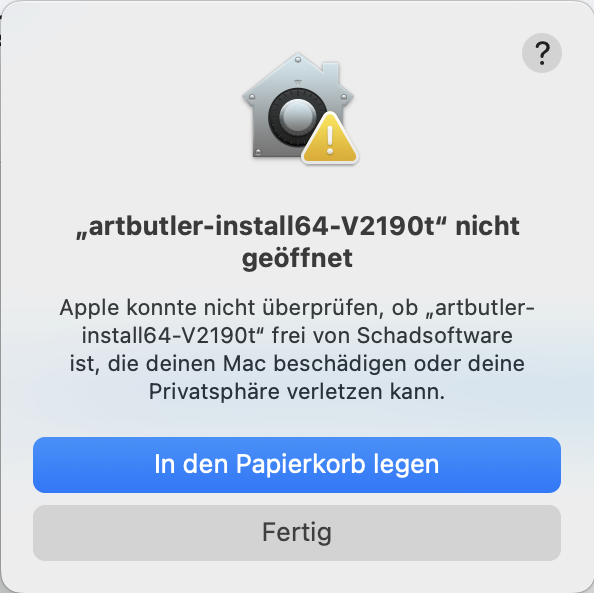
- Ab OS X 15 Sequoia erhalten Mac Nutzer in der Regel folgende Sicherheitswarnung, bitte klicken Sie im Dialog vorerst auf „Fertig“:
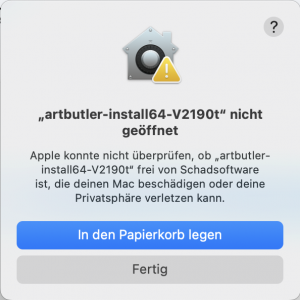
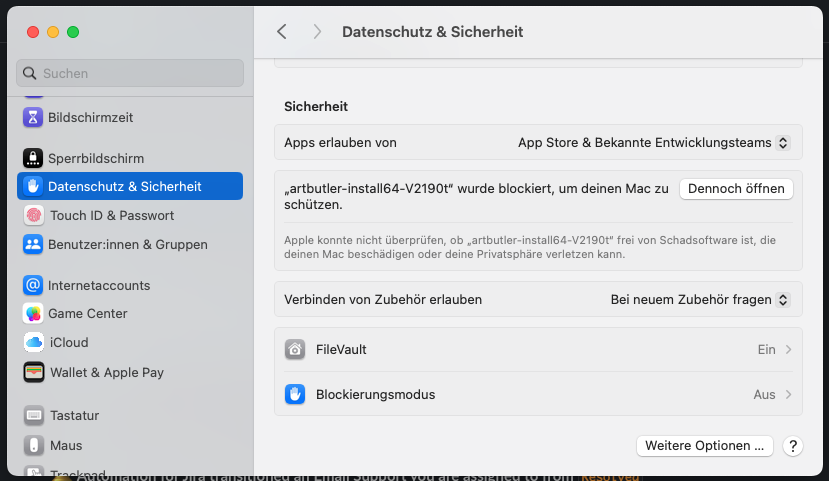
Wähle Sie auf Ihrem Mac im „Apple Menu > Systemeinstellungen“ und klicke auf „Datenschutz & Sicherheit“ in der Seitenleiste. Gehe Sie zu „Sicherheit“ und klicke Sie dann auf „Dennoch öffnen“.
Diese Taste ist für etwa eine Stunde verfügbar, nachdem Sie versucht haben, die App zu öffnen.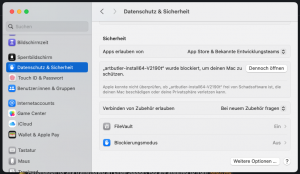
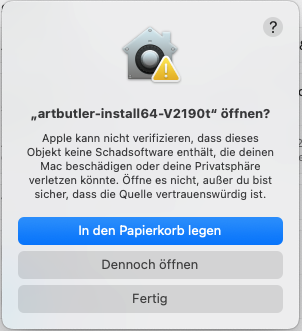
Klicken Sie erneut auf „Dennoch öffnen“ und geben Sie das Anmeldepasswort für Ihren Mac ein und klicke Sie auf „OK“.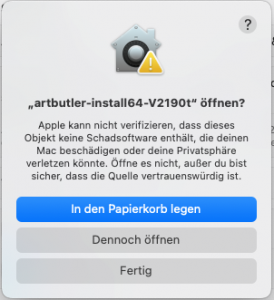
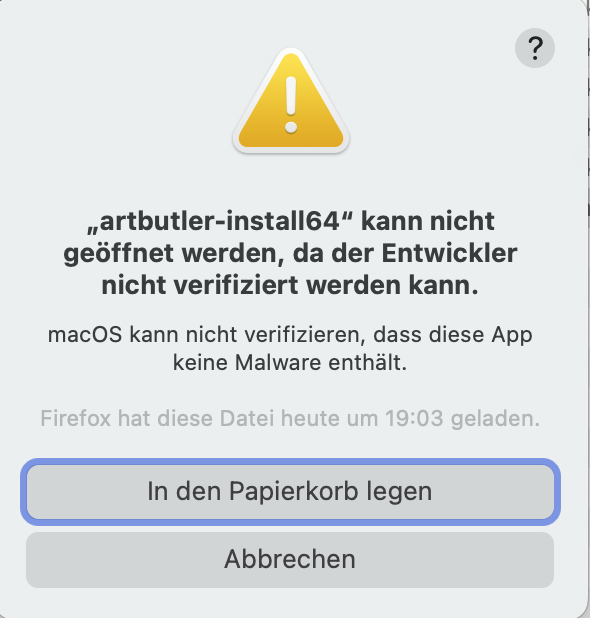
- Mac Nutzer bis OS X 14 erhalten in der Regel folgende oder eine ähnliche Sicherheitswarnung:
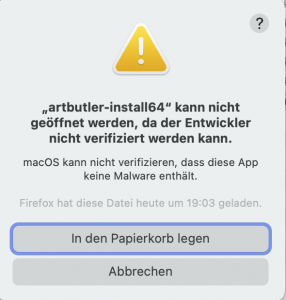
Brechen Sie diese Warnung mit „Abbrechen“ ab, und starten Sie den Artbutler PRO Installer statt mit einem Doppelklick mit einem Rechtsklick auf die Installationsdatei und wählen „Öffnen“.
Die Warnmeldung erscheint erneut, aber Sie können nun mit „Öffnen“ die Installation starten. - Bestätigen Sie den vorgeschlagenen Installationsort indem Sie auf Weiter klicken.
- Vergeben Sie möglichst 512MB Arbeitsspeicher. Abhängig von der Kapazität Ihres Macs und der Grösse Ihrer Datenbank können Sie hier bis zu 1024MB vergeben.
- Der Installer wird Sie nach einer Authentifizierung fragen. Sie brauchen für die Installation Administrationsrechte für Ihren Mac. Geben Sie Ihr Password für den Rechner an und klicken Sie auf Weiter . Sie brauchen die Standardeinstellungen nicht verändern.
- Nach erfolgreicher Installation, klicken Sie auf Schliessen.
Artbutler PRO ist nun erfolgreich auf Ihrem Mac installiert.
4. Der erste Start von Artbutler PRO
- Klicken Sie auf das nun erstellte Programm Icon um Artbutler PRO zu starten.
- Beim einer Erstinstallation von Artbutler PRO wird nach der Datenbankverbindung gefragt:
- Installation auf nur einem Computer: Lassen Sie das Datenbank-Feld und das Feld bei Password leer.
- Installation auf mehreren Computern: Geben Sie den Namen (empfohlen) oder die IP Adresse des Artbutler-Servers ein.
Wenn Sie das Datenbank-Hosting von Artbutler gebucht haben, wurden Ihnen die erforderlichen Zugangsdaten per E-Mail zugeschickt.
Tipp: Bei einer Kolleg*in mit funktionierender Verbindung zu Ihrem Artbutler Server können sie die beiden Einträge in der Menüleiste unter „artbutler > Benutzervorgaben > Datenbank“ einsehen.
Unter Server Installation finden Sie weitere Hinweise. Ein Passwort sollte gesetzt sein, wenn der Server aus dem Internet erreicht werden kann, fragen sie ggf. Ihren Administrator oder sehen Sie das Passwort auf einem Rechner nach, der bereits verbunden ist.
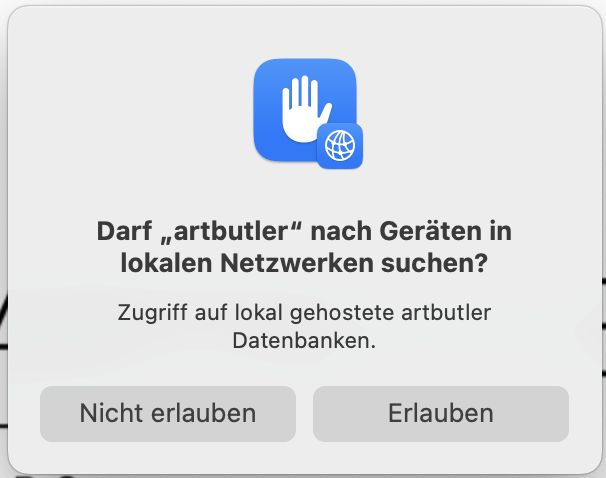
- Achtung: Mac Nutzer müssen ab OS X 15 Sequoia den lokalen Netzwerkzugriff erlauben:
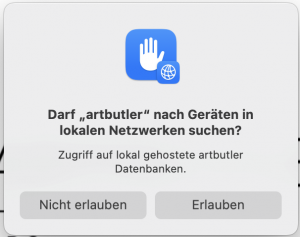
- Anschliessend werden Sie bei einer neuen Datenbank aufgefordert einen Benutzernamen und ein Password zu wählen. Notieren Sie sich bitte Ihre Zugangsdaten, Sie werden zukünftig bei jedem Start von Artbutler PRO danach gefragt.
- Sie werden nun aufgefordert die Ordner für Abbildungen und Exportvorlagen anzulegen. Bei der Installation auf nur einem Rechner empfehlen wir, die vorgeschlagenen Ordner zu verwenden. Falls Sie Artbutler PRO auf mehreren Computern nutzen wollen, legen Sie bitte Ordner an, die von allen Rechnern im Netzwerk erreicht werden können.
- In Artbutler PRO haben wir für Sie bereits erste Exportkonfigurationen angelegt. Bitte laden Sie sich unsere Standardvorlagen herunter und kopieren Sie in Ihren Vorlagenordner.
- Wählen Sie nun die für Ihre Buchhaltung relevante Basiswährung aus. Sie können später in Artbutler PRO mit beliebigen Währungen für Ihre Preisinformationen arbeiten.
- Importieren Sie ggf. in der Menüleiste unter „Hilfe > Import Lizenz“ Ihre per E-Mail erhaltene Lizenzdatei.
- Nun können Sie mit Artbutler PRO loslegen!
1. Systemvoraussetzungen
- Windows XP oder höher
- Open Office für die Bearbeitung von Dokumentvorlagen und für den Export von Dokumenten.
Bitte vor Artbutler PRO installieren! (Dies gilt nur für den Client Arbeitsplatz, nicht den Artbutler Server)
Zusätzlich empfehlen wir folgenden Softwares für reibungslosen Support: Artbutler Remote
2. Installationsdateien
Laden Sie die aktuelle Version von Artbutler PRO herunter. Die Datei kann sowohl für die Erstinstallation als auch für Updates von Artbutler PRO genutzt werden.
Download Artbutler PRO
3. Installationshinweise
- Sie benötigen Administrator-Rechte für Ihren PC, um Artbutler PRO zu installieren.
- Wenn Sie Artbutler PRO auf mehreren Arbeitsplätzen nutzen, muss auf jedem Rechner die gleiche Artbutler PRO Version installiert sein.
- Stellen Sie sicher, dass Ihr PC die Systemanforderungen erfüllt.
- Vor einem Update von Artbutler PRO sichern Sie unter artbutler > Backup bitte ein Backup Ihrer Datenbank.
- Während der Installation eines Updates muss Artbutler PRO auf allen Rechnern geschlossen sein.
4. Erstinstallation und Update
Hinweis: Unter Windows installieren Sie bitte Open Office unbedingt vor der Installation von Artbutler.
- Starten Sie die Artbutler PRO Installationsdatei mit einem Doppelklick.
- Falls folgende Sicherheitswarnung erscheint, klicken Sie bitte auf „Weitere Informationen“:
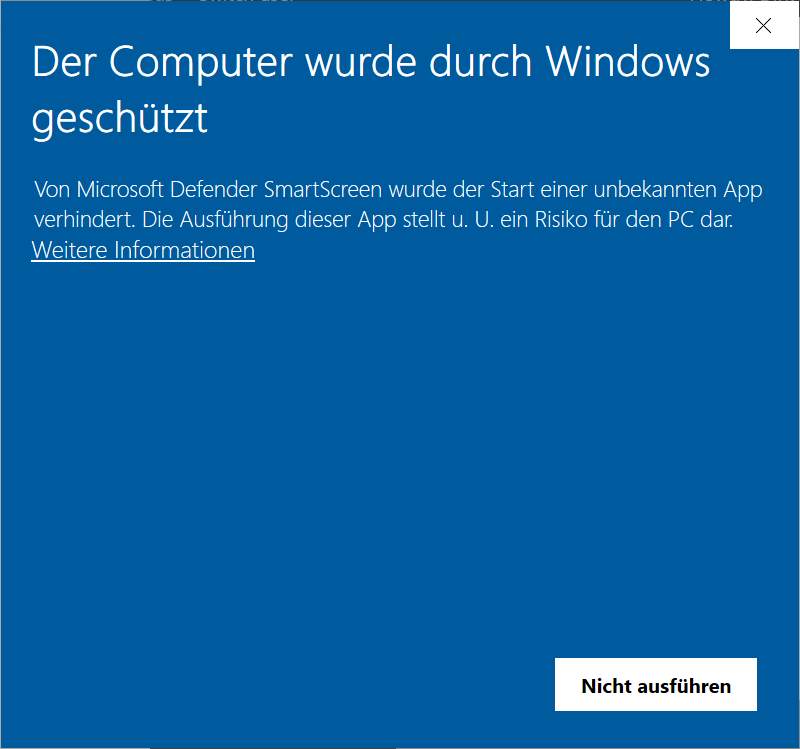
Und anschließend auf „Trotzdem ausführen“: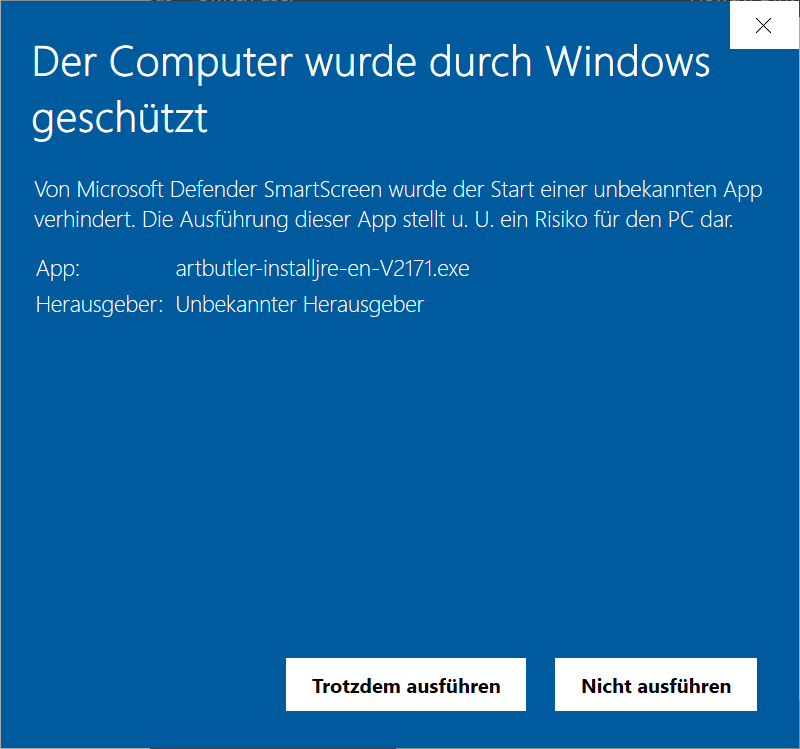
- Bestätigen Sie den vorgeschlagenen Installationsort indem Sie auf Weiter klicken.
- Vergeben Sie möglichst 512MB Arbeitsspeicher. Abhängig von der Kapazität Ihres Rechners und der Grösse Ihrer Datenbank können Sie hier bis zu 1024MB vergeben.
- Der Installer wird Sie nach einer Authentifizierung fragen. Sie brauchen für die Installation Administrationsrechte für Ihren Computer. Geben Sie Ihr Password für den Rechner an und klicken Sie auf Weiter . Sie brauchen die Standardeinstellungen nicht verändern.
- Nach erfolgreicher Installation, klicken Sie auf Schliessen.
Artbutler PRO ist nun erfolgreich auf Ihrem Computer installiert.
4. Der erste Start von Artbutler PRO
- Klicken Sie auf das nun erstellte Programm Icon um Artbutler PRO zu starten.
- Beim einer Erstinstallation von Artbutler PRO wird nach der Datenbankverbindung gefragt:
- Installation auf nur einem Computer: Lassen Sie das Datenbank-Feld und das Feld bei Password leer.
- Installation auf mehreren Computern: Geben Sie den Namen (empfohlen) oder die IP Adresse des Artbutler-Servers ein.
Wenn Sie das Datenbank-Hosting von Artbutler gebucht haben, wurden Ihnen die erforderlichen Zugangsdaten per E-Mail zugeschickt.
Tipp: Bei einer Kolleg*in mit funktionierender Verbindung zu Ihrem Artbutler Server können sie die beiden Einträge in der Menüleiste unter „artbutler > Benutzervorgaben > Datenbank“ einsehen.
Unter Server Installation finden Sie weitere Hinweise. Das Feld bei Passwort bleibt normalerweise leer. Ein Passwort kann gesetzt sein, wenn der Server aus dem Internet erreicht werden kann, fragen sie ggf. Ihren Administrator oder sehen Sie das Passwort auf einem Rechner nach, der bereits verbunden ist.
- Anschliessend werden Sie bei einer neuen Datenbank aufgefordert einen Benutzernamen und ein Password zu wählen. Notieren Sie sich bitte Ihre Zugangsdaten, Sie werden zukünftig bei jedem Start von Artbutler PRO danach gefragt.
- Sie werden nun aufgefordert die Ordner für Abbildungen und Exportvorlagen anzulegen. Bei der Installation auf nur einem Rechner empfehlen wir, die vorgeschlagenen Ordner zu verwenden. Falls Sie Artbutler PRO auf mehreren Computern nutzen wollen, legen Sie bitte Ordner an, die von allen Rechnern im Netzwerk erreicht werden können.
- In Artbutler PRO haben wir für Sie bereits erste Exportkonfigurationen angelegt. Bitte laden Sie sich unsere Standardvorlagen herunter und kopieren Sie in Ihren Vorlagenordner.
- Wählen Sie nun die für Ihre Buchhaltung relevante Basiswährung aus. Sie können später in Artbutler PRO mit beliebigen Währungen für Ihre Preisinformationen arbeiten.
- Importieren Sie ggf. in der Menüleiste unter „Hilfe > Import Lizenz“ Ihre per E-Mail erhaltene Lizenzdatei.
- Nun können Sie mit Artbutler PRO loslegen!