

Kontaktgruppen können dazu genutzt werden, Gruppen von beliebigen Kontakten zu organisieren: Kunden, die sich für einen bestimmten Künstler / eine bestimmte Künstlerin interessieren, Teilnehmer_innen eines VIP-Dinners oder einer Führung, Ausstellungs- oder Messebesucher. In diesem Artikel lernen Sie mit Kontaktgruppen in ARTBUTLER PRO umzugehen.
Übersicht
Der Bereich Kontaktgruppen soll Ihnen dabei helfen Kontakte zu gruppieren. Hierzu eignet sich ergänzend die Anwendung der Kontaktkategorien. Allerdings sollten die Kategorien nur Themen behandeln, die für die Kategorisierung Ihrer Kontakte langfristig sinnvoll sind. Diese Liste sollte zudem übersichtlich sein und nicht zu lang werden. Für alle weiteren Themen sind Kontaktgruppen die passende Erweiterung.
Ein weiterer Vorteil der Kontaktgruppen ist die detaillierte Erfassung von Informationen und des Weiteren die Möglichkeit, in der Liste nach ganz bestimmten Gruppen zu filtern. Scheuen Sie sich also nicht, die Liste mit beliebig vielen Kontaktgruppen für alle nützlichen Themen zu belegen.
1. Eine Kontaktgruppe erstellen
- Wählen Sie Kontaktgruppen in der linken Navigationsleiste aus.
- Klicken Sie auf das grüne Plus
 in der oberen Menüleiste, um eine neue Kontaktgruppe zu erstellen.
 - Geben Sie Informationen wie Gruppentitel, Kommentare oder relevante Daten ein.
- Optional können Sie einen Kontakt in das gelbmarkierte Feld Hauptkontakt ziehen und so mit der Gruppe verknüpfen.
- Fügen Sie Kontakte zur Gruppe hinzu, indem Sie einen oder mehrere Kontakte aus der Kontaktliste in die Mitgliedsliste des Gruppeneintrages ziehen. Sie können auch Kontakte in der Kontaktliste auswählen und mit Erstellen aus > Kontaktgruppe
 eine neue Kontaktgruppe mit diesen Kontakten eröffnen, oder die ausgewählten Kontakte zu einer bereits bestehenden (und geöffneten) Gruppe hinzufügen.
 - Für jeden Kontakt können Sie einen individuellen Kommentar oder eine Anmerkung hinzufügen, beispielsweise die Zu- oder Absage zu einer Veranstaltung oder die Position innerhalb eines Betriebes: Klicken Sie doppelt auf den Eintrag und geben Sie den gewünschten Text ein.
- Sie können die Gruppe wie gewohnt über das Exportmenu
 exportieren; es stehen alle Eigenschaften der Gruppe und der Kontakte im Export zur Verfügung. Als Starthilfe stellen wir Ihnen eine Kontaktgruppen-Exportvorlage in unserem Vorlagenverzeichnis zur Verfügung.
2. Tipps zur umfangreichen Nutzung
- Nutzen Sie Kontaktgruppen um Kontakte zu gruppieren, die zum Beispiel an speziellen Arbeiten Ihrer Künstler interessiert sind, bestimmten Gremien angehören oder geladene Gäste eines kommenden Events sind
- Hier können direkt am Kontakt Bemerkungen eingetragen werden – diese werden auch in der Historie direkt am jeweiligen Kontakt angezeigt
- Insbesondere für Dinner und andere Events eignet sich das Datumsfeld, so können Sie Ihre Kontaktgruppen in der Liste aller Kontaktgruppen auch nach Datum sortieren
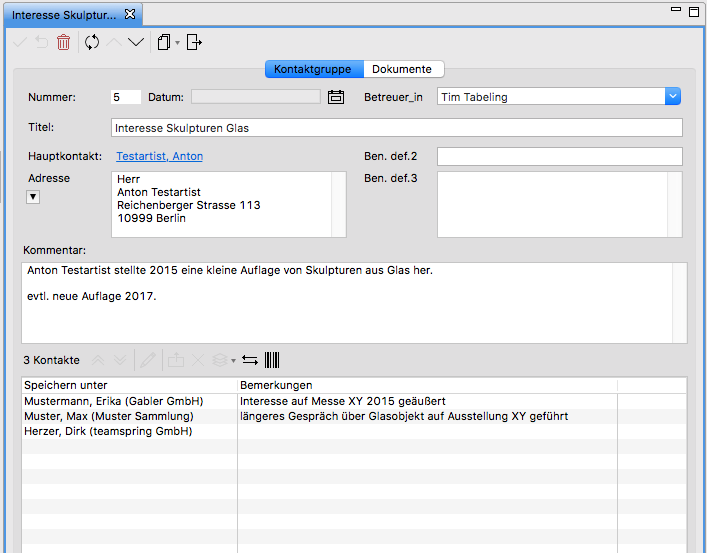
- verwenden Sie die Ben. def 1-3, also Benutzerdefinierte Felder, um Ihren persönlichen Nutzen der Kontaktgruppen zu erweitern
– im Beispiel auf der Abbildung wurde Ben. def 1 ersetzt durch „Betreuer_in“. Für dieses Feld kann der Name eines Mitarbeiters/einer Mitarbeiterin gewählt werden.
3. Historie direkt am Kontakt
An jedem Kontaktdatensatz gibt es einen Reiter nur für Kontaktgruppen, auf dem Sie übersichtlich sehen können in welchen Gruppen dieser Kontakt vermerkt wurde. Es werden alle Gruppen aufgelistet, in denen dieser Kontakt einfügt, sowie alle Gruppen, in denen dieser als Hauptkontakt verknüpft wurde.
Sie können auch nach Gruppen und Kontakten innerhalb einer Gruppen suchen, indem Sie
das Filter-Menü  verwenden.
