
Vorgang
1. Apple Address Book – Backup
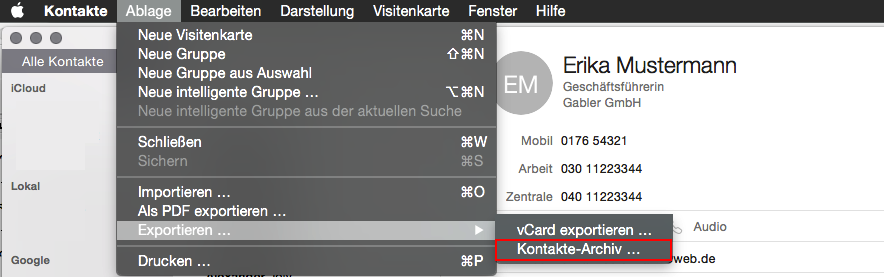
- Um sicherzustellen, dass der folgende Import neuer Kontakte Ihre bisherigen Daten aus dem Apple Address Book nicht überschreibt, machen Sie ein Backup. Exportieren Sie dazu das Kontakte-Archiv mit allen aktuell bestehenden Kontakten.
2. Speicherort neuer Kontakte
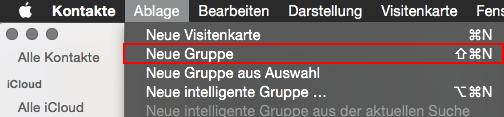
- Bevor Sie die Kontakte im nächsten Schritt importieren, erstellen Sie eine neue Gruppe. Nennen Sie diese ARTBUTLER. Bevor Sie im Folgenden in ARTBUTLER PRO den Export der Kontaktdaten durchführen, klicken Sie auf die Gruppe. Ist die Gruppe ausgewählt, werden die Kontakte anschließend automatisch an diesem Ort abgespeichert.
3. Export aus ARTBUTLER PRO
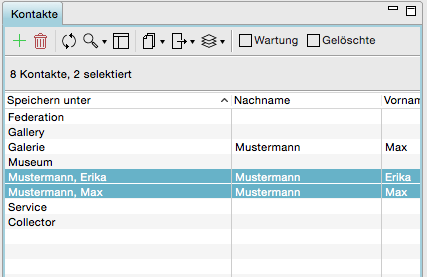
- Gehen Sie in ARTBUTLER in den Bereich Kontakte und markieren Sie in der Kontaktliste alle Kontakte, die nun exportiert werden sollen.
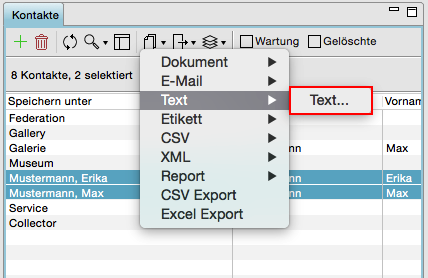
- Zum Speichern der Exportvorlage gehen Sie in das Exportmenu
 an der Kontaktliste. Gehen Sie zu Text > Text…, um den Exportdialog zu öffnen.
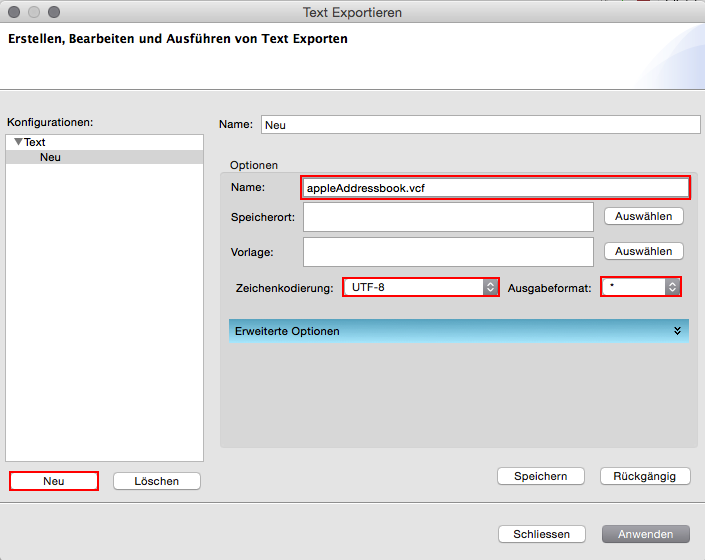
- Um die Konfiguration der Exportvorlage auch zu einem späteren Zeitpunkt ohne Neueingabe nutzen zu können, speichern Sie diese in Ihrem ARTBUTLER ab. Klicken Sie dazu auf Neu. Verknüpfen Sie die Exportvorlage und beachten Sie die Konfiguration der Zeichenkodierung, des Ausgabeformats sowie den Namen unter dem das zu erstellende Dokument gespeichert werden soll. Nur so kann der Export ohne Fehler durchgeführt werden. Abschließend klicken Sie auf Speichern und um den Export nun durchzuführen auf Anwenden.
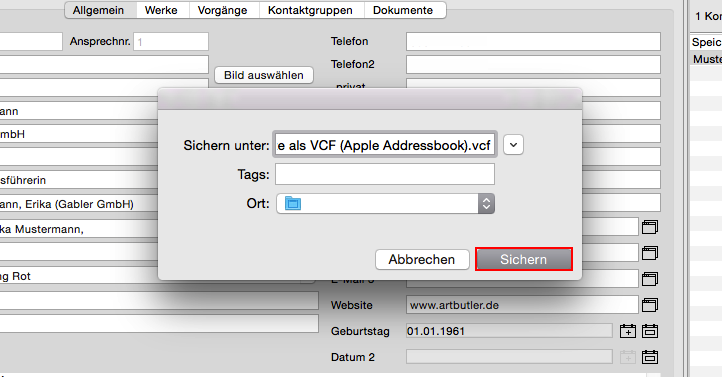
- Klicken Sie nun im Speichern-Dialog auf „Sichern“.
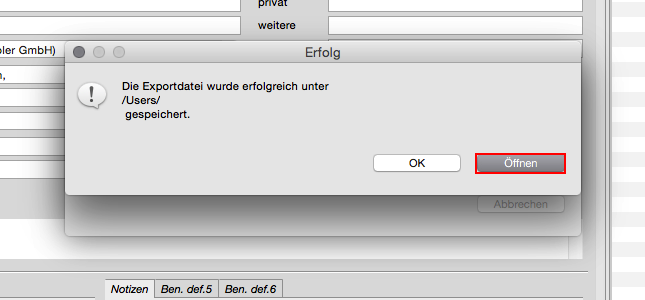
- Es folgt der Bestätigungs-Dialog. Klicken Sie hier auf „Öffnen“.
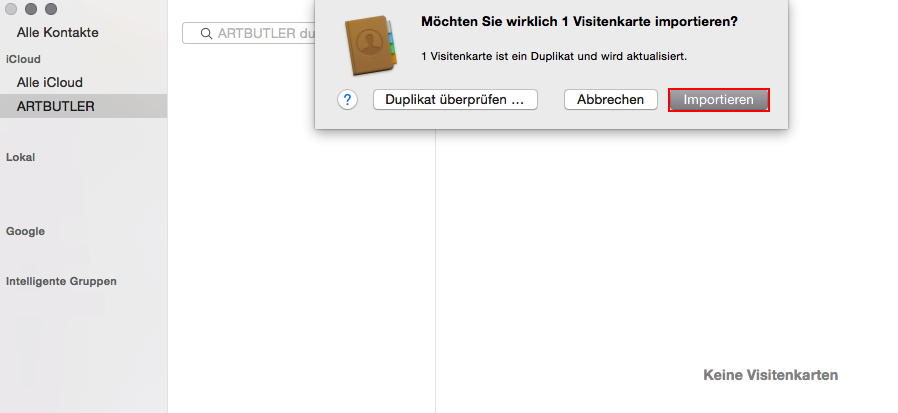
- Ihr Apple Adressbuch öffnet sich automatisch und sie werden gefragt, ob Sie die Kontakte importieren möchten. Klicken Sie „Importieren“ und der Vorgang ist abgeschlossen.
- Nun stehen die Daten bereit und können mit Ihrem iPhone synchronisiert werden.