Vorgang
1. Kontaktexport aus ARTBUTLER
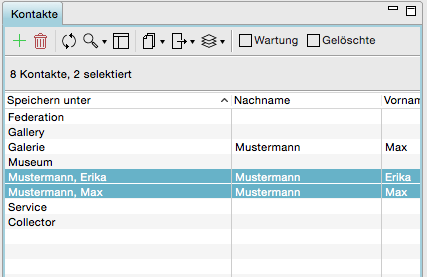
- Gehen Sie zu ARTBUTLER PRO in den Bereich Kontakte und markieren Sie in der Kontaktliste alle Kontakte, die nun importiert werden sollen.
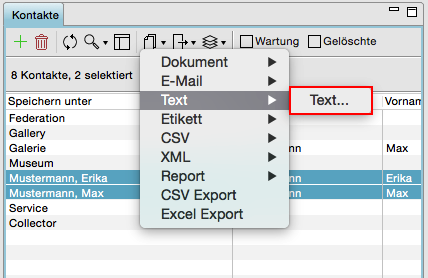
- Speichern Sie die Exportvorlage an der Kontaktliste – unter Exporte → Text → Text….
- Um die Konfiguration der Exportvorlage auch zu einem späteren Zeitpunkt ohne Neueingabe nutzen zu können, speichern Sie diese in Ihrem ARTBUTLER ab. Klicken Sie dazu auf Neu. Verknüpfen Sie die Exportvorlage und beachten Sie die Konfiguration der Zeichenkodierung, des Ausgabeformats sowie den Namen unter dem das zu erstellende Dokument gespeichert werden soll. Nur so kann der Export ohne Fehler durchgeführt werden. Abschließend klicken Sie auf Speichern und um den Export nun durchzuführen auf Anwenden.
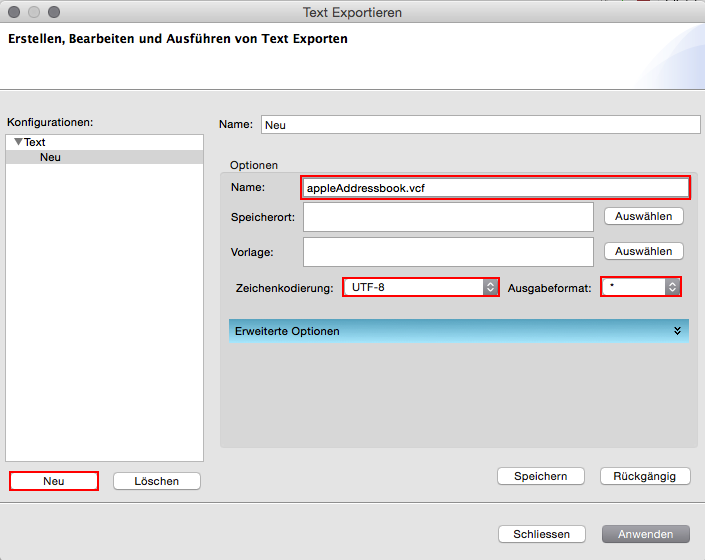
- Folgendes Fenster öffnet sich. Sie sollten unbedingt beachten, dass die Datei mit .vcf endet. Sollte die Endung fehlen, fügen Sie diese einfach eigenhändig hinzu.
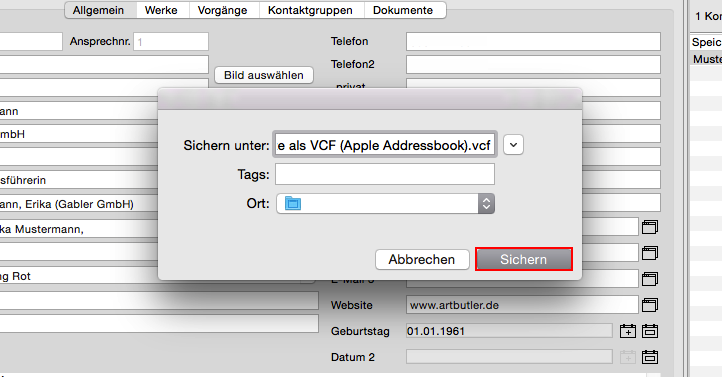
- Es folgt ein weiteres Fenster. Klicken Sie hier auf „OK“.
2. iCloud Kontakte aufrufen
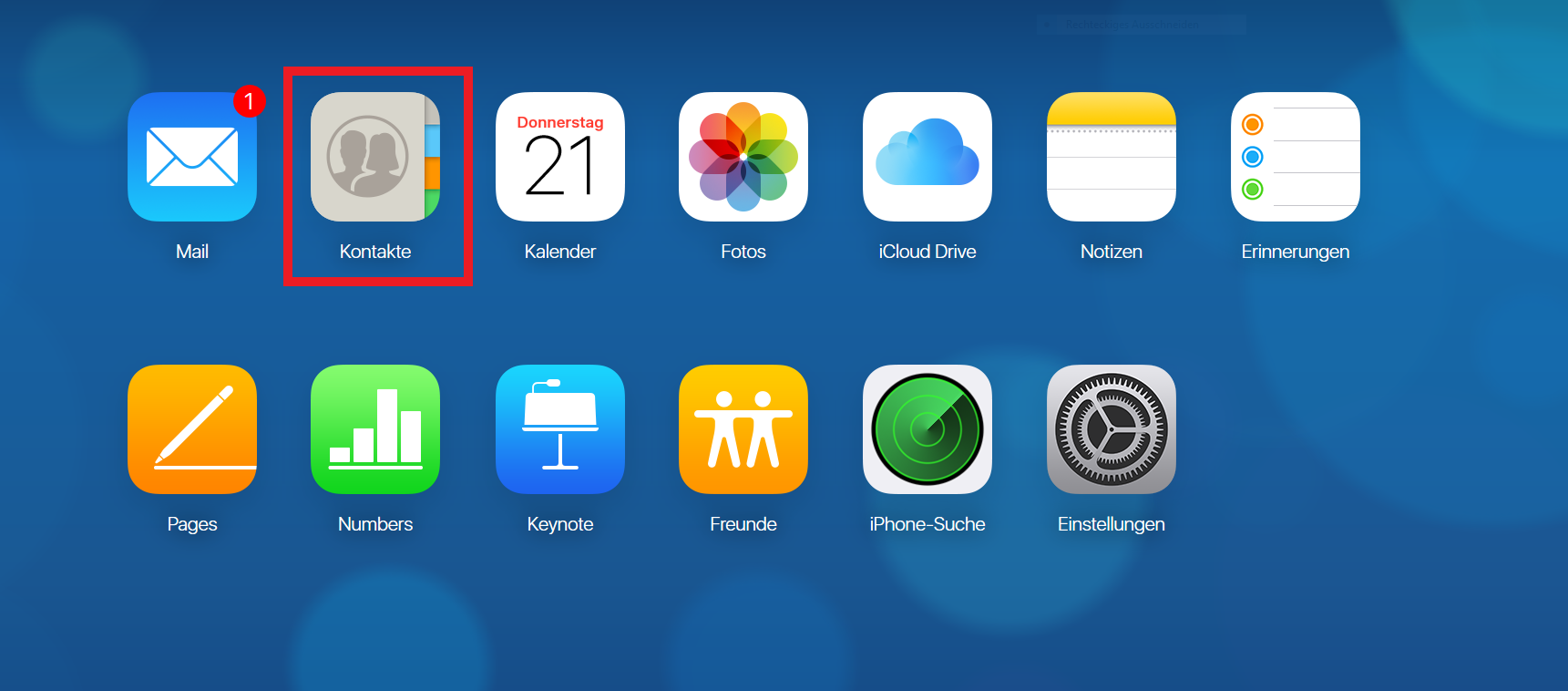
- Gehen Sie im Webbrowser (Safari, Chrome oder Firefox) auf www.icloud.com und loggen Sie sich in Ihr iCloud Nutzerkonto ein. Im nächsten Schritt wählen Sie den Bereich Kontakte aus.
3. Backup
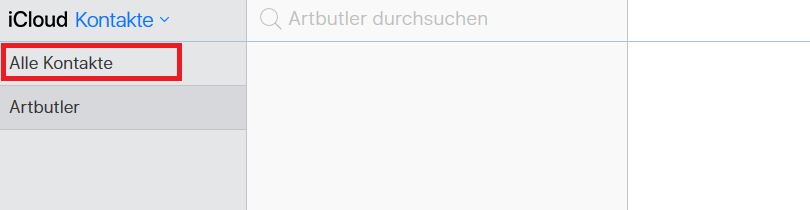
- Um sicherzustellen, dass der Import Ihre bisherigen Kontaktdaten in iCloud nicht überschreibt, machen Sie ein Backup. Wählen Sie dazu oben links in der Spalte „alle Kontakte“ aus.
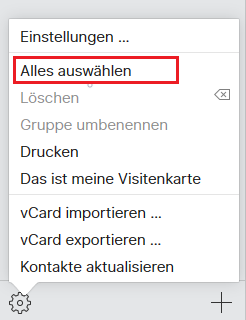
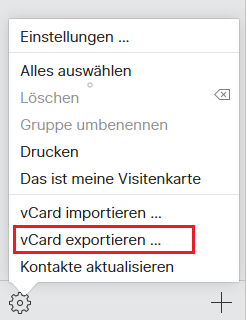
- Danach klicken Sie auf das Zahnrad unten links und gehen auf „Alles auswählen“. Im letzten Schritt klicken Sie wieder das Zahnrad unten links an und wählen „vCard exportieren …“ aus. Die erzeugte Backup-Datei kann nun lokal gespeichert werden.
4. Kontaktgruppe für neue Kontakte
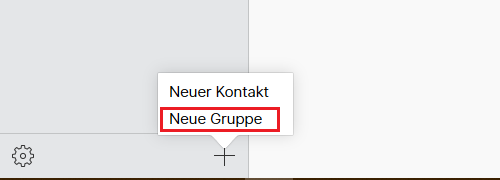
- Bevor Sie die Kontakte im nächsten Schritt importieren, erstellen Sie eine neue Gruppe. Nennen Sie diese „Artbutler“.
5. Import der Kontakte
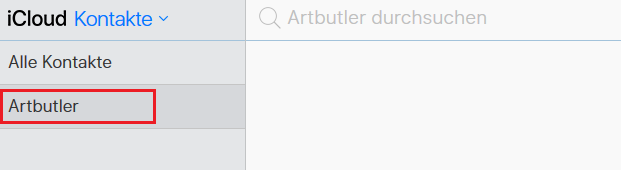
- Im Kontakbereich in iCloud klicken sie die zuvor erstellte „Artbutler“ Kontaktgruppe an.
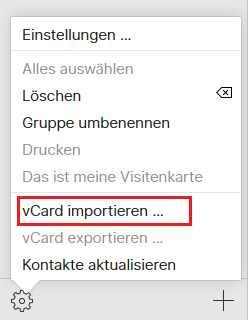
- Danach klicken Sie auf das Zahnrad unten links und gehen auf „vCard importieren …“. Jetzt wählen Sie die zuvor aus Artbutler exportierte Datei „appleAddressbook.vcf“ aus. Die Kontaktdaten erscheinen nach kurzer Zeit in iCloud Kontakte und auf den synchronisierten Geräten.