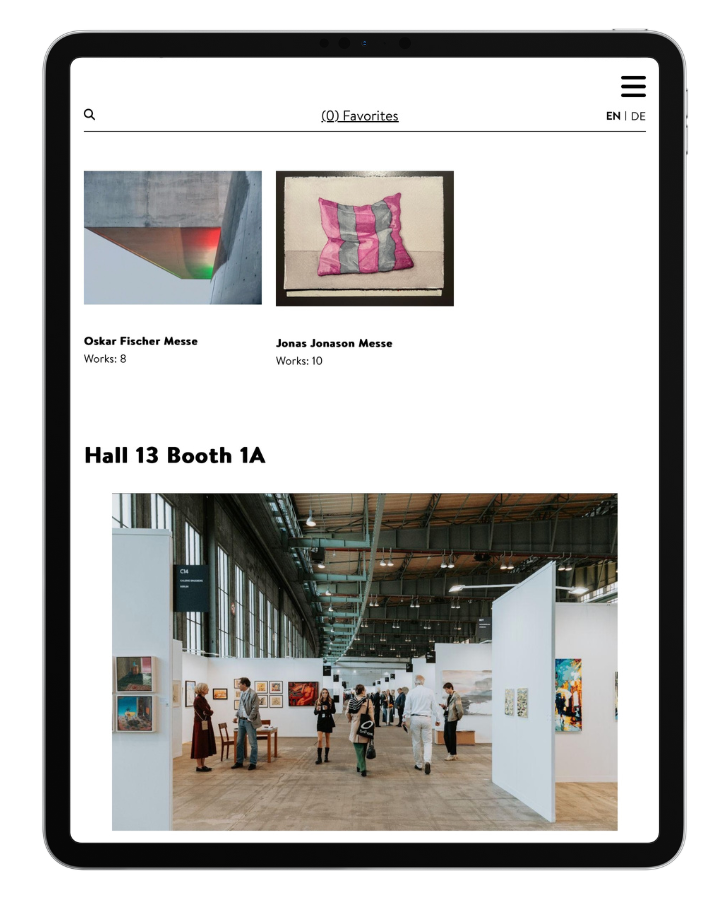
Artbutler NEXT ‚Showroom Portfolios‘ sind Ihr ideales Werkzeug immer dann, wenn Sie Werke besonders einfach auf dem Smartphone oder Tablet zeigen oder Bestände durchsuchen möchten. Das geht sogar ohne Internet über die Showroom Portfolio App. Hier zeigen wir Ihnen, wie das geht:
Was ist ein Showroom Portfolio?
Showroom Portfolios bieten eine strukturierte Übersicht Ihrer Werke, gruppiert in einzelnen Showrooms. Diese können z.B. nach Künstler*in, Werktyp (Malerei, Skulptur, Zeichnung,…), Standort oder Preissegment angelegt werden. So erhalten Sie in Ihrem Portfolio eine klare Liste aller Gruppen und können einfach zwischen ihnen wechseln.
Portfolios lassen sich als Link teilen und so extern zugänglich machen oder über die Showroom Portfolio App direkt auf Smartphone oder Tablet speichern. Besonders bei großen Datenmengen oder ohne Internetzugang ist diese lokale Nutzung ideal, um auf mobilen Geräten Werke zu präsentieren oder in Archiven zu recherchieren.
Typische Anwendungsfälle
Messe-Portfolios ermöglichen die Präsentation verfügbarer Arbeiten direkt im Gespräch mit Interessent*innen. Auf diese Weise können mehr Werke gezeigt werden als am Stand ausgestellt sind, oder exemplarische Arbeiten der vertretenen Künstler*innen – ergänzt um alle relevanten Informationen von Maßen bis zu Preisen.
Sammlungsübersichten: Sammlungsbetreuer*innen nutzen Showroom Portfolios, um die Sammlung übersichtlich zu organisieren und für Sammler*innen zugänglich zu machen. So lassen sich etwa Skulpturen aus der Sammlung zusammenstellen, um passende Ergänzungen der Sammlung zu finden, zuletzt erworbene Zeichnungen hervorheben oder Werke einer Lieblingskünstlerin auf einen Blick darstellen.
Digitale Ausstellungsführer: Galerien und Ausstellungshäuser setzen Showroom Portfolios als digitalen Ausstellungsführer ein. Jeder Showroom kann dabei einen Raum oder eine Etage repräsentieren und Besucher*innen durch die Ausstellung begleiten.
Mini-Website: Künstler*innen nutzen ein Portfolio als Ergänzung (oder sogar Ersatz) für Ihre Website, um stets aktuelle Werke beispielsweise auch nach Zyklen organisiert zeigen zu können. Das Aktualisieren eines Showroom Portfolios geht oft deutlich schneller als bei einer manuell erstellten Website.
Auch im Austausch mit Kurator*innen zur Planung von Ausstellungen können Portfolios viel Zeit sparen und Arbeit erleichtern.
Schritt-für Schritt Anwendungsbeispiel : Messe-Portfolio
Am Beispiel eines Messe-Portfolios mit den verfügbaren Arbeiten sortiert nach Künstler*innen zeigen wir Ihnen, wie Sie ‚Showroom Portfolios‘ einmalig konfigurieren und anschließend schnell und effizient direkt aus Artbutler PRO heraus aktuell halten. Das gleiche Vorgehen gilt prinzipiell auch für die anderen oben erwähnten Anwendungsfälle:
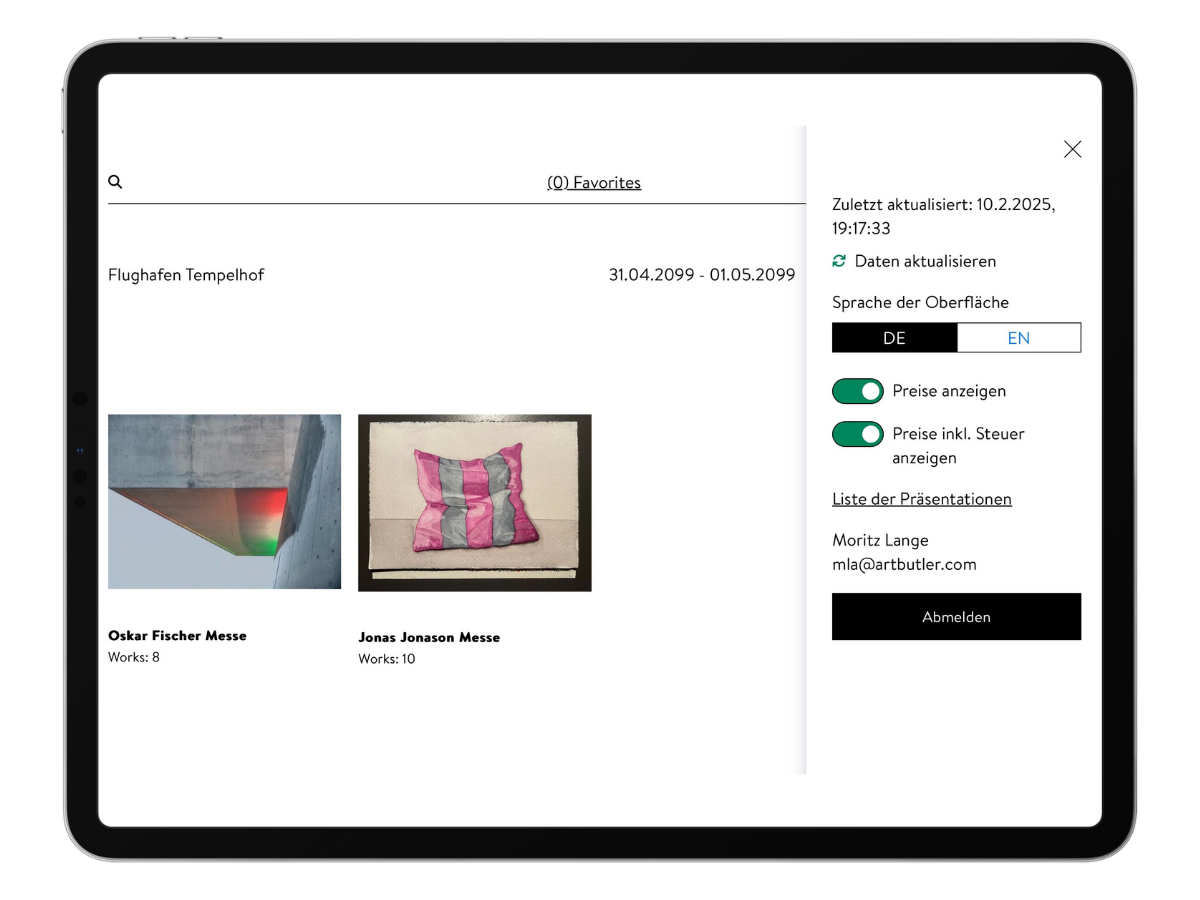
1. Konfiguration in Artbutler PRO und NEXT
In Artbutler PRO Ihr Artbutler NEXT Konto eintragen
In der Menüleiste von Artbutler PRO tragen Sie einmalig unter artbutler > Benutzervorgaben > > Eigene Einstellungen > Artbutler NEXT die Zugangsdaten zu Ihrem Artbutler NEXT Account ein. Kopieren Sie ausserdem folgenden Link in das Feld API-URL: https://api.next.artbutler.com/import . Nun können Sie einfach Daten in ein Portfolio übertragen.
Falls Sie noch keinen Artbutler NEXT Account haben, können Sie hier einen 14 tägigen kostenlosen Trial starten.
In Artbutler NEXT Ihren (Messe-)Portfolio anlegen
- Gehen Sie im Bereich ‚Showroom Portfolios‘ auf + Showroom Portfolio erstellen und benennen Sie diese nach der anstehenden Kunstmesse.
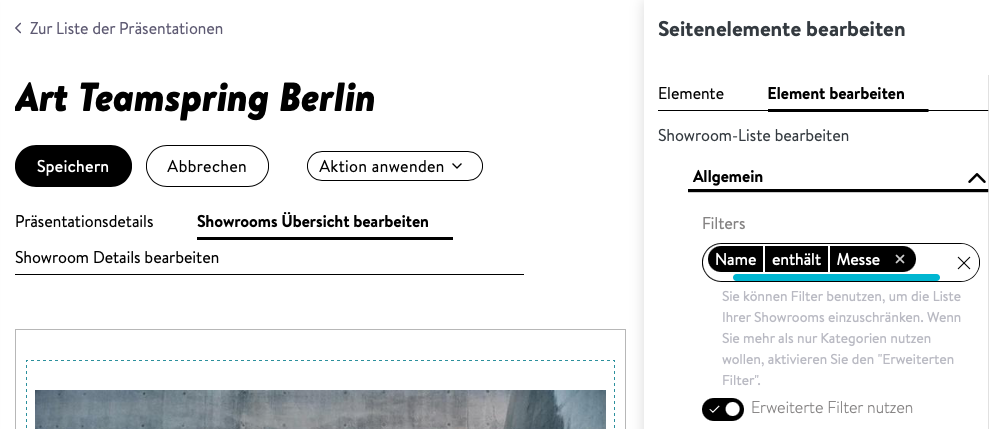
(Falls in der Bereichsauswahl von Artbutler NEXT ‚Showroom Portfolios‘ nicht erscheinen, haben Sie diese noch nicht aktiviert und können dies in den Allgemeine Einstellungen > Abonnement & Rechnungen nachholen.) - Showrooms für Portfolio auswählen: Im Reiter Showrooms Übersicht bearbeiten klicken Sie auf den Stift zum Bearbeiten der Liste von Showrooms. Aktivieren Sie Erweiterte Filter nutzen. Dort können Sie beispielsweise die Auswahl der Showrooms durch Name enthält Messe einstellen (siehe Abbildung). Damit können Sie durch die Werkgruppentitel in Artbutler PRO bestimmen, welche Showrooms für dieses Portfolio relevant sind. Mit dem abgebildeten Filter würden alle Showrooms mit „Messe“ im Titel in dem Portfolio angezeigt.
- Informationen zur weiteren Formatierung von Artbutler NEXT ‚Showroom Portfolios‘ finden Sie hier.
- Veröffentlichen Sie Ihre Portfolio im Reiter Details > Veröffentlichen und Teilen und vergeben Sie ggf. ein sicheres Passwort.
- Showroom Portfolio App nutzen: Auf dem für die Messe bestimmten Mobilgeräten (Tablets und Smartphones) rufen Sie im Webbrowser https://offline-presentation.next.artbutler.com auf, melden sich mit ihrem Artbutler NEXT Login an und folgen den Anweisungen, um Ihre ‚Showroom Portfolios‘ als App verfügbar zu machen. Dann können Sie besonders schnell und komfortabel durch Ihr Portfolio navigieren.
2. Werkgruppen als Showrooms übertragen und aktuell halten
Neue Showrooms
- Legen Sie in Artbutler PRO z.B. je vertretener Künstler*in eine Werkgruppe an und nennen Sie diese dem eingerichteten Filter folgend „Name Künstler*in – Messe“. Füllen Sie diese Werkgruppen mit für die Messe relevanten Arbeiten.
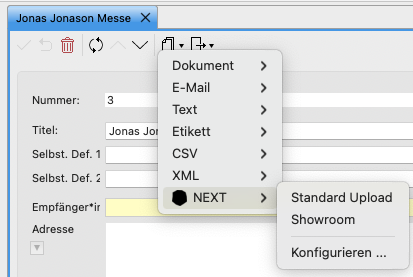
- Ab Version 2.19 von Artbutler PRO können Sie Werkliste ohne zusätzliche Konfigurationen direkt als NEXT >Showroom zu Artbutler NEXT übertragen.
- Öffnen Sie vom Homescreen Ihres Mobilgeräts die ‚Showroom Portfolios‘ (App-Symbol) und aktualisieren Sie diese ggf. einmal.
Achtung: Nutzen Sie hier möglichst ein W-LAN und nicht Ihr mobiles Datenvolumen.
Bestehende Showrooms aktualisieren
Um z.B. verkaufte Werke aus den Showrooms Ihres Showroom Portfolios zu entfernen oder kenntlich zu machen, schlagen wir drei Varianten vor:
- Werke aus Werkgruppe entfernen: Entfernen Sie die Werke aus der entsprechenden Werkgruppe in Artbutler PRO und übertragen Sie diese erneut als NEXT > Showroom zu Artbutler NEXT, hierdurch aktualisieren Sie den bestehenden Showroom aus Ihrem Portfolio. In gleicher Weise können Sie natürlich auch nachträglich Werke hinzufügen.
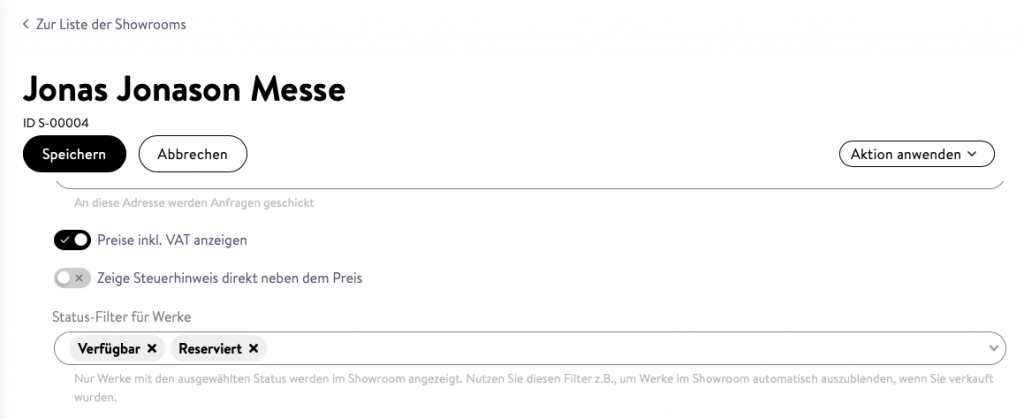
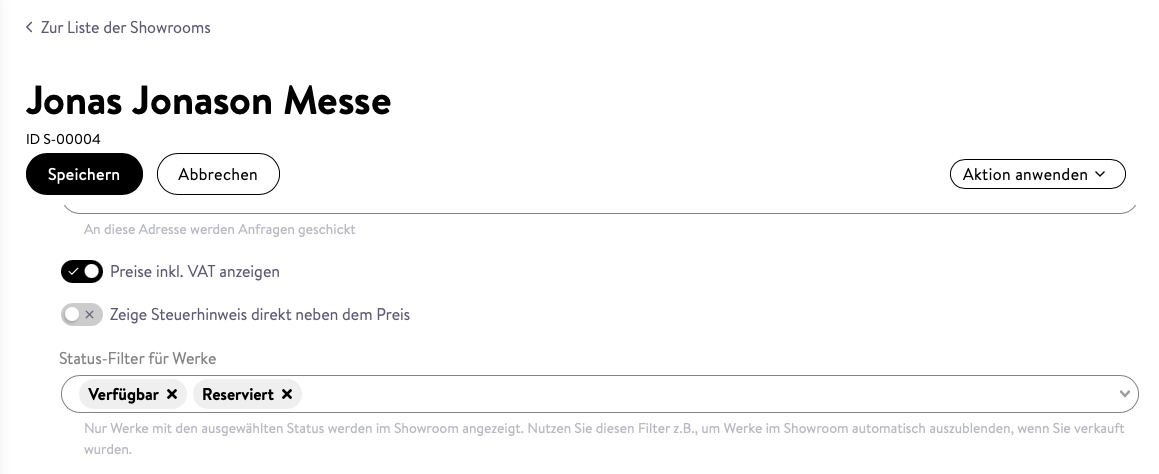
- Verkaufte Werke ausblenden: Schließen Sie in jedem der Messe-Showrooms unter Showroom Details > Status-Filter für Werke verkaufte Werke aus. Übertragen Sie neu die verkauften Werke nach dem Aktualisieren des Werksstatus erneut per NEXT > Standard Upload von Artbutler PRO zu Artbutler NEXT.
- Verkaufsstatus einblenden: Um verkaufte Werke in Ihrem ‚Showroom Portfolio‘ zu behalten aber zu markieren, blenden Sie im Portfolio unter Showroom Details bearbeiten > Liste von Werken > Sichtbare Felder den Status ein. Übertragen Sie die neu verkauften Werke nach dem Aktualisieren des Werksstatus erneut per NEXT > Standard Upload von Artbutler PRO zu Artbutler NEXT.
3. Showroom Portfolio App nutzen
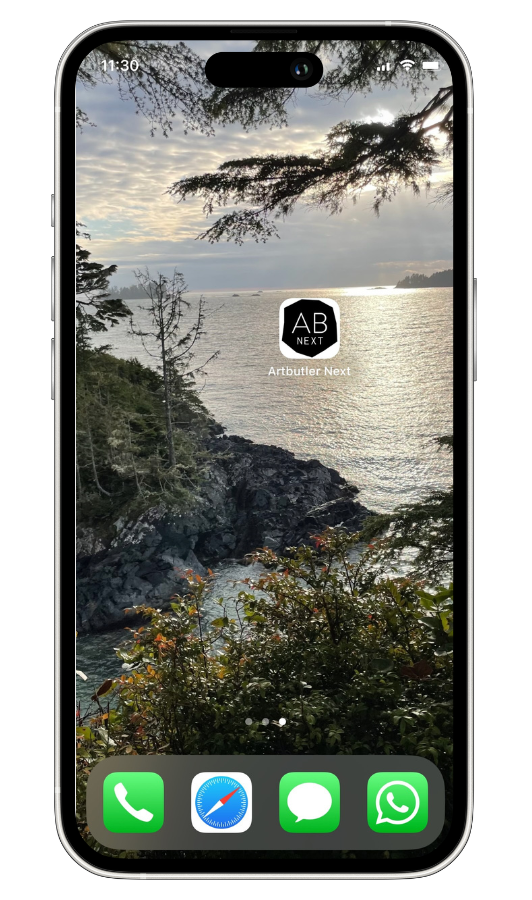 Auf den für die Messe bestimmten Mobilgeräten (Tablets und Smartphones) rufen Sie im Webbrowser https://offline-presentation.next.artbutler.com bzw. den Button über der Liste von Showroom Portfolios in NEXT auf, melden sich mit ihrem Artbutler NEXT Login an und folgen den Anweisungen, um die App zu installieren. Anschliessend können Sie direkt über ein Homescreen-Symbol wie auch für andere Apps auf Ihre Portfolios zugreifen, Sie können also sogar mehrere Portfolios anlegen und in der App zwischen diesen wechseln. Da die Daten auf Ihrem Gerät gespeichert werden, können Sie so besonders schnell und komfortabel durch Ihr Portfolio navigieren, wenn Sie unterwegs sind.
Übrigens: Ändern Sie Daten Ihres ‚Showroom Portfolios‘ in NEXT, werden diese Änderungen auch automatisch alle 15 Minuten auf allen Geräten mit der App aktualisiert, wenn diese mit dem Internet verbunden sind. Das ist besonders praktisch, wenn beispielsweise mehrere Personen auf der Messe mit Ihren Geräten präsentieren. Sie ändern einmal zentral das Portfolio und kurze Zeit später wird diese Änderung automatisch auf allen Geräten sichtbar. Natürlich können Sie die Aktualisierung auf Ihrem Gerät auch gezielt über das 3-Striche-Menü in der Showroom Portfolio App auslösen, wenn es mal besonders schnell gehen soll.
Viel Erfolg auf Ihrer Kunstmesse!
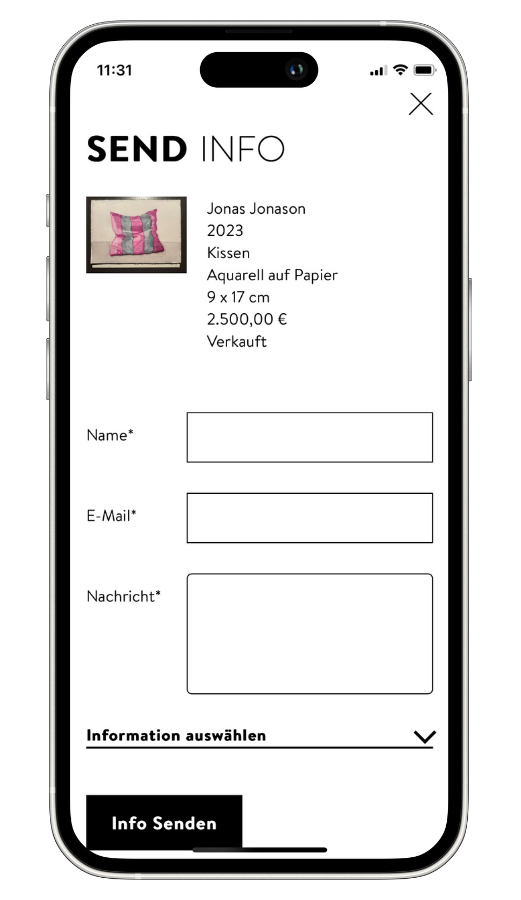
PS: Aus Ihren ‚Showroom Portfolios‘ heraus können Sie Werkinfos direkt an den Interessierten Sammler schicken:
PPS: Installationsansichten Ihres Standes können direkt von er Messe aus in Artbutler NEXT dem ‚Showroom Portfolio‘ hinzugefügt werden: