

In diesem Artikel zeigen wir Ihnen, wie Sie Ihre Werkdaten anderen Artbutler PRO-Nutzer zur Verfügung stellen können. Das ist beispielsweise beim Datenaustausch zwischen Künstlerstudio und Galerie sehr praktisch, da Sie die Daten nicht erneut eingeben müssen und somit Fehler vermeiden und gleichzeitig viel Zeit einsparen.
Daten exportieren
- Laden Sie folgende Vorlage zum Datenaustausch herunter und verknüpfen Sie sie im Exportmenü
 im XML-Export.
 - Exportieren Sie dann die gewünschten Datensätze aus Ihrer Werksliste, Werksgruppen, Ausstellungen oder Kommissionen mit dieser Vorlage, dabei wird eine ZIP-Datei mit den Daten und den Abbildungen erstellt.
- Senden Sie die ZIP-Datei an Ihren Partner.
Daten importieren
- Speichern Sie die ZIP-Datei mit den Daten auf Ihrem Computer.
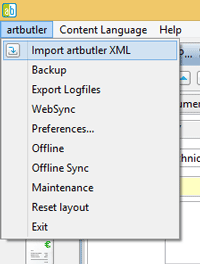
- Gehen Sie im Artbutler PRO-Menü auf artbutler > Import artbutler XML und wählen die Zip-Datei aus

- Nun müssen Sie möglicherweise einige Konflikte lösen: Die Künstlerkürzel und Werkstypen können sich in den jeweiligen Datenbanken unterscheiden und müssen daher vereinheitlicht werden. Bei bereits existierenden Inventarnummern musst überprüft werden, ob es sich um die gleichen Arbeiten handelt. Falls nicht, müssen Sie den Arbeiten neue Inventarnummern zuweisen. Die Inventarnummern aus der externen Datenbank werden dabei immer in das Feld „Inventarnr. alt“ importiert. Sollten die importierten Werke in der Datenbank bereits existieren, stehen Ihnen drei Optionen zur Verfügung:
- Ignorieren: Die importierten Daten werden verworfen und die existierenden Datensätze werden nicht verändert
- Ersetzen: Die existierenden Datensätze werden gelöscht und durch die importierten Daten ersetzt
- Aktualisieren: Die existierenden Datensätze werden durch die importierten Daten ersetzt, wobei aber leere Felder aus dem neuem Datensatz die Felder im Zieldatensatz nicht überschreiben.
Bitte beachten Sie: Beim Datentransfer werden verknüpfte Datensätze (wie z.B. Rechnungen, Ausstellungen etc.) aber auch die Standortinformationen (Standort, Lagerort) grundsätzlich nicht mit übernommen!