

Beim Remote-Server-Hosting wird die Artbutler PRO Datenbank auf unseren Servern bereitgestellt. Die mit Artbutler PRO verknüpften Verzeichnisse – hierzu gehören Abbildungen, Exportvorlagen und Dokumente – müssen separat bereitgestellt werden. Alle Arbeitsplätze benötigen Zugriff auf diese Verzeichnisse.
Hinweise zum Filehosting
- Damit alle Arbeitsplätze auf die von Artbutler PRO verwendeten Daten zugreifen können, müssen diese entweder lokal auf einem Fileserver oder alternativ über einen Filehosting-Dienst bereitgestellt werden. Mit dem Filehosting-Dienst wird gewährleistet, dass alle Arbeitsplätze unabhängig vom Nutzungsort auf die selben Daten zugreifen und diese fortwährend synchronisiert bleiben.
- Alle Nutzer müssen den gleichen Filehosting-Account verwenden, damit sie auf die gleichen Daten zugreifen.
- Bei großen Datenmengen besteht die Gefahr, dass der lokale Speicherplatz nicht ausreicht. In diesem Fall können die Verzeichnisse je nach Größe entweder auf eine externe Festplatte oder SD-Karte (bis max. 256 GB) ausgelagert werden. Alternativ kann Dropbox Smart Sync oder etwas Vergleichbares genutzt werden. Mit Smart Sync werden Dateien und Ordner nur online gespeichert, bleiben aber auf Ihrem Computer sichtbar. Dadurch wird nur ein Bruchteil des Speicherplatzes benötigt, der Zugriff klappt dann aber auch nur mit einer Internetverbindung.
Ersteinrichtung am Beispiel Dropbox
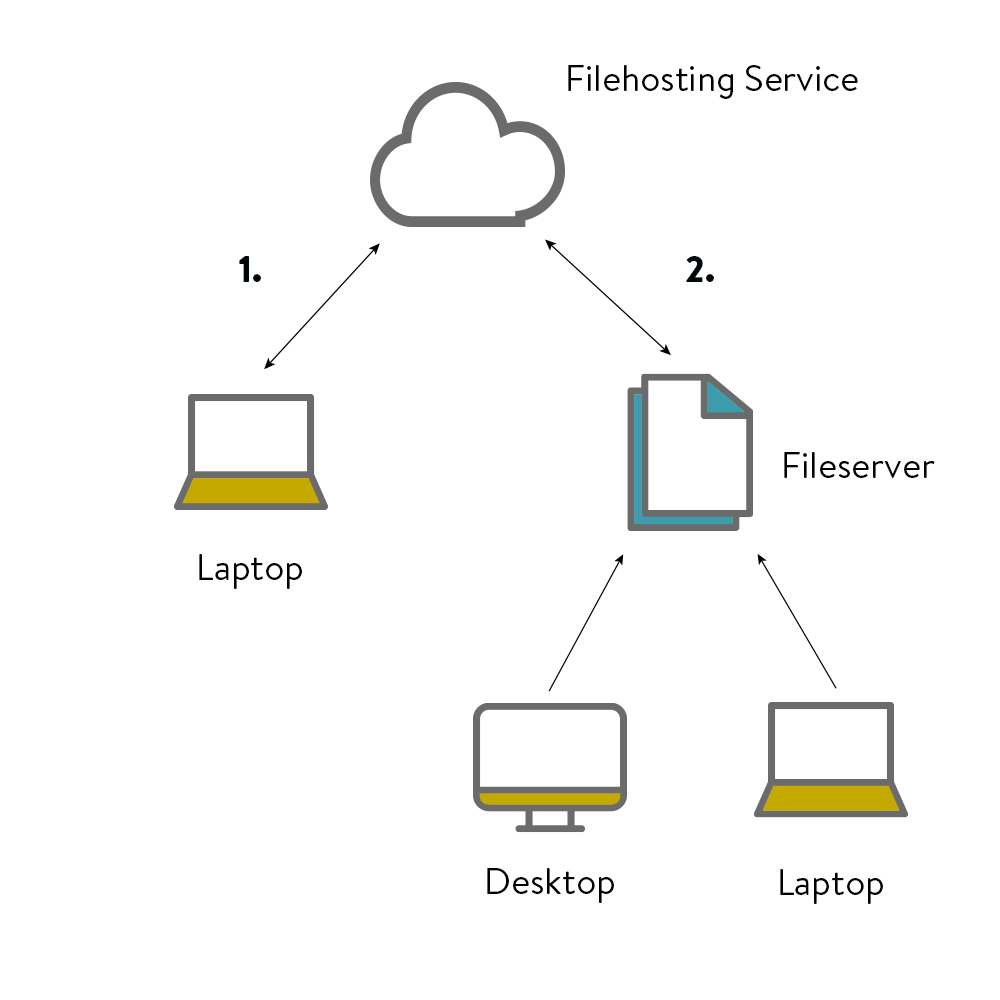
Die Daten werden über den Filehosting-Dienst entweder direkt auf jedem Arbeitsplatz (mobiler Arbeitsplatz – Option 1) oder auf einem zentralen fileserver (mehrere feste Arbeitsplätze im lokalen Netzwerk – Option 2) gespeichert. Eine Kombination aus beiden Optionen ist auch möglich.
Anleitung für Neukunden
- Gehen Sie auf die Dropbox-Website und erstellen Sie ein Dropbox-Konto.
- Laden Sie den Dropbox-Client herunter und installieren Sie ihn direkt auf Ihrem Computer/Laptop (Option 1) oder dem lokalen Dateiserver (Option 2). Dropbox erstellt einen lokalen Dropbox-Ordner.
- Legen Sie im lokalen Dropbox-Ordner einen Ordner namens Artbutler mit den Unterordnern Abbildungen, Exportvorlagen und Dokumente an.
- Um möglichst flüssig in Artbutler PRO zu arbeiten, sollten Sie bei ausreichend freiem lokalen Speicher über einen Rechtsklick auf den neunen Artbutler Ordner die Dropbox Option Offline verfügbar machen aktivieren.
- Passen Sie die Pfade zu den Verzeichnissen für Bilder, Vorlagen und Dokumente in den Benutzervorgaben von Artbutler PRO an.
- Gehen Sie dazu in artbutler > Benutzervorgaben > Lokal und klicken Sie jeweils auf Durchsuchen um den entsprechenden Ordner auszuwählen.