

In diesem Artikel geht es um Ihre Dateien und wie diese in Verzeichnissen gespeichert werden. Erfahren Sie, wie diese eingerichtet werden und wie Ihnen ARTBUTLER dabei helfen kann, die Dateien dieser Verzeichnisse zu strukturieren und anzuwenden.
Überblick
ARTBUTLER PRO unterteilt die verwendeten Dateien in drei Verzeichnisse: Abbildungen, Exportvorlagen und Dokumente.
1. Abbildungen
Dieses Verzeichnis strukturiert für Sie alle Bild-Dateien aus ARTBUTLER PRO. Wenn Sie in ARTBUTLER eine Abbildung hinzufügen, erstellt ARTBUTLER automatisch einen Ordner für alle Anzeigebilder Ihrer Kontaktdatensätze contact-images und jeweils einen Ordner für jeden Künstler (Künstler ID) mit Unterordnern der jeweiligen Werkstypen.
Im Beispiel sehen Sie den Ordner für die Bilder Ihrer Kontakte und die Ordner von zwei Künstlern mit den Künstlerkürzeln AA und MM. Unter ersterem befinden sich alle Abbildungen der Werke des Künstler/der Künstlerin mit dem Werktyp F für Fotografie.

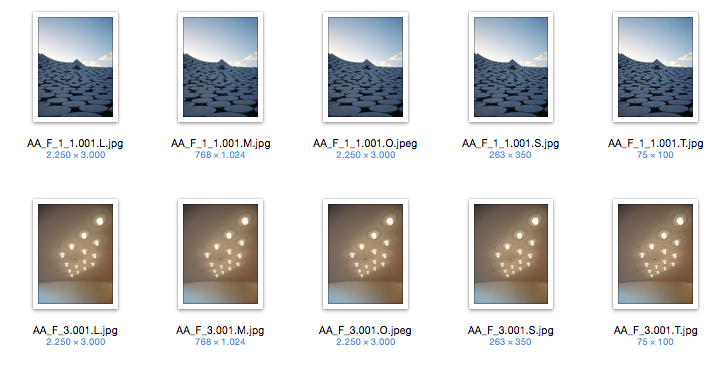
ARTBUTLER speichert für jede Werksabbildung 5 Versionen in unterschiedlichen Größen ab. Diese werden für diverse Anwendungen in ARTBUTLER bereitgestellt.
O – Original
L – Large
M – Medium
S – Small
T – Thumbnail
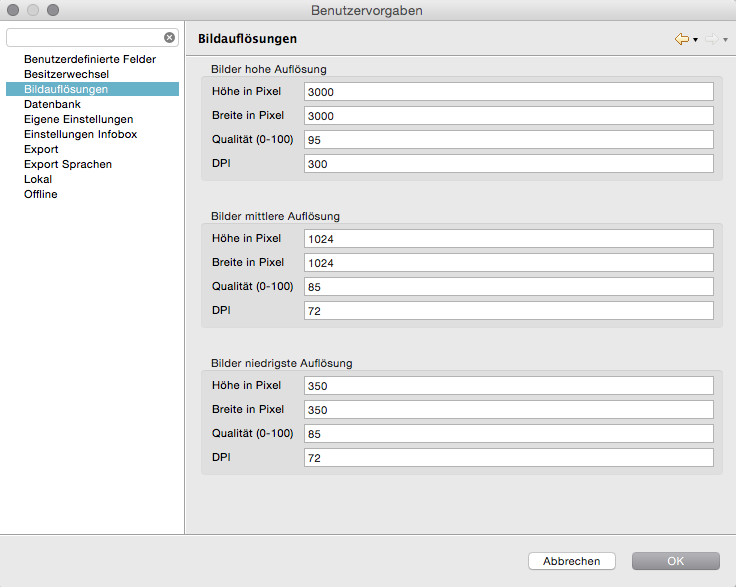
Bei Bedarf können Sie die Einstellungen für die Formate L/M/S auch anpassen.
Für die Einstellungen gehen Sie ins ARTBUTLER Menü auf artbutler > Benutzervorgaben > Bildauflösungen .
2. Exportvorlagen
Exportvorlagen dienen zur Dokumenterstellung aus ARTBUTLER. Alle Exportvorlagen sollten Sie gesammelt in einem Ordner, dem Verzeichnis Ihrer Exportvorlagen, ablegen.
Wenn Sie mehr über Exporte erfahren möchte, klicken Sie hier.
3. Dokumente
In ARTBUTLER können Sie an jedem Datensatz unter dem Reiter Dokumente eine Übersicht und schnellen Zugang zu Ihren Dokumenten bekommen. So behalten Sie und Ihr Team den Überblick darüber, welche Dokumente bereits erstellt wurden. ARTBUTLER merkt sich den Speicherort und Titel Ihrer Dateien und kann diese nach Bedarf direkt abrufen. Sie müssen also nicht mehr für jedes Dokument Ihre Ordner durchsuchen. Alles weitere zum Dokument-Verzeichnis erfahren Sie hier.
Verzeichnisse einrichten
1. Ordner-Verzeichnis erstellen
Wir empfehlen zunächst einen Ordner mit dem Titel „Artbutler“ anzulegen, in dem Sie Ihre Verzeichnisse gesammelt abspeichern.
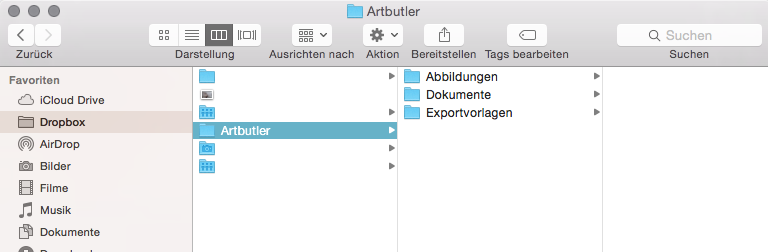
Zugriff von einem Rechner
Sollten Sie ARTBUTLER nur an einem Rechner nutzen, können alle Dateien lokal direkt auf dem Rechner gespeichert werden.
Zugriff von mehreren Rechnern
Wenn Sie ARTBUTLER an mehreren Rechnern nutzen, ist das Einrichten eines Ordner-Verzeichnisses notwendig, der von mehreren Rechnern erreicht werden kann. Das könnte z.B. Dropbox oder ein Server sein. So können Sie von mehreren Rechnern auf dieselben Dateien zugreifen. Ihre Verzeichnisse (Abbildungen, Exportvorlagen, Dokumente) werden dazu in das gemeinsame Ordner-Verzeichnis verschoben und müssen auf allen Rechnern unter den Benutzervorgaben in ARTBUTLER verknüpft werden. Der Zugriff auf einem zusätzlichen Rechner ist also durch ein gemeinsames Ordner-Verzeichnis ganz leicht möglich.
2. Verzeichnisse in ARTBUTLER verknüpfen
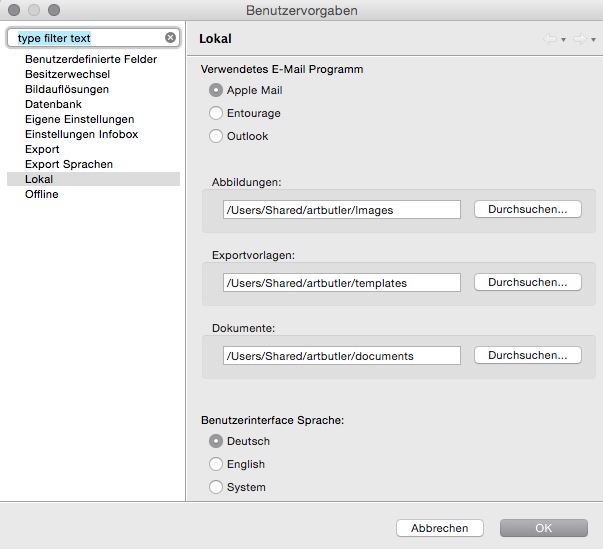
Im nächsten Schritt müssen Sie in ARTBUTLER einstellen, wo die Verzeichnisse zu finden sind.
Gehen Sie dazu in artbutler > Benutzervorgaben > lokal und klicken Sie jeweils auf Durchsuchen um den Ordner auszuwählen.
Wenn Sie ARTBUTLER auf mehreren Rechnern nutzen, müssen Sie diese Einstellung auf jedem Rechner vornehmen.
Vorteile der Nutzung
Wenn Sie die Verzeichnisse wie beschrieben anwenden, weiß ARTBUTLER, wo die jeweiligen Dateien zu finden sind und kann diese für praktische Anwendungen bereitstellen. Finden Sie hier eine Übersicht der Anwendungen:
Strukturierte Erfassung Ihrer Dateien
Mithilfe der Verzeichnisse werden Ihre Dateien systematisch abgelegt und Sie haben stets einen guten Überblick.
Offline Modus
Dieser Modus ermöglicht das Verwenden Ihrer Dateien und Daten von unterwegs ohne Internetverbindung. Sie können je nach Bedarf Ihre Abbildungen, Exportvorlagen oder Dokumente auf Ihr Notebook übertragen und über ARTBUTLER-Offline Ihre Daten und Dateien abrufen. Mehr über den Offline-Modus erfahren Sie hier.
Umzug der lokalen Datenbank
Wenn Sie ARTBUTLER auf einem neuen Rechner nutzen möchten, können die Verzeichnisse einfach kopiert werden und Sie können umgehend wie gewohnt weiterarbeiten. Alles weitere über den Umzug der lokalen Datenbank erfahren Sie hier.