

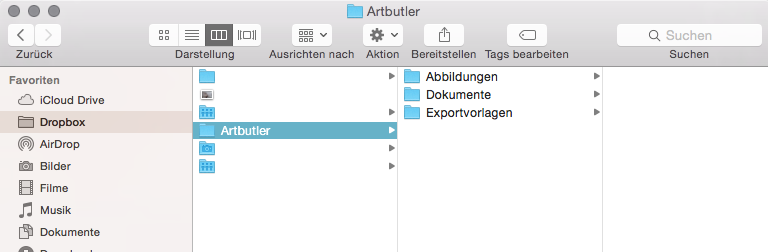
Wir empfehlen zunächst einen Ordner mit dem Titel „Artbutler“ zu erstellen, in dem Sie die drei Unterverzeichnisse anlegen. Im hier abgebildeten Beispiel wurde in der Dropbox ein Ordner „Artbutler“ erstellt, welcher die drei Verzeichnisse für ARTBUTLER enthält.
Dokumente-Verzeichnis einrichten
1. Erstellen Sie, wie im zuvor gezeigten Beispiel, einen Dokumente-Ordner mit einem eindeutigen Namen, zum Beispiel „Dokumente“ für alle Ihre Dokumente.
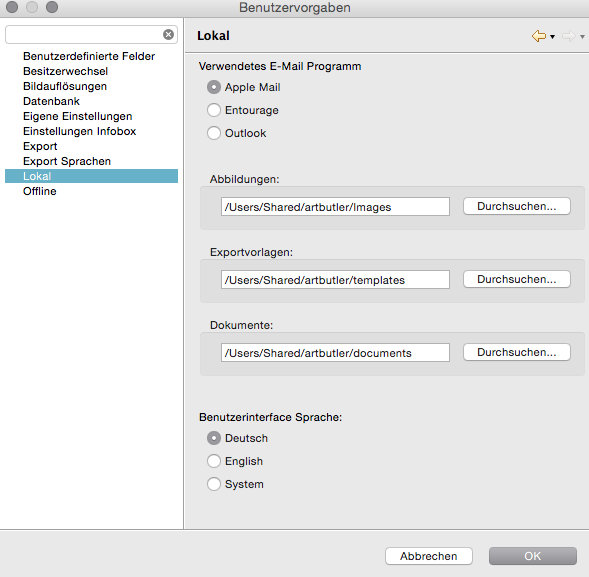
2. Gehen Sie nun ins ARTBUTLER Menü zu artbutler > Benutzervorgaben > lokal und legen Sie das Verzeichnis Ihrer Dokumente fest. Klicken Sie dazu auf Durchsuchen … .
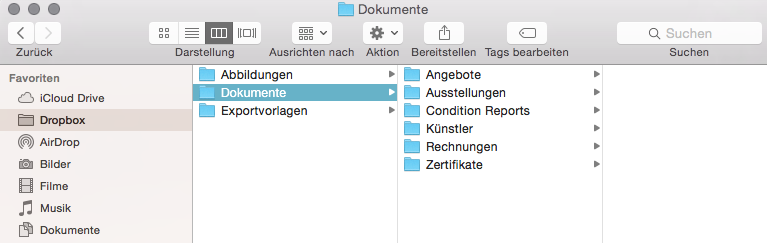
3. ARTBUTLER kann Ihnen nun dabei helfen, Dokumente zu verknüpfen und jederzeit aufzurufen. Den Verzeichnisnamen dürfen Sie ab jetzt auf keinen Fall mehr ändern, denn ARTBUTLER benötigt diesen Namen, um Ihre darin enthaltenen Dokumente zu finden. Der Dokumente-Ordner kann nun ganz nach Ihren Wünschen strukturiert werden: Erstellen Sie nach Bedarf beliebig viele Unterordner.
Das Beispiel zeigt eine grobe Struktur für Anwendungsbereiche in ARTBUTLER.
Verknüpfte Dokumente am Datensatz einsehen
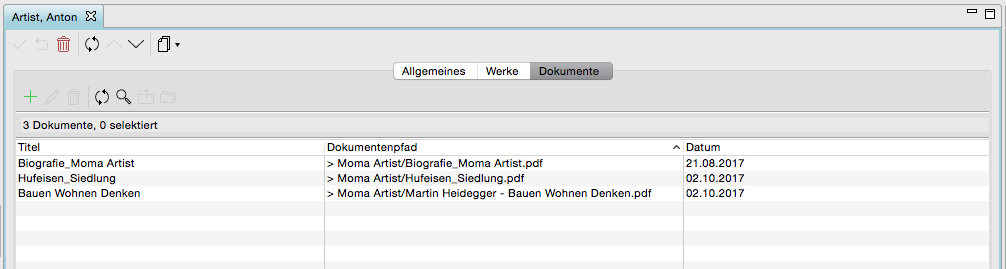
Jeder Datensatz in ARTBUTLER hat einen Reiter für Dokumente . Sie finden diesen immer ganz rechts außen.
Dokumente mit ARTBUTLER verknüpfen
Bereits bestehende Dokumente verknüpfen
Vermutlich haben Sie bereits eine Vielzahl an Dokumenten wie z.B. Biografien Ihrer KünstlerInnen, Zertifikate oder Pressenachweise.
1. Gehen Sie in den zum Dokument gehörenden Datensatz in ARTBUTLER, für eine Künstlerbiografie etwa zum entsprechenden Datensatz des Künstlers.
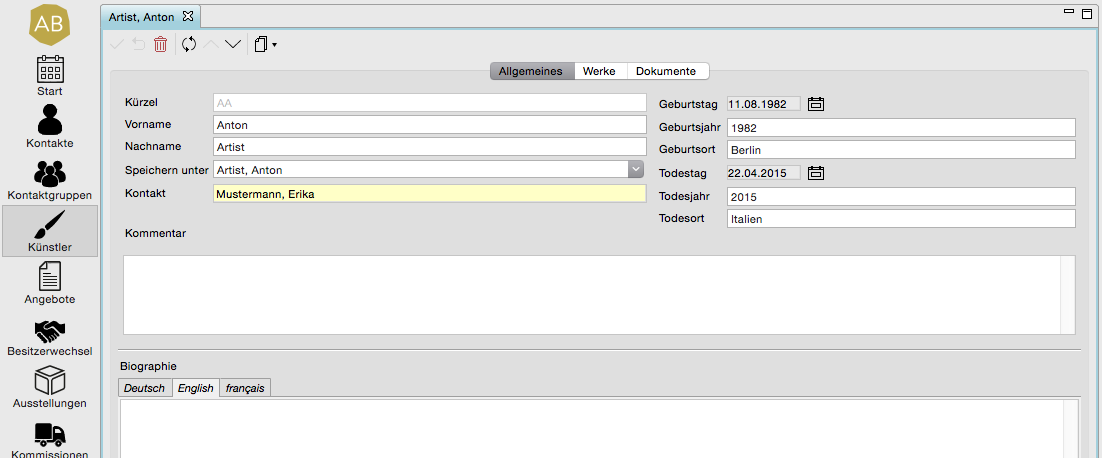
2. Gehen Sie hier auf den Reiter Dokumente und ziehen Sie das Dokument per Drag&Drop einfach in die Liste. Sie können auch mehrere Dokumente gleichzeitig in die Liste ziehen und mit dem Datensatz verknüpfen. Alternativ können Sie auch über das grüne Plus eine Verknüpfung zu einem Dokument erstellen.

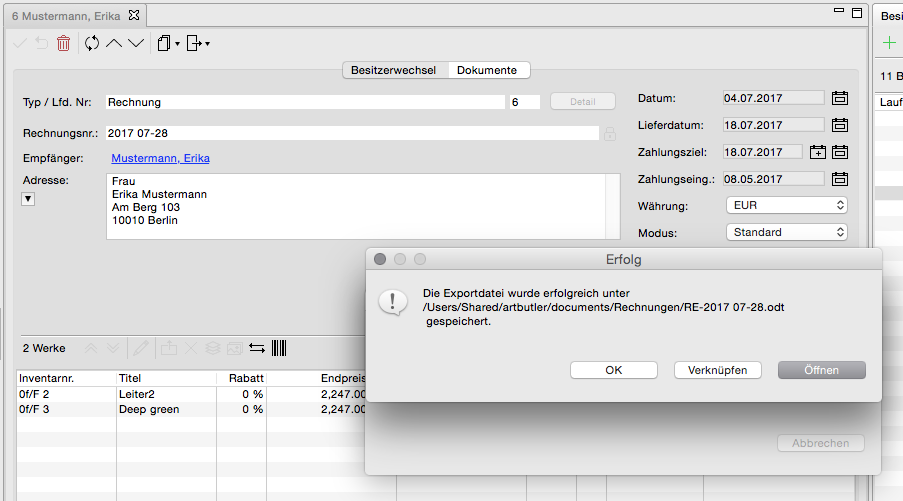
1. Wählen Sie nach dem Export Verknüpfen und ARTBUTLER verknüpft die exportierte Datei direkt mit diesem Datensatz.
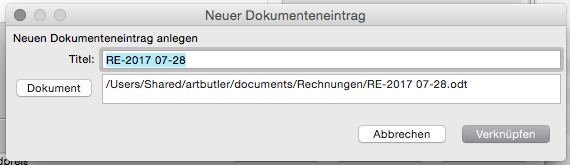
2. Passen Sie den Titel für Ihre Übersicht in ARTBUTLER an oder gehen Sie direkt auf Verknüpfen .
3. Nun können Sie an dem Datensatz auf dem Reiter Dokumente die Datei Ihrer Rechnung wiederfinden und mit einem Doppelklick direkt öffnen.

Korrekte Verknüpfung erkennen
Wenn der Dokumente-Ordner unter artbutler > Benutzervorgaben > lokal korrekt eingetragen und die Datei innerhalb dieses Ordners abgelegt wurde, wird am Datensatz nur der Pfad zum verknüpften Dokument innerhalb des eingestellten Dokumenten-Verzeichnisses angezeigt.
Richtig verknüpft:
Wenn die Datei korrekt im Verzeichnis Ihrer Dokumente abgelegt wurde, beginnt der Link zum einzelnen Dokument immer mit > :

Falsch verknüpft: Beginnt der Link zum einzelnen Dokument mit einem anderen Zeichen und zeigt damit den vollen Pfad, wurde die Datei außerhalb des Dokumenten-Verzeichnisses abgelegt; ARTBUTLER kann diese Datei in der Regel dann nur auf dem Rechner öffnen, auf dem sie verknüpft wurde.

Hinweis: Wenn Sie die Datei korrekt im Dokumentenverzeichnis ablegen, dieses in den Voreinstellungen aber noch nicht festgelegt ist, wird auch der volle Pfad gespeichert; der Zugriff von anderen Arbeitsplätzen wird dann aber oft nicht funktionieren, weil der Pfad zum Dokumentenordner an jedem Arbeitsplatz unterschiedlich sein kann.
Defekte Verknüpfungen korrigieren
Sollte die in ARTBUTLER verknüpfte Datei umbenannt oder verschoben werden, führt der Pfad nicht mehr zur Datei. Die Verknüpfung ist defekt, kann aber leicht korrigiert werden. Ziehen Sie die Datei einfach erneut in die Liste der Dokumente, um eine neue Verknüpfung zu erstellen. Die alte, fehlerhafte Verknüpfung sollten Sie danach direkt löschen.