

Das Erstellen von Preislisten und Angeboten in anderen Währungen, etwa für Messen im Ausland, kann recht aufwendig werden, denn in der Regel entstehen bei der Währungsumrechnung krumme Beträge, die zunächst immer wieder auf glatte Preise korrigiert werden müssen.
In ARTBUTLER PRO können Sie daher im Bereich Verwaltung > Währungen Rundungsregeln für Werkpreise in anderen Währungen festlegen. Diese sorgen bei der Umrechnung der Preise für den Export oder in Angeboten und Rechnungen automatisch für einen glatten Endbetrag. Gerade während des stressigen Messealltags hilft dieses Feature dabei, den Aufwand bei der Erstellung von Angeboten und Rechnungen sowie beim Export von Dokumenten zu minimieren.
Am einzelnen Werk können alle automatisch gerundeten Preise noch nachbearbeitet und bei Bedarf durch beliebige andere feste Werte überschrieben werden.
Rundungsregeln verwenden
Rundung aktivieren
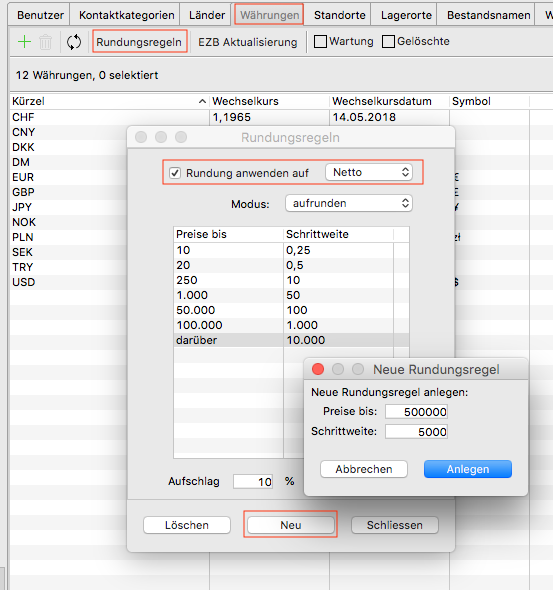 Um die Rundung für Preise in anderen Währungen zu verwenden, müssen Sie sie im Bereich Verwaltung > Währungen zunächst aktivieren: Öffnen Sie den Dialog mit den Rundungsregeln und setzen Sie bei Rundung anwenden ein Häckchen.
Im Drop-Down-Menü dahinter können Sie festlegen, ob der Brutto- oder aber der Nettopreis auf glatte Werte gerundet werden soll, je nachdem welchen Preis Sie in Ihren Dokumenten exportieren möchten.
Rundungsregel festlegen
Sie können für verschiedene Preisbereiche unterschiedliche Rundungsregeln festlegen: So können niedrige Preise bis 10,- USD z.B. auf glatte 50 Cent-Beträge, Preise bis 100,- auf glatte 5,- USD-Beträge, und alles darüber in 10,- USD-Schritten gerundet werden. Beliebig viele Abstufungen sind möglich.
Legen Sie eine neue Rundungsregel an, indem Sie unten im Dialog auf Neu klicken. Nun können Sie angeben, bis zu welcher Höhe eines Preises diese Regel gelten soll und auf welche Schrittweite gerundet werden soll. Alle Regeln können über einen Doppelklick jederzeit bearbeitet und mit der Taste Löschen auch wieder entfernt werden.
Für Preise, die über die höchste Preisgrenze Ihrer Rundungsregeln hinausgehen, gibt es eine schon existierende Zeile darüber. Diese können Sie nicht löschen sondern nur ändern. Machen Sie einen Doppelklick auf diese Zeile darüber und geben Sie dort die gewünschte Schrittweite an für Preise die über ihrer üblichen Preisgrenze liegen würden.
Modus festlegen:
Aufrunden, abrunden und kaufmännisch runden
Hier legen Sie den Modus der Rundung fest. Sie können wählen zwischen
- aufrunden: der Preis wird immer auf den nächsten höheren Schritt aufgerundet
- abrunden: der Preis wird immer auf den vorherigen niedrigeren Schritt abgerundet
- kaufmännisch runden: der Preis wird immer auf den nächstliegendenen Schritt gerundet
In der Tabelle sehen Sie verschiedene Beispiele, wie die Preise bei einer Schrittweite von 50,- gerundet werden.
| Modus | Preis | gerundeter Preis |
| aufrunden | 452,80 | 500,- |
| aufrunden | 488,60 | 500,- |
| abrunden | 452,80 | 450,- |
| abrunden | 488,60 | 450,- |
| kaufmännisch | 452,80 | 450,- |
| kaufmännisch | 488,60 | 500,- |
Preisaufschlag vorgeben
Oft werden Preise in anderen Währungen auf Messen benötigt, bei denen die Teilnahme hohe Kosten verursacht; auch ein Verkauf in einer anderen Währung kann erhebliche Zusatzkosten verursachen. Um diese Kosten zumindest teilweise zu kompensieren, kann bei der Berechnung der gerundeten Preise vor der Rundung noch ein pauschaler Preisaufschlag vorgenommen werden. Tragen Sie dazu im Feld Aufschlag des Rundungsdialoges den gewünschten Aufschlag in Prozent ein.
Preise in anderen Währungen am Werk anpassen
Auf dem Reiter Kosten eines Werkes können für jeden Preis auch alle umgerechneten Preise in anderen Währungen eingesehen und ggf. auch geändert werden. Klicken Sie dazu auf den Link Weitere, um den Preisdialog für die weiteren Preise zu öffnen.
In der ersten Zeile des Dialoges finden Sie den Preis in der Währung, in der Sie ihn festgelegt haben, darunter folgen die Preise in allen anderen Währungen, die Sie im Bereich Verwaltung > Währungen vorgegeben haben.
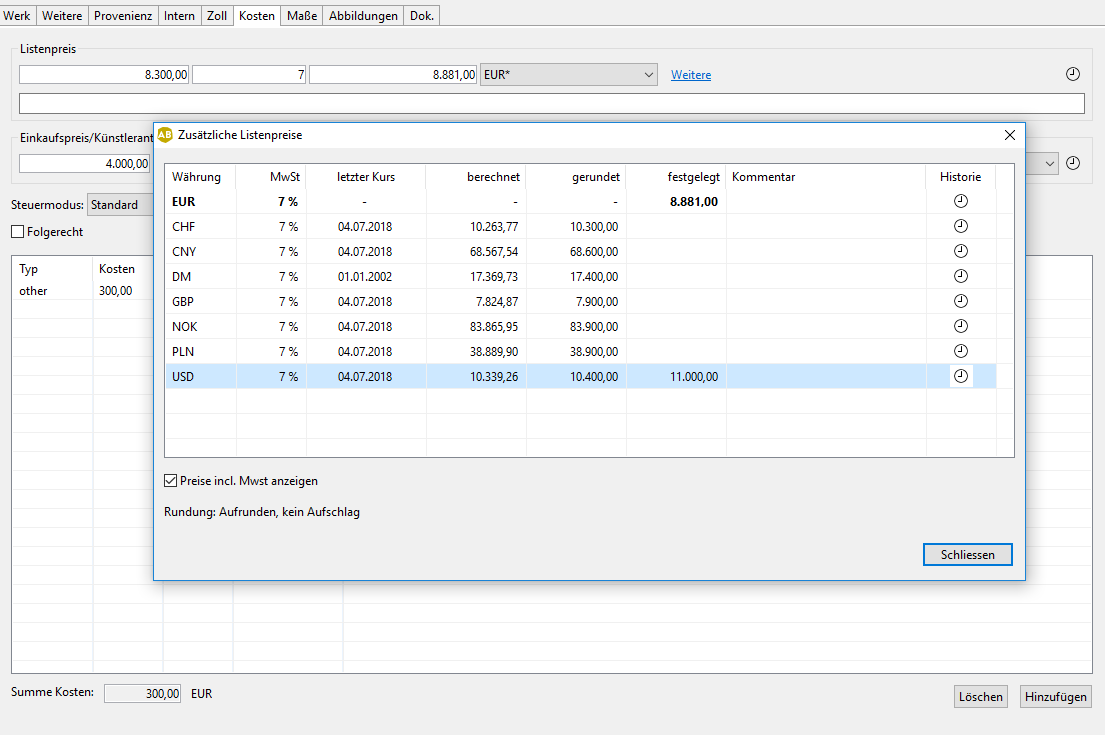
In jeder Zeile wird, neben der Währung, dem Steuersatz, dem Datum des letzten Kurses und dem Preiskommentar, der berechnete Preis angegeben, so wie er mit dem hinterlegten Währungskurs aus dem Originalpreis in der ersten Zeile berechnet wurde. Dahinter folgt in der Spalte gerundet, bei aktivierten Rundungsregeln, der nach diesen Regeln gerundete Preis und schließlich, wenn vorhanden, ein fest vorgegebener Preis für diese Währung, der den automatisch berechneten und ggf. gerundeten Preis überschreibt.
Mit einem Doppelklick auf eine Zeile können Sie einen Preis für diese Währung fest vorgeben oder aber einen vorgegebenen Preis wieder löschen, damit die automatischen Rundungsregeln auch hier wieder greifen.
Preise in anderen Währungen ausgeben
In einer Vorlage können Sie die Ausgabe eines Preises in einer bestimmten Währung über die Platzhalter festlegen. Dazu wird das Währungskürzel einfach an den üblichen Platzhalter angehängt: aus ${w.PriceNet} wird so z.B. ${w.PriceNetUSD}, um diesen Preis unabhängig vor der eingetragenen Währung in ARTBUTLER immer in US-Dollar auszugeben. Möglich ist diese automatisch umgerechnete Ausgabe für folgende Währungen: CAD, CHF, CNY, DKK, EUR, GBP, JPY, NOK, PLN, SEK, USD.
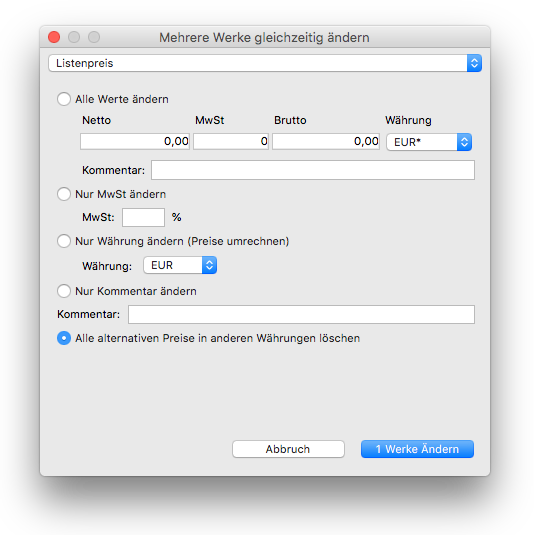
Tip: Haben Sie bereits zahlreiche alternative Preise in anderen Währungen fest vorgegeben, die deshalb nun nicht mehr automatisch gerundet werden? Sie können für ausgewählte Werke in der Werkliste diese alternativen Preise mit der Funktion Mehrere Werke ändern schnell wieder löschen.