
Wie können wir Ihnen helfen?

Künstlerabrechnung

Mit diesen drei Exportvorlagen können Sie Ihre in ARTBUTLER erstellten Künstlerabrechnungen als übersichtliche Dokumente exportieren.

Wie Sie Künstler- und Provisionsabrechnungen anlegen, erfahren Sie in unserem passenden Artikel.

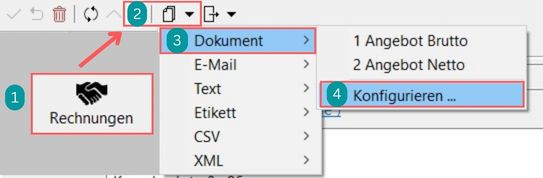
Bitte beachten Sie, dass diese Vorlage im Exportmenü einer Rechnung genutzt werden kann (sehen Sie die Abbildung unten). Wir empfehlen Ihnen, diese Vorlage in OpenOffice (.odt Format) zu exportieren.
Im Video in diesem Support-Artikel sehen Sie, wie Sie in Artbutler Dokumente mit Vorlagen erstellen.

Wenn sie bei der Abrechnung die Kosten berücksichtigen möchten, müssen diese vor der Rechnungsstellung auf dem Reiter Kosten eingetragen werden.

Verwendung

  1. Die erste Vorlage verwenden Sie, wenn keine Kosten berücksichtigt werden.
  2. Die zweite Vorlage verwenden Sie, wenn Sie die Kosten getragen haben. Um den Kostenbetrag einzubehalten, müssen Sie in ARTBUTLER im Rechnungsdatensatz die Berechnungsart Kosten ausschließen auswählen.
  3. Verwenden sie die dritte Vorlage, wenn der Rechnungsempfänger die Kosten getragen hat. Um die Kosten in voller Höhe weiterzugeben, wählen Sie im Rechnungsdatensatz die Berechnungsart Kein Rabatt auf Kosten aus.

Empfohlene Anpassungen in der Exportvorlage

Öffnen Sie die Exportvorlage mit OpenOffice und fügen Sie bei Bedarf zusätzliche Platzhalter für weitere Informationen hinzu. Außerdem können Sie eigene Bankdaten einfügen und zum Beispiel Kopf- und Fußzeile für Ihre persönlichen Daten verwenden.

In diesem Artikel im Supportbereich erfahren Sie, wie Sie Ihre Vorlage anpassen können.

Konfiguration in ARTBUTLER

Exporttyp: Dokument

Ausgabeformat: OpenOffice Writer (empfohlen), Microsoft Word, PDF


Please log in to download this file.