
E-Rechnungen sind PDF Dateien mit einem „unsichtbaren“ Zusatz (ZUGFeRD-Datenformat), der die identischen Rechnungsinformationen maschinenlesbar enthält. Um direkt aus Artbutler PRO Ihre E-Rechnung zu exportieren, gehen Sie nach der einmaligen Konfiguration genau so vor wie für andere PDF-Exporte.
Sie können aus Artbutler PRO auch reine E-Rechnungsdateien im XML-Format (X-Rechnung) exportieren.
Diese Funktionen stehen ab Version 2.19 von Artbutler PRO zur Verfügung und können als optionales Feature kostenpflichtig freigeschaltet werden. Wenden Sie sich unter kontakt@artbutler.de gerne an uns.
Laden Sie sich gleich unsere Vorlagen für die Basisdaten-Textdatei herunter unter beginne Sie mit der hier Schritt für Schritt beschrieben Konfiguration.
 Beispiel 1: Im Abschnitt Verkäufer müssen Sie bei „SellerCompanyName“ Ihren Firmennamen anstelle von „Musterfirma“ eintragen. Dieser statische Eintrag Ihres Firmennamens steht dann für alle mit dieser TXT-Datei exportieren E-Rechnungen fest.
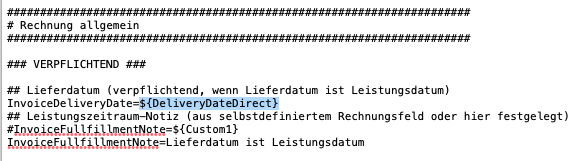 Beispiel 2: Im Abschnitt Rechnung allgemein wird für das „InvoiceDeliveryDate“ der E-Rechnung das „Lieferdatum“ aus der Rechnung in Artbutler PRO übernommen. Hier können Sie ggf. auch ein anderes Datum aus der Artbutler PRO Rechnung wie z.B. das Rechnungsdatum zuweisen.
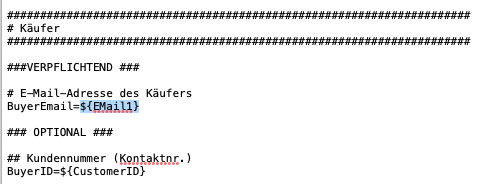 Beispiel 3: Im Abschnitt Käufer wird der in E-Rechnungen verpflichtende Angabe „BuyerEmail“ die „E-Mail 1“ des in Artbutler PRO mit der Rechnung verknüpften Kontakts zugewiesen. Hier könnten Sie ggf. auch eine andere Adresse des Kontakts, z.B. „E-Mail 2“ eintragen.
Den anschließenden Bereich „Advanced, nur mit genauen Kenntnissen anpassen!“ können und sollten Sie erst einmal unverändert lassen.
Beispiel 3: Im Abschnitt Käufer wird der in E-Rechnungen verpflichtende Angabe „BuyerEmail“ die „E-Mail 1“ des in Artbutler PRO mit der Rechnung verknüpften Kontakts zugewiesen. Hier könnten Sie ggf. auch eine andere Adresse des Kontakts, z.B. „E-Mail 2“ eintragen.
Den anschließenden Bereich „Advanced, nur mit genauen Kenntnissen anpassen!“ können und sollten Sie erst einmal unverändert lassen.
 Möchten Sie individuelle Zahlungsbedingungen oder Leistungszeiträume je E-Rechnung nutzen, können Sie hierfür ein Selbstdefiniertes Feld in Artbutler PRO Rechnungen z.B. in Rechnungszusatz umbenennen und mit „InvoiceFullfillmentNote=${Custom3}“ im Basisdaten TXT zuweisen.
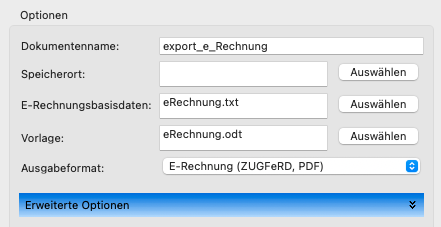
 Wählen Sie die vorher in Ihrem Vorlagen Ordner gespeicherten Dateien für die „E-Rechnungsbasisdaten“ und die „Vorlage“ aus:
Konfiguration
1. Konfiguration Ihrer E-Rechnung-Basisdaten und Ihrer Dokumentvorlage
In der Exportkonfiguration für E-Rechnungen müssen Sie für das PDF-Format neben der bekannten Open Office Dokumentvorlage zusätzlich eine Textdatei mit Ihren E-Rechnung-Basisdaten verknüpfen. Für das XML-Format benötigen Sie nur die Textdatei mit Ihren Basisdaten.1.1. E-Rechnung-Basisdaten
Die von uns bereitgestellte TXT-Vorlage Basisdaten zur Ergänzung mit Ihren individuellen Informationen ist UTF-8 kodiert und muss im selben Format gespeichert und verknüpft werden. Die von Ihnen zu ergänzenden Zeilen im Abschnitt „Grundlegende Informationen“ sind in „Verkäufer“, „Rechnung allgemein“ und „Käufer“ unterteilt. Diese obligatorischen Zeilen haben wir in der TXT-Vorlage detailliert kommentiert um das ergänzen Ihren individuellen Information so einfach wie möglich zu gestalten.
Beispiel 1: Im Abschnitt Verkäufer müssen Sie bei „SellerCompanyName“ Ihren Firmennamen anstelle von „Musterfirma“ eintragen. Dieser statische Eintrag Ihres Firmennamens steht dann für alle mit dieser TXT-Datei exportieren E-Rechnungen fest.
Beispiel 2: Im Abschnitt Rechnung allgemein wird für das „InvoiceDeliveryDate“ der E-Rechnung das „Lieferdatum“ aus der Rechnung in Artbutler PRO übernommen. Hier können Sie ggf. auch ein anderes Datum aus der Artbutler PRO Rechnung wie z.B. das Rechnungsdatum zuweisen.
Beispiel 3: Im Abschnitt Käufer wird der in E-Rechnungen verpflichtende Angabe „BuyerEmail“ die „E-Mail 1“ des in Artbutler PRO mit der Rechnung verknüpften Kontakts zugewiesen. Hier könnten Sie ggf. auch eine andere Adresse des Kontakts, z.B. „E-Mail 2“ eintragen.
Den anschließenden Bereich „Advanced, nur mit genauen Kenntnissen anpassen!“ können und sollten Sie erst einmal unverändert lassen.
1.2. Dokumentvorlage
Achtung: Stellen Sie bitte sicher, das alle im XML-Teil der E-Rechnung enthaltenen Daten identisch im PDF-Dokument enthalten sind. Dies kann von Artbutler PRO nicht überprüft werden. Die ODT-Vorlage für ein grundlegendes E-Rechnungs-PDF können Sie wie gewohnt in Open Office anpassen, zum Beispiel mit Ihrem Header und Logo. Nicht bereits im Basisdaten TXT enthaltene und E-Rechnung spezifische Platzhalter sind:- ${BuyerAddress} – Adresse des Käufers: Je nachdem, welche Adresse des Käufers Sie in dessen Artbutler PRO Kontakt Sie als Rechnungsadresse festgelegt haben entspricht diese der geschäftlichen, privaten, weiteren oder Rechnungsadresse-Adresse.
- ${note} – im Basisdaten TXT können statische oder aus Artbutler übernommene Notizen konfiguriert werden. Diese sind dann im PDF wie auch im maschinenlesbaren XML der E-Rechnung enthalten. Beispiel für Notizen: „Der Transport ist im Kaufpreis enthalten.“ oder „Überweisungsgebühren gehen zu lasten des Käufers.“
2. Selbstdefinierte Felder in Artbutler PRO für E-Rechnungen konfigurieren
Um die Ust-/VAT-ID des Käufers in der E-Rechnung angeben zu können, muss eines der Selbstdefinierten Felder für Kontakte in Artbutler PRO für diese Angabe reserviert und konfiguriert werden. Üblicherweise ist dies Selbstdefiniert 1. In unserer TXT-Vorlage Basisdaten wird daher mit „BuyerVATID=${Custom1}“ dieses Feld vom verknüpften Kontakt genutzt. Steht diese USt-ID bei Ihnen in einem anderen Feld, passen Sie bitte obige BuyerVATID Zuweisung entsprechend an. Benutzerdefinierte Felder bearbeiten Sie unter artbutler > Benutzervorgaben > Selbstdefinierte Felder.
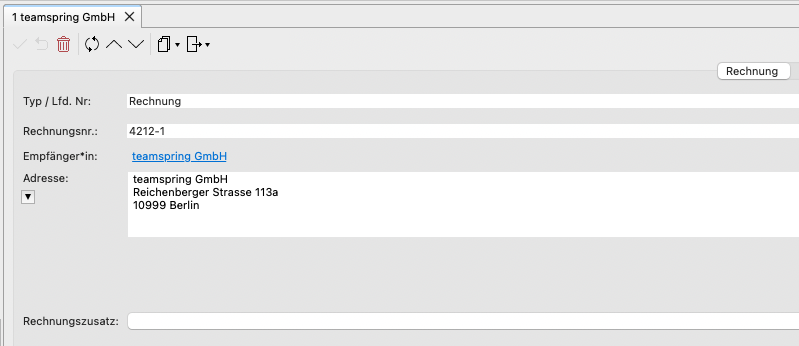
Möchten Sie individuelle Zahlungsbedingungen oder Leistungszeiträume je E-Rechnung nutzen, können Sie hierfür ein Selbstdefiniertes Feld in Artbutler PRO Rechnungen z.B. in Rechnungszusatz umbenennen und mit „InvoiceFullfillmentNote=${Custom3}“ im Basisdaten TXT zuweisen.
3. Ländercodes ergänzen/korrigieren
In E-Rechnungen muss der korrekte ISO code für das Land des Käufers angegeben werden. In Artbutler PRO sind den meisten Ländern bereits ihre zugehörigen Codes zugeordnet, sofern die Länderbezeichnungen den offiziellen Standards folgen. Unter Verwaltung > Länder können sie nach einem Doppelklick auf das anzupassende Land den ISO Code anpassen, sofern ein Land z.B. aufgrund einer von Ihnen gewählten Schreibweise noch keinen Code zugewiesen bekommen hat. Die einzuhaltenden Ländercodes (ISO-3166-1 ALPHA-2) finden Sie hier: https://de.wikipedia.org/wiki/ISO-3166-1-Kodierliste4. Exportkonfiguration für E-Rechnung anlegen
Das Anlagen von E-Rechnungs-Exporten erfordert zusätzlich zu den hier beschriebenen Standardexporten die Angabe der Basisdaten-Textdatei. Nach Aktivierung Ihrer Artbutler PRO Lizenz mit dem E-Rechnungs-Feature stehen Ihnen mit „E-Rechnung (ZUGFeRD, PDF)“ und „E-Rechnung (X-Rechnung, XML)“ zwei neue Ausgabeformate zur Verfügung.4.1. Dokument E-Rechnung (PDF)
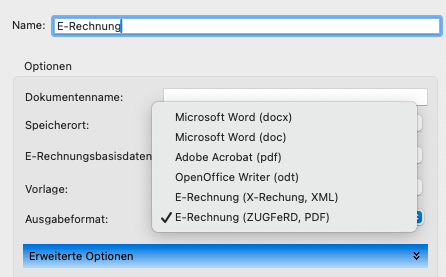
Wählen Sie das Ausgabeformat „E-Rechnung (ZUGFeRD, PDF)“:
Wählen Sie die vorher in Ihrem Vorlagen Ordner gespeicherten Dateien für die „E-Rechnungsbasisdaten“ und die „Vorlage“ aus:
4.2. E-Rechnung (XML)
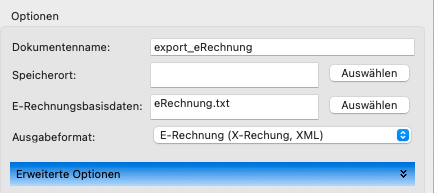
Wählen Sie das Ausgabeformat „E-Rechnung (X-Rechnung, XML)“ und die „E-Rechnungsbasisdaten“ aus:
Verwendung
1. Welche Felder müssen in Artbutler PRO für den Export einer E-Rechnung ausgefüllt sein?
1.1 Rechnung
- Im Feld „Empfänger*in“ muss ein Artbutler PRO Kontakt verknüpft sein, das manuelle Eintragen von Informationen ohne Kontaktverknüpfung ist aufgrund der benötigten Informationen zur Rechnungsempfänger*in nicht möglich.
- Manuelle Änderungen im Rechnungsfeld „Adresse“ werden ebenfalls nicht berücksichtigt.
- Es muss eine „Rechnungnr.“ vergeben sein.
- Bei entsprechender Konfiguration im Basisdaten TXT muss in Artbutler PRO ein „Lieferdatum“, ein „Zahlungsziel“ und/oder ein Rechnungszusatz eingetragen sein.
1.2 Kontakt Rechnung-Empfänger*in
- Die Rechnungsadresse des Empfängers muss vollständig sein, die Länderkennung muss stimmen (siehe Punkt 3 oben).
- Die im Basisdaten TXT konfigurierte E-Mail Adresse muss korrekt ausgefüllt sein.
- Gegebenenfalls muss die Ust./VAT-ID des Käufers eingetragen sein.