

Mit nur einem Klick Werke, Showrooms und Ausstellungen in Artbutler NEXT anlegen: Ab Artbutler PRO Version 2.19 exportieren Sie mit fertig konfigurierten Uploads Werkzusammenstellungen und Werkinformationen von Artbutler PRO zu Artbutler NEXT.
Sollten Sie noch kein Artbutler NEXT-Konto haben, können Sie hier Ihren Artbutler NEXT Account erstellen.
Daten von Artbutler PRO zu NEXT übertragen
Artbutler NEXT Konto in PRO eintragen
Unter artbutler > Benutzervorgaben > Eigene Einstellungen > Artbutler NEXT tragen Sie bitte die Zugangsdaten zu Ihrem Artbutler NEXT Account ein.
Kopieren Sie ausserdem folgenden Link in das Feld API-URL: https://api.next.artbutler.com/import
Uploads zu Artbutler NEXT verwenden
Ab Version 2.19 von Artbutler PRO können Sie Angebote und Kommissionen direkt als Showroom und Werkliste zu Artbutler NEXT übertragen.
Aus allen Bereichen (Werke, Ausstellungen, Angebote, Kommissionen und Werkgruppen) gibt es nun fertige Exportkonfigurationen.
Nur Ihre Artbutler NEXT Zugangsdaten müssen Sie wie im ersten Absatz beschrieben einmal eintragen.
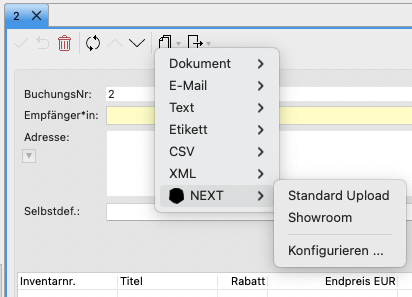
Nutzer von Artbutler PRO 2.18 müssen Uploads zu Artbutler NEXT einmal einrichten und mit Vorlagen verknüpfen. Verwenden Sie Artbutler PRO 2.19 steht Ihnen diese Möglichkeit für individuell konfigurierte Uploads, z.B. mit mehreren Abbildungen pro Werk, optional zur Verfügung.
Datenübertragung konfigurieren und anwenden
Bitte laden Sie die unter Datenaustausch zu Artbutler NEXT bereitgestellten Export-Vorlagen herunter und speichern sie in Ihrem Artbutler Vorlagenverzeichnis, am besten in einem separaten Unterverzeichnis, z.B. pro2next. Wenn Sie nicht wissen, wo Ihre Vorlagen gespeichert werden, können Sie unter artbutler > Benutzervorgaben > Lokal > Exportvorlagen den Pfad zum Vorlagenverzeichnis nachsehen.
Konfigurieren Sie nun für alle Bereiche, die Sie gerne zu NEXT übertragen möchten, die Exportvorlagen, z.B. in der Werkliste oder an einer Werkgruppe. Diese Konfiguration muss nur einmal vorgenommen werden. Wie Sie Vorlagen konfigurieren, können Sie in unserem kurzen Übersichtvideo ansehen: Neue Export-Konfigurationen anlegen.
Im Folgenden wird das Vorgehen anhand einer Werkgruppe erklärt, an einer Ausstellung oder der Werkliste sind es aber die gleichen Schritte.
- Öffnen Sie über der Werkgruppe das Exportmenü > LIGHT > Konfigurieren…
- Im Dialog wählen Sie links unten Neu, vergeben Sie rechts oben einen Namen, z.B. „NEXT Upload“
- Aktivieren Sie die Checkbox Benutze Artbutler Next.
- Wählen Sie unter Vorlage die im vorherigen Schritt gespeicherte Vorlage ABNextGroupGeneric.txt aus. Bei einer Verknüpfung im Exportmenü an der Werkliste oder an einem einzelnen Werkdatensatz nutzen Sie stattdessen ABNextWorkGeneric.txt.
- In den meisten Fällen ist die Option Vorhandene Werke überschreiben richtig, denn nur so werden Änderungen, die Sie in Artbutler PRO vornehmen, beim Datenübertragen auch in Artbutler NEXT übernommen; ohne diese Checkbox werden in Artbutler NEXT bereits vorhandene Werke nicht aktualisiert.
- Öffnen Sie die Erweiterten Optionen und wählen Sie aus, ob Sie nur die Hauptabbildungen oder auch zusätzliche Abbildungen (Abb. für Dokumente) übertragen möchten. Außerdem können Sie entweder die große oder die mittlere Abbildungsgröße auswählen.
- Speichern und fertig!
Nun können Sie über das Exportmenü > LIGHT > NEXT Upload die jeweilige Werkgruppe hochladen.
Achtung: Die Inhaltssprache in Artbutler PRO muss während des Uploads einer der in Artbutler NEXT für Sie verfügbaren Inhaltssprachen entsprechen!
Nach erfolgtem Upload, der je nach Anzahl und Größe der Werksabbildungen und abhängig von Ihrer Internetverbindung etwas dauern kann, wird Ihnen ein Link angezeigt, der Sie zu einer Liste Ihrer Importe und ihres jeweiligen Status in Ihrem Artbutler NEXT-Account führt. Hier wird nun auch der Stand ihres aktuellen Importes angezeigt: Je nach Datenmenge Ihres Transfers kann es einen kurzen Moment dauern, bis die hochgeladenen Werke verarbeitet wurden und der Import abgeschlossen ist. Anschliessend können Sie Ihre Informationen in Artbutler NEXT ansehen und weiter verwenden.
Direkt Showrooms erzeugen
Um beim Übertragen direkt einen Showroom in Artbutler NEXT zu erstellen, benötigen Sie lediglich eine weitere Exportkonfiguration für Artbutler NEXT und wählen dabei die Vorlagen mit dem Zusatz „as showroom“ im Dateinamen aus. Diese Konfiguration sollte dann auch z.B. „NEXT Upload als Showroom“ genannt werden. In Artbutler NEXT können Sie dann gegebenenfalls noch weitere Anpassungen am Showroom vornehmen und den Link und das Passwort kopieren.
Wenn Sie eine ältere Version als Artbutler PRO 2.18 verwenden oder Daten für einen NEXT-Account bereitstellen wollen, auf den Sie keinen Zugriff haben, können Sie Daten für einen manuellen Upload zu Artbutler NEXT auch als ZIP-Datei exportieren.
Bitte laden Sie die unter Datenaustausch zu Artbutler NEXT bereitgestellten Export-Vorlagen herunter und speichern sie in Ihrem Artbutler PRO Vorlagenverzeichnis, am besten in einem separaten Unterverzeichnis, z.B. pro2next. Wenn Sie nicht wissen, wo Ihre Vorlagen gespeichert werden, können Sie unter artbutler > Benutzervorgaben > Lokal > Exportvorlagen den Pfad zum Vorlagenverzeichnis nachsehen.
Konfigurieren Sie nun einen TEXT-Export mit diesen Exportvorlagen z.B. in der Werkliste oder an einer Werkgruppe; diese Konfiguration muss nur einmal vorgenommen werden. Wie Sie Vorlagen konfigurieren, können Sie in unserem Übersichtvideo ansehen: Neue Export-Konfigurationen anlegen.
Im Folgenden wird das Vorgehen anhand einer Werkgruppe erklärt, an einer Ausstellung oder der Werkliste sind es aber die gleichen Schritte.
- Öffnen Sie über der Werkgruppe das Exportmenü > Text > Konfigurieren…
- Im Dialog wählen Sie links unten Neu, vergeben Sie rechts oben einen Namen, z.B. „NEXT Upload ZIP““
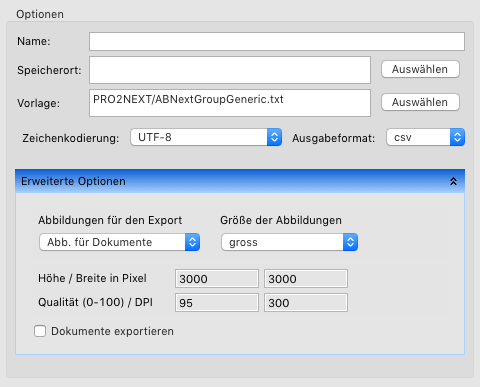
- Wählen Sie unter Vorlage die im vorherigen Schritt gespeicherte Vorlage ABNextGroupGeneric.txt aus. Bei einer Verknüpfung im Exportmenü an der Werkliste oder an einem einzelnen Werkdatensatz nutzen Sie stattdessen ABNextWorkGeneric.txt.
- Wählen Sie UTF-8 als Zeichenkodierung und legen Sie csv als Ausgabeformat fest.
- In den Erweiterten Optionen wählen Sie die gewünschten Abbildungen für den Export aus: Abb. für Dokumente und Größe der Abbildungen gross. Unten sehen Sie ein Bild des fertigen Fensters.
- Speichern und fertig!
Nun können Sie eine Werkgruppe mit nicht mehr als 250-300 Werken als ZIP-Datei exportieren, die dann in Artbutler NEXT importiert werden kann.
Hinweis: Verwenden Sie die ABNextGroupGeneric-coreDataOnly_noPrices.txt Vorlage, um nur die Kernwerkdaten (Inventarnummer, Künstler, Titel, Jahr, Technik, Signatur, Edition, alle Massangaben und die Abbildungen) zu übertragen, etwa bei der Weitergabe von Werkdaten an Dritte.