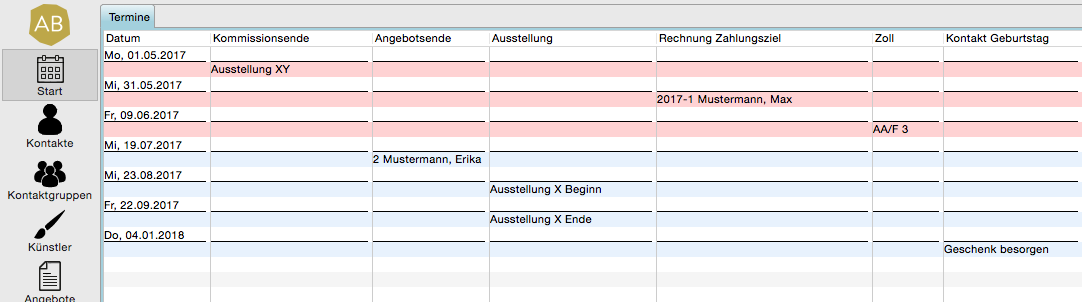
Nutzen Sie die vollen Funktionen der Startseite/Kalenderansicht.
1. Überblick
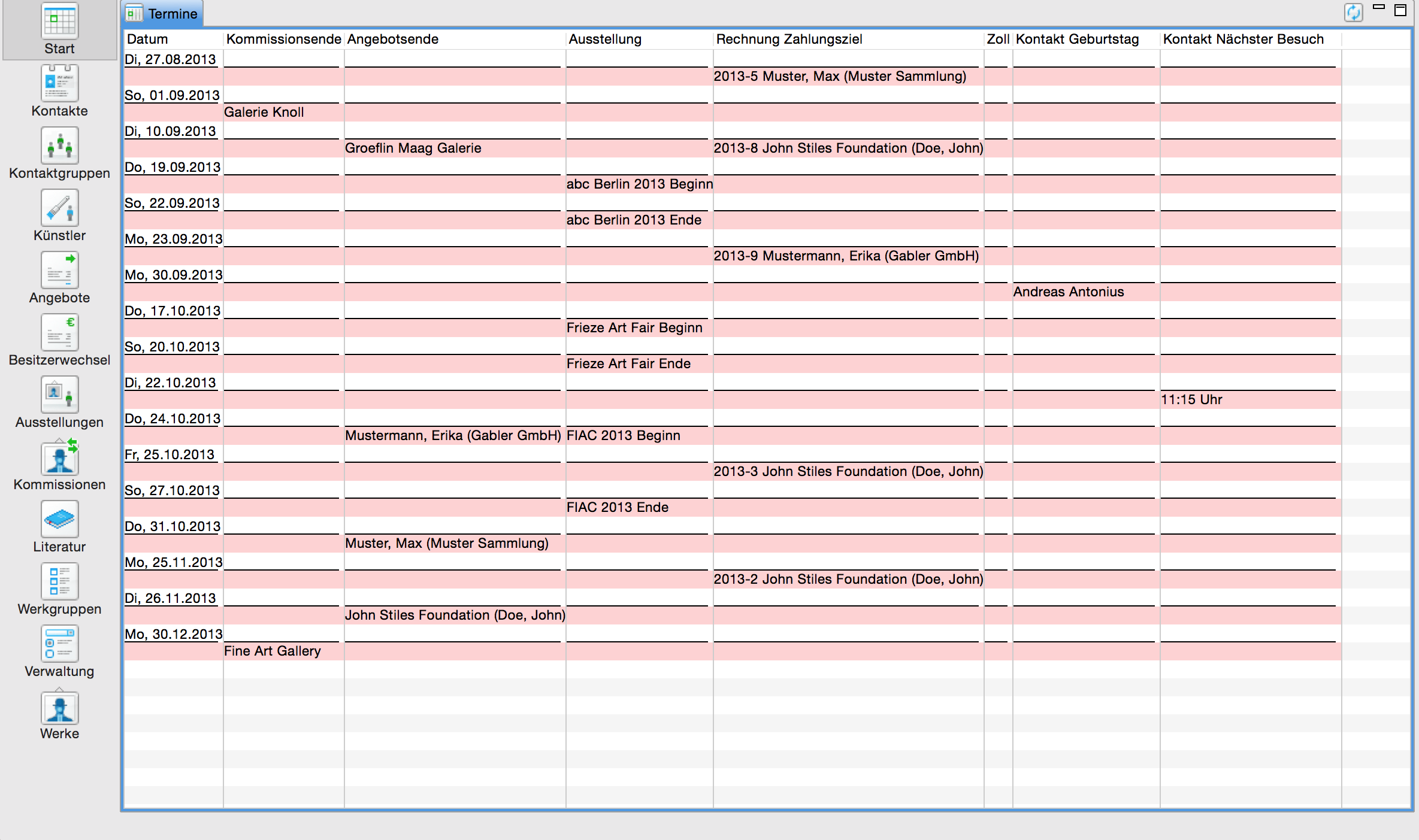
Die Startseite (oder Kalender) im ARTBUTLER gibt Ihnen einen Überblick Ihrer Termine und Deadlines. Sie hilft Ihnen dabei fällige Rechnungen, den Beginn oder das Ende einer Kommission, sowie Ausstellungs- und Messedaten im Auge zu behalten. Sie können darüber hinaus individualisierte Felder, wie beispielsweise den Geburtstag eines Kunden hinzufügen und damit selbst bestimmen, welche Informationen Ihnen angezeigt werden.
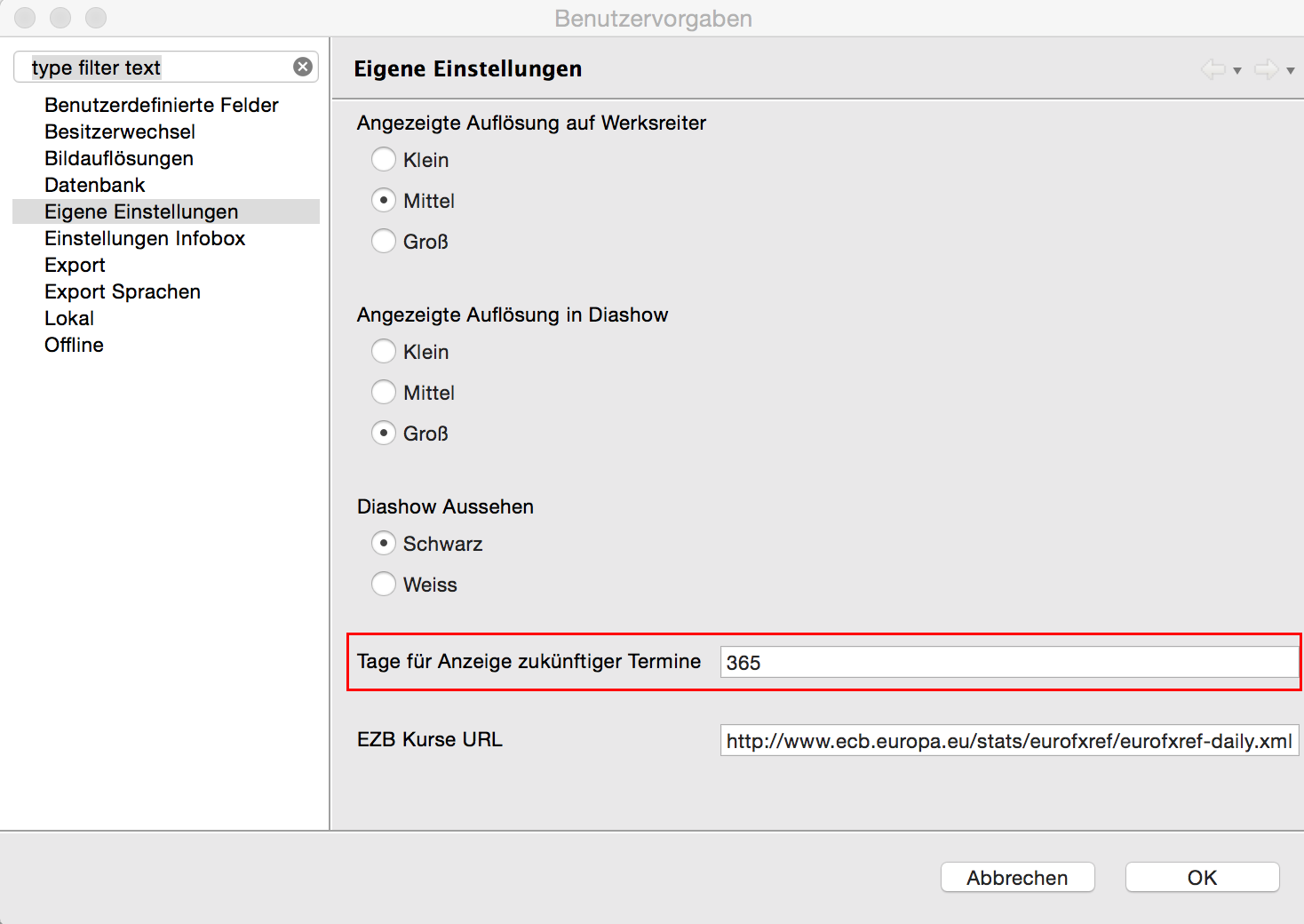
2. Ihren Kalender individualisieren
2.1 Einen Termin zum Kalender hinzufügen
- Es gibt im ARTBUTLER bestimmte Felder in denen Sie ein Datum eintragen können. Zum Beispiel bei Rechnungen oder Ausstellungen.
- Klicken Sie auf das Kalender Icon
 neben dem Feld für das Datum und suchen sich im Pop-Up Fenster das Datum heraus, welches im Kalender erscheinen soll. Bestätigen Sie mit Übernehmen.
 - Einige dieser Felder haben zudem ein zweites Icon
 . Verwenden Sie das, um Termine zu Ihrem Kalender hinzu zu fügen.
2.3 Benutzerdefiniertes Datum hinzufügen und umbenennen
-
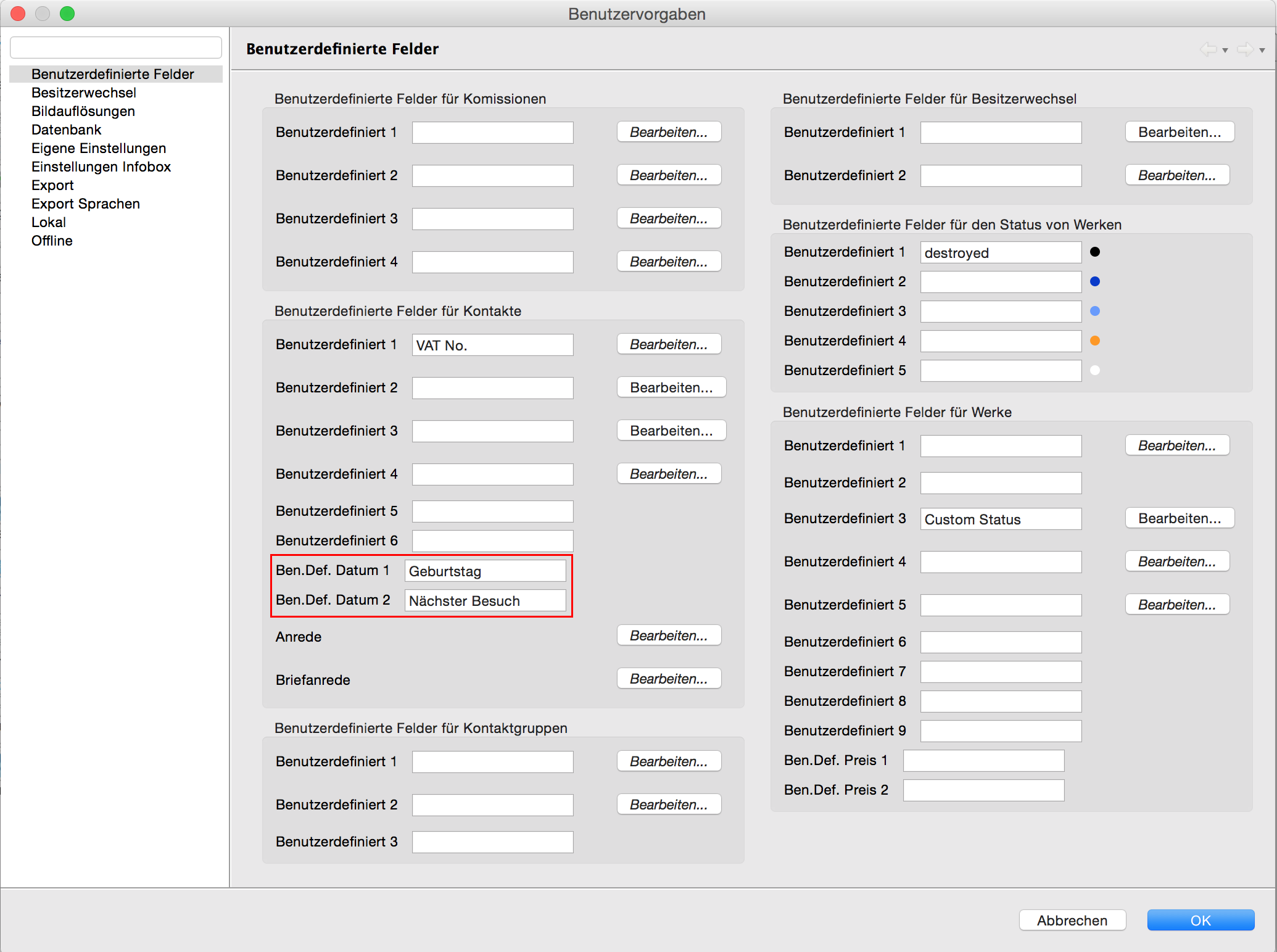
- Es gibt 2 definierbare Felder, welche sich mit Kontakten verknüpfen lassen. Sie könnten Geburtstage einpflegen, oder andere Termine wie zum Beispiel den nächsten Besuch dieses Kontaktes eintragen.
- Das Datum können Sie im jeweiligen Kontakteintrag eingeben. Schauen Sie sich unseren Artikel Kontakt hinzufügen an, um mehr über Kontakte im ARTBUTLER zu erfahren.
- Um diese Felder umzubenennen gehen Sie auf das ARTBUTLER Drop-Down-Menü am oberen Bildschirmrand und wählen Einstellungen … > Benutzerdefinierte Felder.
- Neben Be.Def. Datum 1 and Ben.Def. Datum 2 können Sie die Felder definieren. Bestätigen Sie am Ende mit OK.
- Diese Felder erscheinen nun in Ihren Kontakteinträgen und ihren Kalender.
3. Alle Felder mit Erinnerungsfunktion
In einigen Bereichen finden Sie Felder mit einem zweiten Icon . Verwenden Sie das, um Termine zu Ihrem Kalender hinzuzufügen.
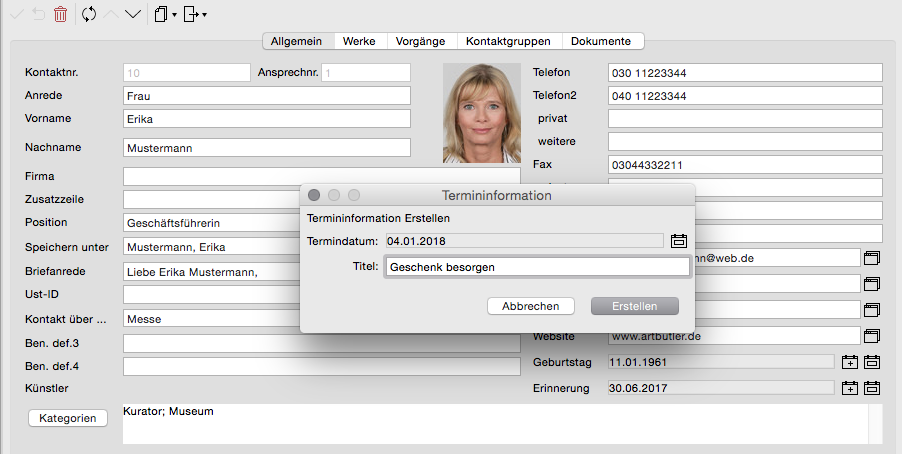
- Kontakte: optional 2 Erinnerungen
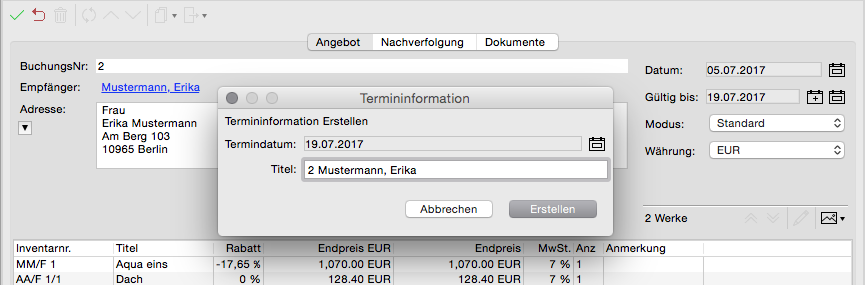
- Angebote: Angebotsende
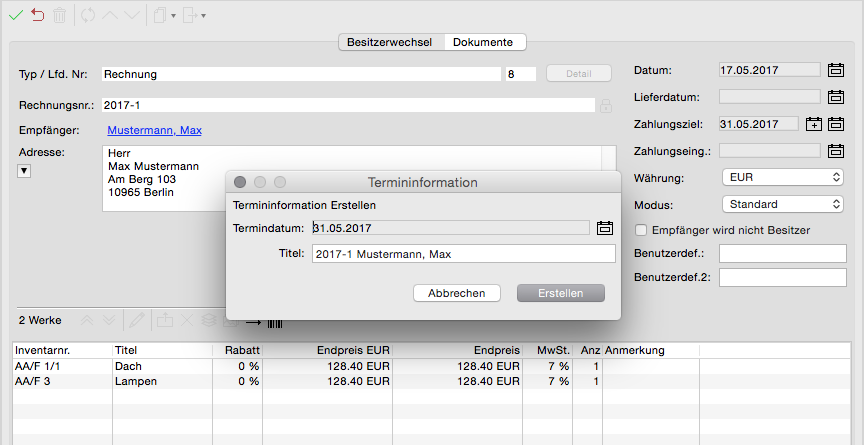
- Besitzerwechsel: Rechnung Zahlungsziel
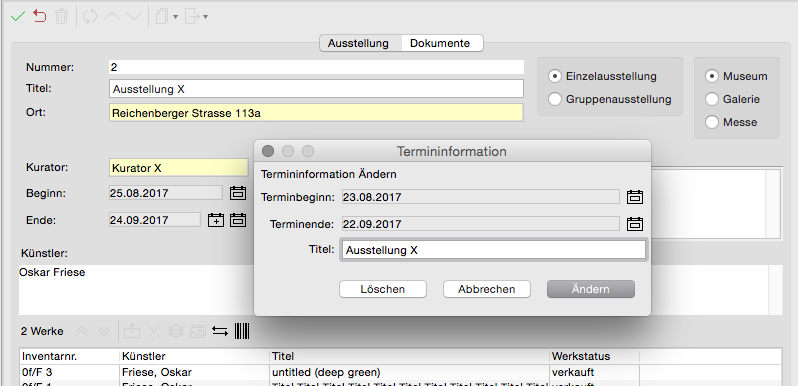
- Ausstellungen: 2 Erinnerungen
- Kommissionen: Erinnerung für Kommissionsende
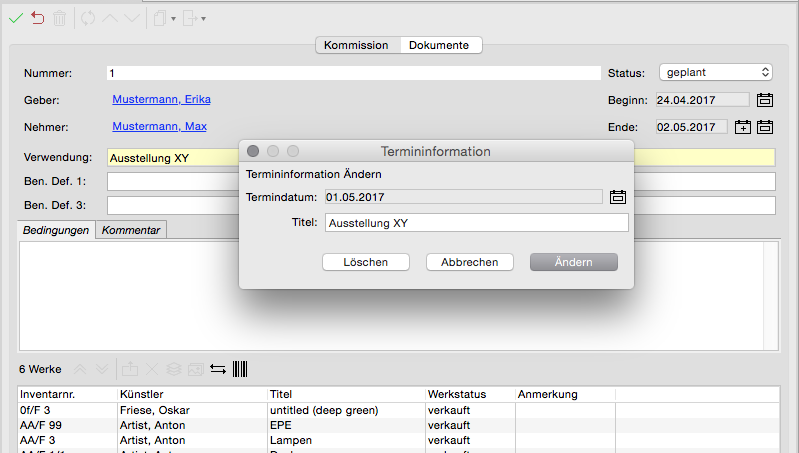
- Werke: Zoll Erinnerung
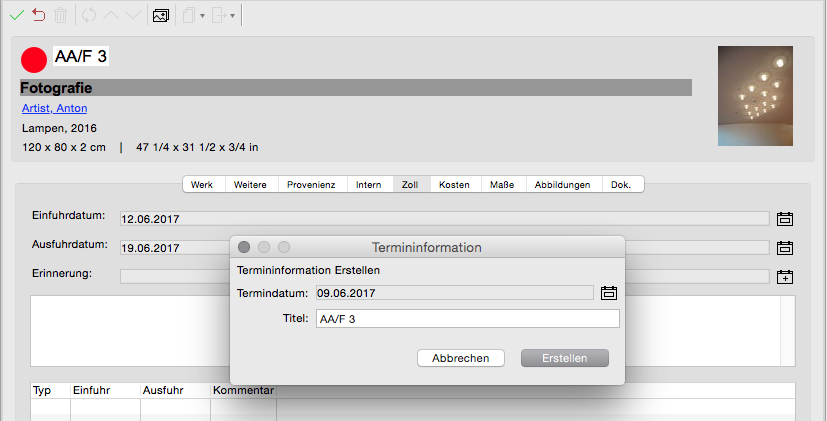
Die Termine erscheinen nun mit dem Titel auf der Startseite.