Anwendung
Nur durch das Einfügen der Kontakte in die gelben Felder wird ARTBUTLER diesen mit dem Datensatz verknüpfen. Wenn Sie alle Ihre Datensätze so verknüpfen, haben Sie bald schon eine Datenbank, die Ihnen übersichtliche und ggf. aufschlussreiche Informationen bietet.
Wo stellen meine Künstler aus? Welche Kunden zahlen pünktlich, welche nicht? Welche Kontakte haben besonders viele Werke auf Kommissions?
Von einem Datensatz direkt zum Kontakt
Klicken Sie zum Beispiel in einem Angebot einfach auf den blau unterstrichenen Kontakt im Empfängerfeld und Sie gelangen direkt zu dessen Kontaktansicht. Dies kann praktisch sein, wenn Sie dort auf dem Reiter „Werke” schnell nachschauen wollen, welche Arbeiten diesem Kunden in der Vergangenheit bereits angeboten wurden.
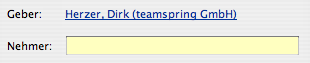
Solche Links finden Sie in ARTBUTLER immer dort, wo Sie die Möglichkeit haben, einen Kontakt per Drag and Drop in ein gelb hinterlegtes Feld einzutragen.
Also zum Beispiel an Rechnungen, Angeboten, Werkgruppen und Kommissionen.
Aus Perspektive eines Werks
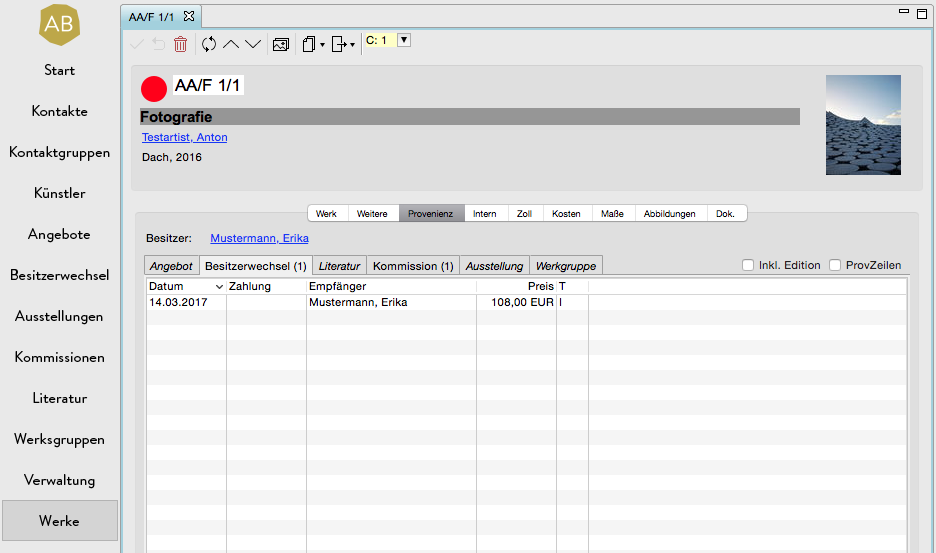
Unter dem Reiter Provenienz.
Beispiel: Werk > Provenienz > Besitzerwechsel:
Aus Perspektive eines Kontakts
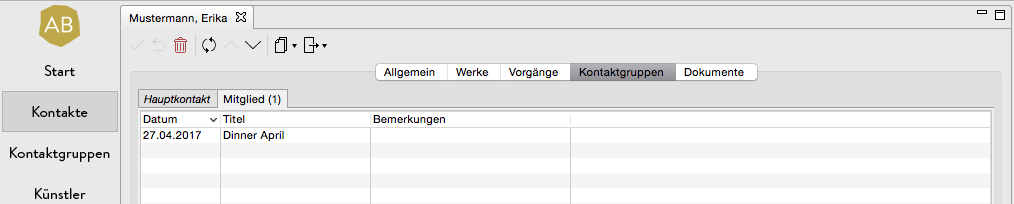
Unter den Reitern Werke, Vorgänge und Kontaktgruppen.
Beispiel: Kontakt > Kontaktgruppen > Mitglied: