
Überblick
Ihren Werken können Sie im Bereich Abbildungen beliebig viele Abbildungen zuordnen, indem Sie Bilddateien verknüpfen. Artbutler kopiert diese Dateien automatisch in Ihren Abbildungsordner und erstellt verschiedene Versionen für unterschiedliche Aufgaben.
1. Abbildungen verknüpfen
- In der Standardansicht des Abbildungsreiters können Sie die Bilddateien einfach per drag and drop auf den Reiter ziehen, um die Abbildungen zu verknüpfen.
- Alternativ können Sie Abbildungen auch über den Neu-Button
 auswählen und verknüpfen.

Sie können pro Werk beliebig viele Abbildungen hinzufügen.
2. Listenansicht
Wechseln Sie mit einem Klick auf den Button Liste in die Listenansicht um alle Abbildungen und ihre Informationen zu öffnen (Titel, Notiz, Copyright, Fotograf, Export-Option und Original-Dateiname).
Per drag and drop oder mithilfe der Pfeil-Symbole  lassen sich die einzelnen Abbildung ganz leicht verschieben, um sie in die gewünschte Reihenfolge zu bringen.
Mit einem Doppelklick auf ein beliebiges Bild oder einem Klick auf das Stift-Symbol  , öffnet sich ein separates Fenster, in dem Sie die einzelnen Bild-Informationen bearbeiten. Hier legen Sie Titel, Notizen, Copyright und den Fotografen des Bildes fest.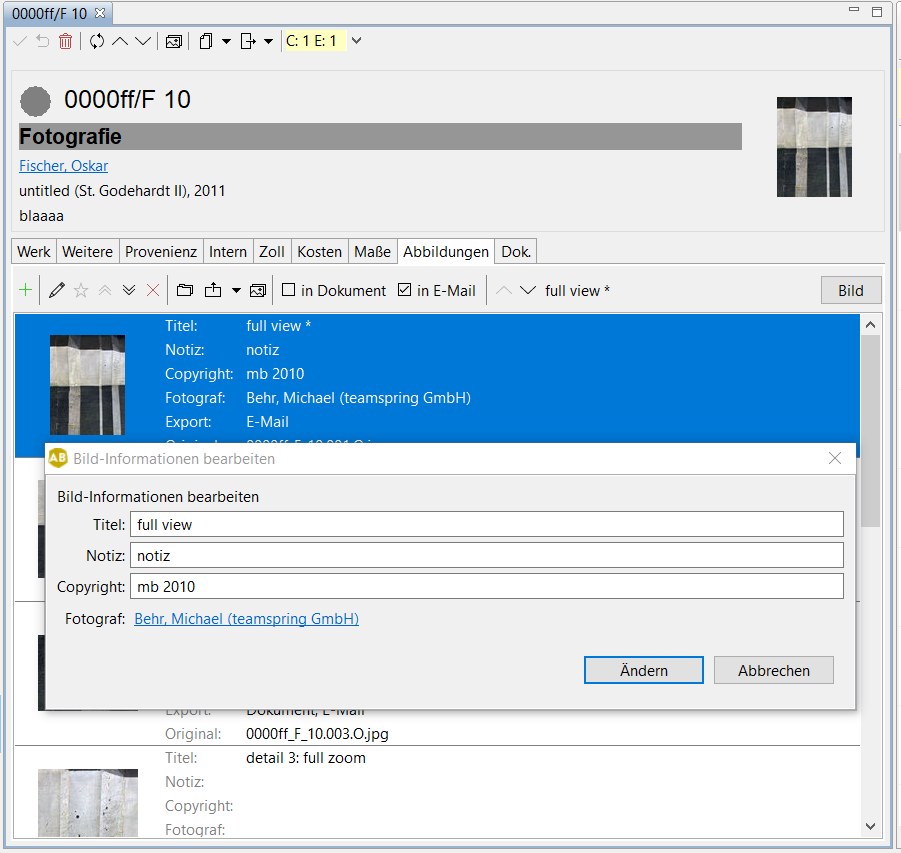
Das Fotografen-Feld ist gelb und somit ist hier eine Verknüpfung mit einem anderem Datensatz, in diesem Falle mit einem Kontakt, möglich. Sie können den Namen manuell eintragen, praktischer ist es jedoch, wenn sie aus der Liste aller Kontakte rechts einfach den jeweiligen Kontakt mit der Maus in das gelbe Feld ziehen.
Ein Rechtsklick auf ein beliebiges Bild oder ein Klick auf das Datei-Symbol  ermöglicht es, verschiedene Größenansichten des Bildes zu öffnen, die ARTBUTLER automatisch erzeugt. Neben der Originalgröße des Bildes, gibt es ebenfalls Groß, Mittel, Klein und Vorschau. Mehr dazu finden Sie unter der Überschrift Abbildungsverzeichnis.
3. Standardabbildung und Export-Optionen
Die Abbildung, die Sie als erstes zum Werk hinzufügen, wird als Standardabbildung genutzt. Die Standardabbildung ist die Hauptabbildung des Werkes und steht in all Ihren Exporten zur Verfügung. Sie ist leicht erkennbar an der Sternchen-Markierung im Titel, wird oben rechts im Werskdatensatz angezeigt und ist somit immer sichtbar.

Soll eine andere Abbildung als Standard genutzt werden, klicken Sie die gewünschte Abbildung und danach das Stern-Symbol  im oberen Reiter-Menü an.
Mit den Exportoptionen können Sie festlegen, ob eine Abbildung im Export genutzt werden soll. Setzen Sie einfach ein Häkchen an der jeweiligen Checkbox in Dokument– oder E-Mail.
Weitere Informationen über die Nutzung der Exporte finden Sie z.B. in unseren Artikeln Alle Typen der Exportvorlagen und ihre Verwendung und Exportvorlagen nutzen.
4. Abbildungsverzeichnis
Dieses Verzeichnis strukturiert für Sie alle Bild-Dateien aus ARTBUTLER. Wenn Sie in ARTBUTLER eine Abbildung hinzufügen, erstellt ARTBUTLER automatisch einen Ordner für jeden Künstler (Künstler ID) mit Unterordnern der jeweiligen Werkstypen.
Im Beispiel sehen Sie den Ordner für die Bilder Ihrer Kontakte und den Ordner von einem Künstler mit den Künstlerkürzeln AA. IN diesem befinden sich alle Abbildungen der Werke des Künstler/der Künstlerin mit dem Werktyp F für Fotografie.

ARTBUTLER speichert für jede Werksabbildung 5 Versionen in unterschiedlichen Größen ab. Diese werden für diverse Anwendungen in ARTBUTLER bereitgestellt.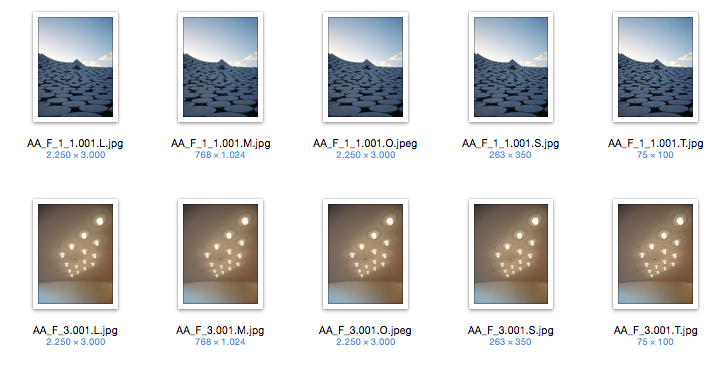
O – Original
L – Large
M – Medium
S – Small
T – Thumbnail
Bei Bedarf können Sie die Vorgaben für die Formate L/M/S auch anpassen, dann werden die nächsten Bildversionen mit den neuen Werten erstellt.
Für die Einstellungen gehen Sie ins ARTBUTLER Menü auf artbutler > Benutzervorgaben > Bildauflösungen .
