

Mit dem Artsy Bulk Import erlaubt Artsy den einfachen und schnellen Import von bis zu 100 Werken.
Die passenden Importdateien können Sie direkt aus Artbutler PRO exportieren.
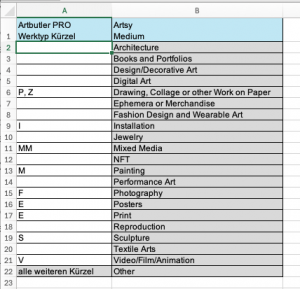 Schicken Sie uns die ausgefüllte Excel-Tabelle an support@artbutler.com und wir erstellen Ihnen eine Vorlage mit der für Sie richtigen Zuordnung der Artbutler PRO Werktypen zu den Artsy Medien.
Alle Exportschritte von Artbutler PRO zu Artsy
Im zweiten Teil dieses Artikels zeigen wir Ihnen, wie Sie in Artbutler PRO einmalig den „Artsy ZIP“-Export einrichten. Sobald diese Einrichtung abgeschlossen ist, können Sie Ihre Werke in wenigen Schritten übertragen.Werke auswählen
Finden Sie mit Ihren erprobten oder mit speziell für diesen Zweck angelegten Filtern in Artbutler PRO genau die richtigen Werke für Ihren Artsy-Auftritt. Vergeben Sie direkt eine Werkkategorie wie z.B. „auf Artsy“ und entfernen Sie diese nach einem Verkauf auch wieder. Damit behalten Sie in Artbutler PRO jederzeit den Überblick, welche Werke aktuell auf Artsy angeboten wurden.Werke exportieren
Verwenden Sie den „Artsy ZIP“-Export und speichern Sie die erzeugte ZIP-Datei auf Ihrem Rechner. Entpacken Sie die Datei – im Ordner finden Sie:- eine CSV-Datei mit allen Werksdaten für Artsy
- einen Bildordner mit allen zugehörigen Werkabbildungen
Werke in Artsy importieren
Laden Sie die CSV-Datei bei Artsy hoch und folgen Sie anschließend dem angezeigten Dialog: https://support.artsy.net/s/article/bulk-import#Import-spreadsheet Ordnen Sie die Abbildungen aus dem zuvor exportierten Bilderordner den in Artsy importierten Werken zu. (Einen automatischen Import inklusive Abbildungen bietet Artsy leider nicht an.)Einmaliges Einrichten des Exports
Exportvorlage herunterladen
Laden Sie unsere Exportvorlage ABArtsyWorks herunter und speichern Sie diese in Ihrem Artbutler PRO Vorlagen/Template Ordner.Exportkonfiguration anlegen
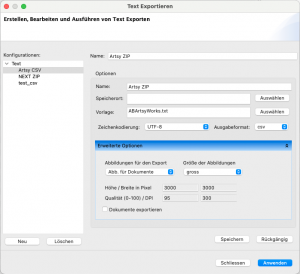
Legen Sie den neuen „Artsy ZIP“-Export wie in diesem Artikel beschrieben als Text-Export in Artbutler PRO an. Als Name empfehlen wir: Artsy ZIP Zeichenkodierung: UTF-8 Ausgabeformat: csv Wählen Sie in den den „Erweiterten Optionen“ aus, welche (Standard-)Abbildungen Sie in der Größe „gross“ für Artsy mit exportieren möchten.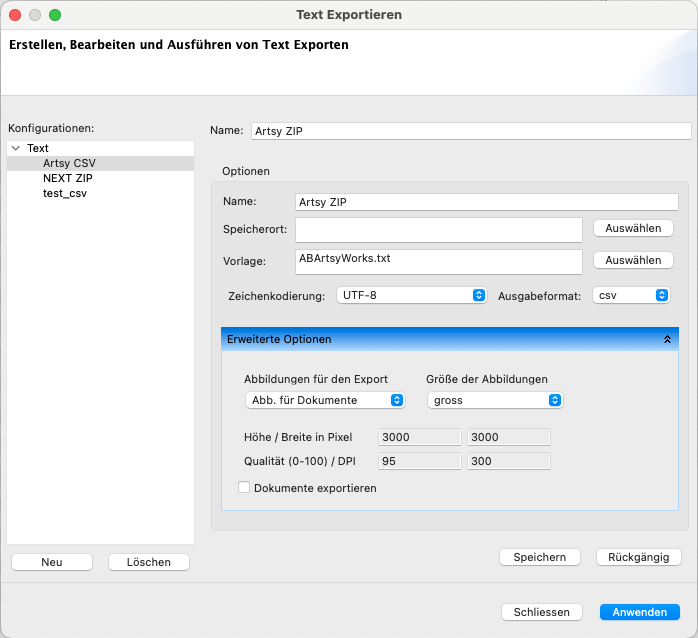
Konfigurationsdetails
Die bereitgestellte Exportvorlage entspricht den von Artsy definierten Vorgaben. Im Folgenden finden Sie Details zur mitgelieferten Standardvorlage sowie Hinweise zur Erstellung einer auf Ihre Artbutler PRO Werktypen angepassten Vorlage.Standardkonfiguration
Für die drei Felder Medium (Werktyp), Signatur und Klassifikation (Auflage) gibt Artsy feste Wertlisten vor, es sind also keine Freitext-Eingaben möglich. Zudem gibt es in Artsy ein extra Feld für den Ort der Signatur. Als „Price“ wird der Betrag des netto Listenpreis übertragen. Eine Währungsangabe oder ein Steuersatz können nicht in Artsy importiert werden. In der Artbutler PRO Exportvorlage werden daher folgende Zuordnungen vorgenommen. Artbutler PRO „Werktyp“ zu Artsy „Medium“:- E -> Print
- F -> Photography
- I -> Installation
- M -> Painting
- P -> Drawing, Collage or other Work on Paper
- S -> Sculpture
- V -> Video/Film/Animation
- alle anderen -> Other
- beinhaltet „signed“ oder „signature“ -> „Hand-signed by artist“
- alle anderen -> „“
- beinhaltet „front“ oder „recto“ -> „front“
- oder beinhaltet „back“ oder „reverse“ -> „back“
- alle anderen -> „“
- Unique, unique, Unikat, unikat -> „Unique“
- beinhaltet „/“ -> „Limited Edition“
- alle anderen -> „“
Individuelle Konfiguration
Laden Sie unsere Artbutler PRO Artsy Zuordnungen herunter und tragen Sie Ihre individuellen Artbutler PRO Werktypen ein. Bearbeiten Sie dabei bitte nur die nicht gesperrten Zellen.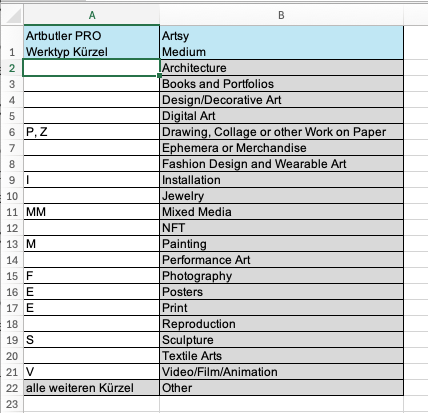 Schicken Sie uns die ausgefüllte Excel-Tabelle an support@artbutler.com und wir erstellen Ihnen eine Vorlage mit der für Sie richtigen Zuordnung der Artbutler PRO Werktypen zu den Artsy Medien.