Dieser Artikel zeigt Ihnen, wie Sie die angezeigten Tabellenspalten der Listen – Werkliste, Kontaktliste, Liste Ihrer Rechnungen, Angebote etc. – individuell anpassen können. So erhalten Sie schnell einen Überblick zu bestimmten Informationen Ihrer Datenbank.
Tabellenspalten auswählen
1. Klicken Sie oberhalb der jeweiligen Liste auf das Symbol mit der Tabelle.
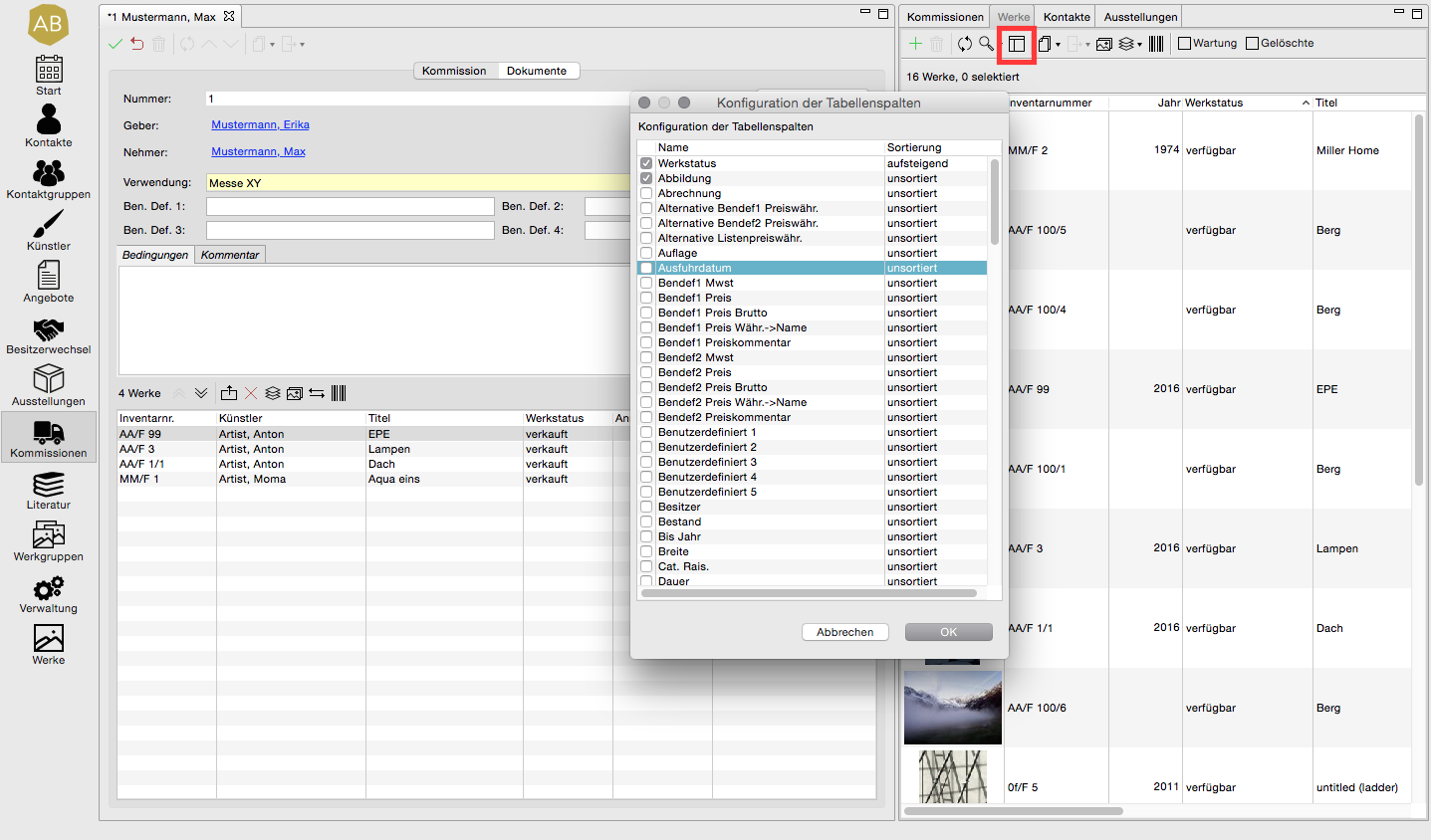
2. Wählen Sie im folgenden Pop-Up Fenster die Tabellenspalten aus, die zukünftig angezeigt werden sollen, und bestätigen Sie mit OK.
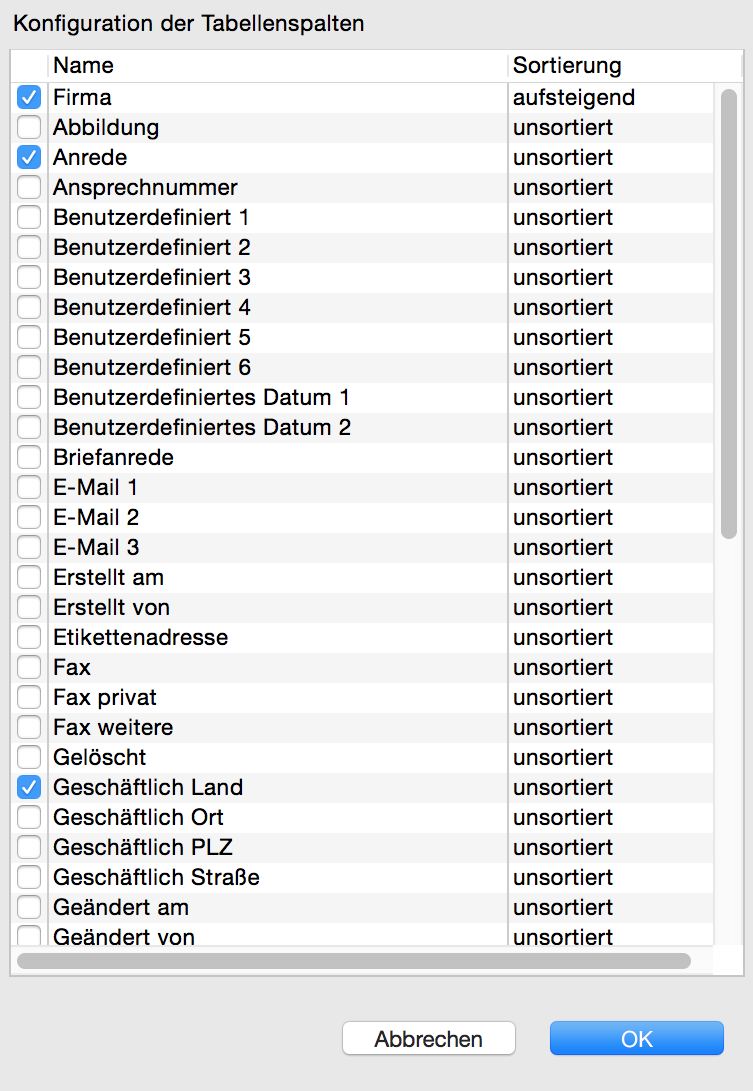
Reihenfolge der Spalten und Sortierung der Liste anpassen
Klicken Sie den Spaltentitel einer Spalte an und ziehen Sie ihn an die gewünschte Position. Ein einfacher Klick auf den Spaltentitel sortiert die Liste nach dieser Spalte, ein weiterer Klick dreht die Reihenfolge der Sortierung um.
Daten nach mehreren Spalten sortieren
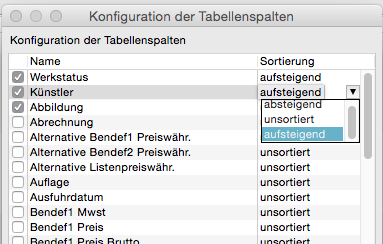
Über den Konfigurationsdialog lässt sich die Liste auch nach mehreren Spalten sortieren: Die aktuelle Sortierspalte steht im Dialog immer oben, Sie können die Sortierung hier aber auch für weitere Spalten aktivieren. Die Reihenfolge der zu sortierenden Spalten können Sie per Drag and Drop anpassen, die Sortierung erfolgt nach der Reihenfolge der Sortierspalten in der Konfigurationsliste.
Ansicht maximieren
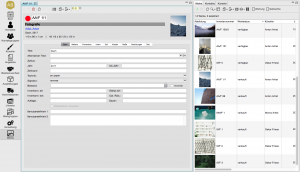
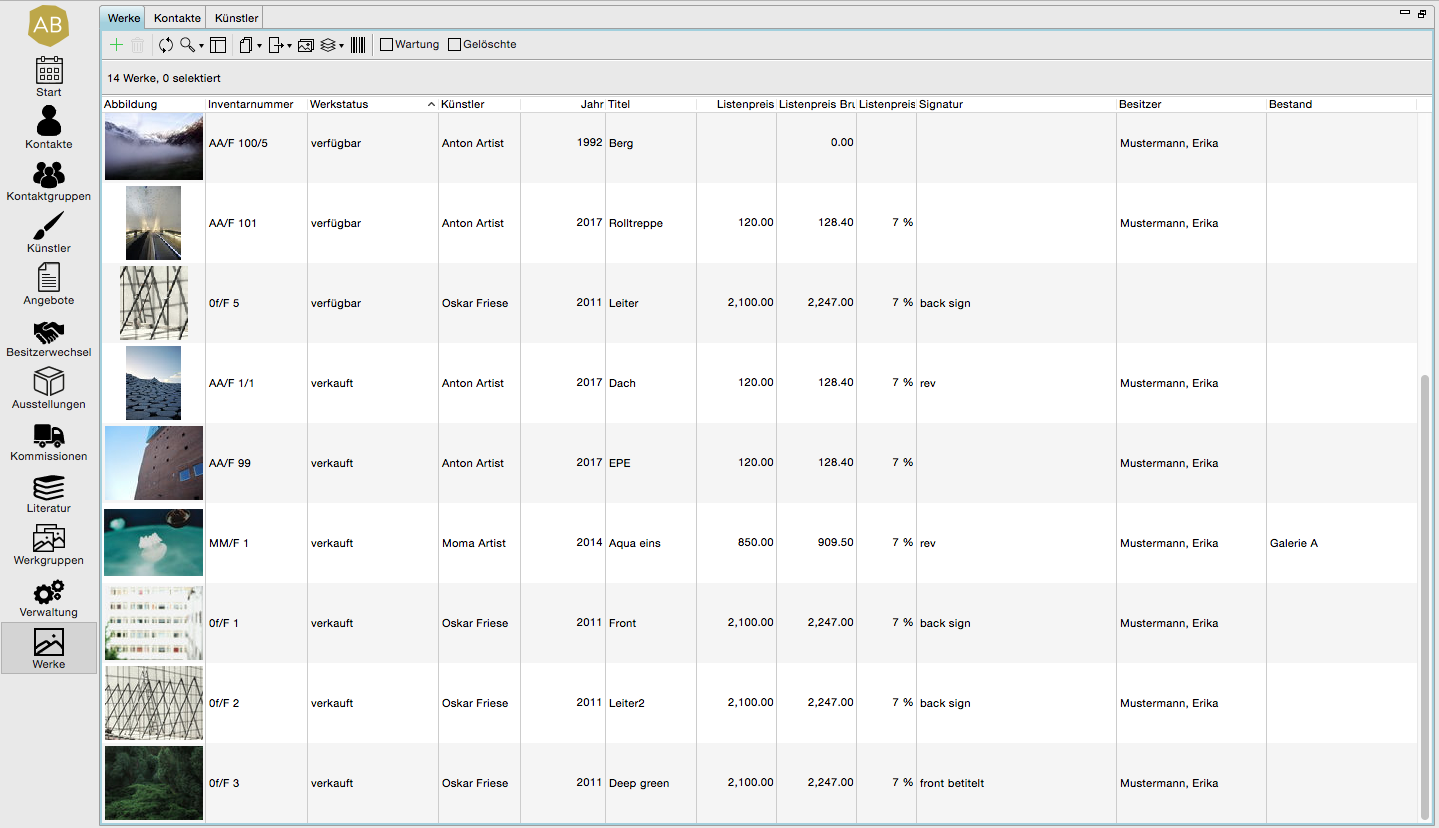
Für einen besseren Überblick, insbesondere bei sehr vielen Tabellenspalten, können Sie mit einem Doppelklick auf den Titel der Liste (Werke, Kontakte, Besitzerwechsel etc.) die Ansicht maximal vergrößern. Ein weiterer Doppelklick setzt die Ansicht wieder zurück.
Ansicht klassisch
Ansicht maximiert
Tabellenkonfiguration speichern
ARTBUTLER ist es möglich, häufiger benötigte Ansichtseinstellungen Ihrer Listen für bestimmte Arbeitsvorgänge zu speichern.
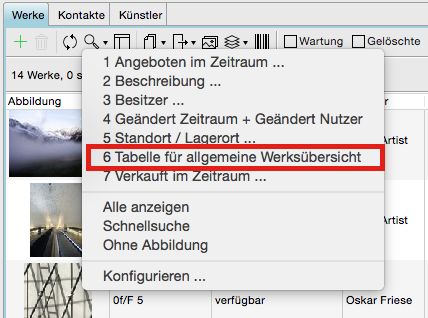
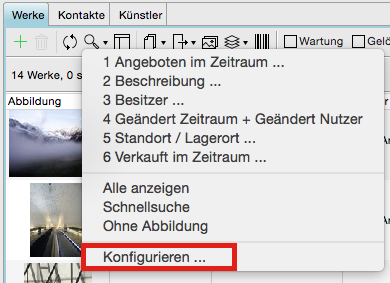
1. Klicken Sie auf das Dreieck neben dem  Quickfilter und wählen Sie Konfigurieren … im Menu.
2. Im Konfigurationsdialog können nicht nur eigene Filter erstellt, sondern auch eigene Tabelleneinstellungen gespeichert werden.
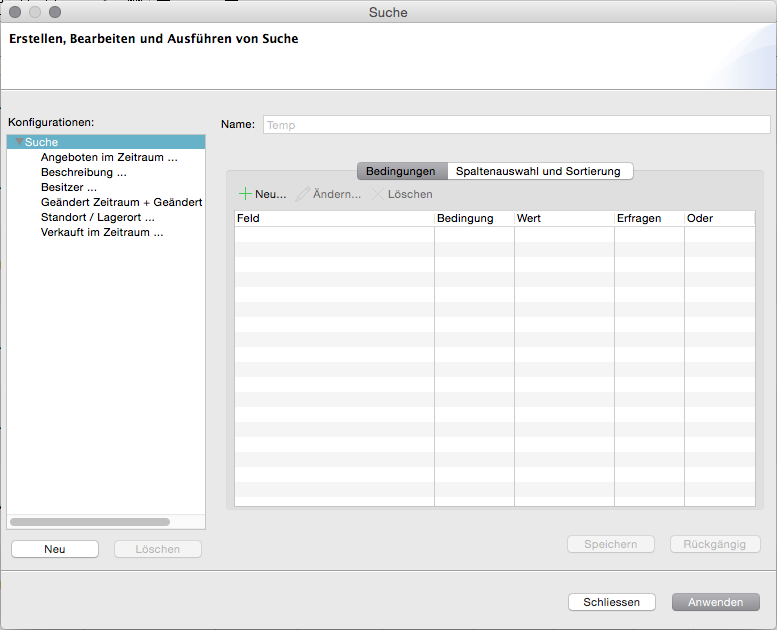
3. Wählen Sie Neu und geben Sie einen Titel für diese Konfiguration ein, etwa: „Standardansicht“
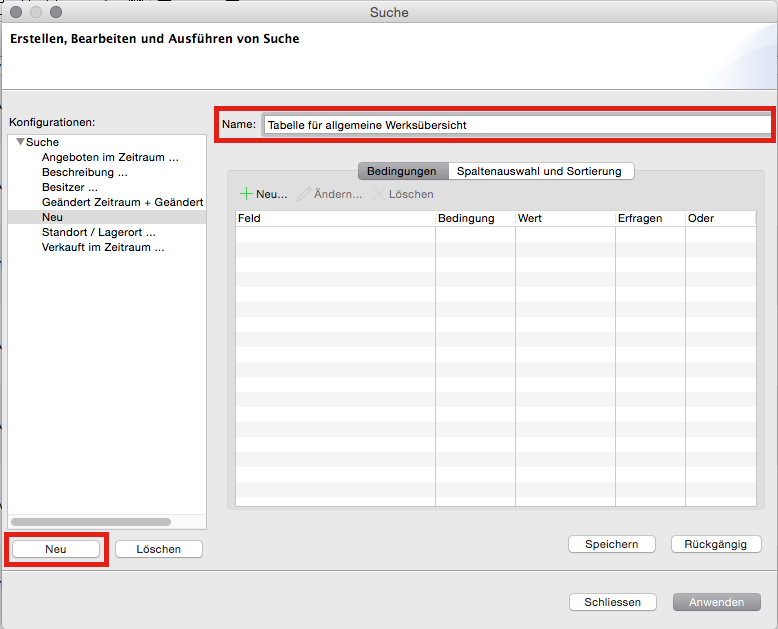
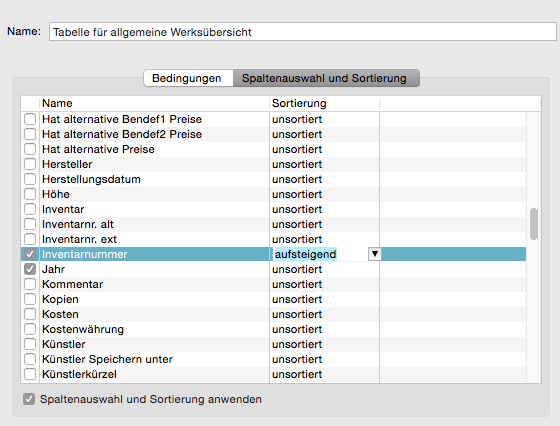
4. Klicken Sie auf Spaltenauswahl und Sortierung und wählen Sie die benötigten Spalten und die Sortierung aus; bei mehreren Sortierkriterien ziehen Sie die Zeilen per drag’n drop in die gewünschte Sortierreihenfolge. Bei Bedarf können Sie auch wie gewohnt Filterkriterien festlegen, dies ist jedoch nicht nötig. Ohne Filterkriterien wird beim Aufrufen dieser Konfiguration die aktuelle Auswahl aufgehoben.
5. Klicken Sie auf Spaltenauswahl und Sortierung anwenden und abschließend aufSpeichern.
Wenn Sie die Konfiguration anwenden möchten, gehen Sie über der Liste auf das Dreieck neben dem Quickfilter und wählen Sie die entsprechende Konfiguration aus dem Menu aus. Nun wird die Tabelle mit den gespeicherten Ansichtsoptionen angezeigt.